Веб-интерфейс платформы
Веб-интерфейс платформы предоставляет доступ к управлению кластером: мониторинг, настройка параметров, управление узлами и модулями, настройка безопасности и сети. Большинство операций, доступных в командной строке через утилиты d8 (Deckhouse CLI) или kubectl, также выполняются через веб-интерфейс.
Доступ к веб-интерфейсу
1. Для открытия веб-интерфейса введите в адресной строке браузера console.<ШАБЛОН_ИМЕН_КЛАСТЕРА>, где <ШАБЛОН_ИМЕН_КЛАСТЕРА> — строка, соответствующая шаблону DNS-имен кластера, указанному в глобальном параметре modules.publicDomainTemplate. Формат адреса может отличаться в зависимости от конфигурации системы. Уточните точный URL у администратора.
2. При первом входе введите учетные данные пользователя, полученные от администратора безопасности. После успешной аутентификации откроется главная страница веб-интерфейса. На странице отображены разделы:
- Deckhouse;
- Управление узлами;
- Мультитенантность;
- Сеть;
- Безопасность;
- Мониторинг;
- Журналирование.
Deckhouse
Подраздел «Обзор»
В подразделе «Обзор» представлена ключевая информация о кластере и его компонентах.
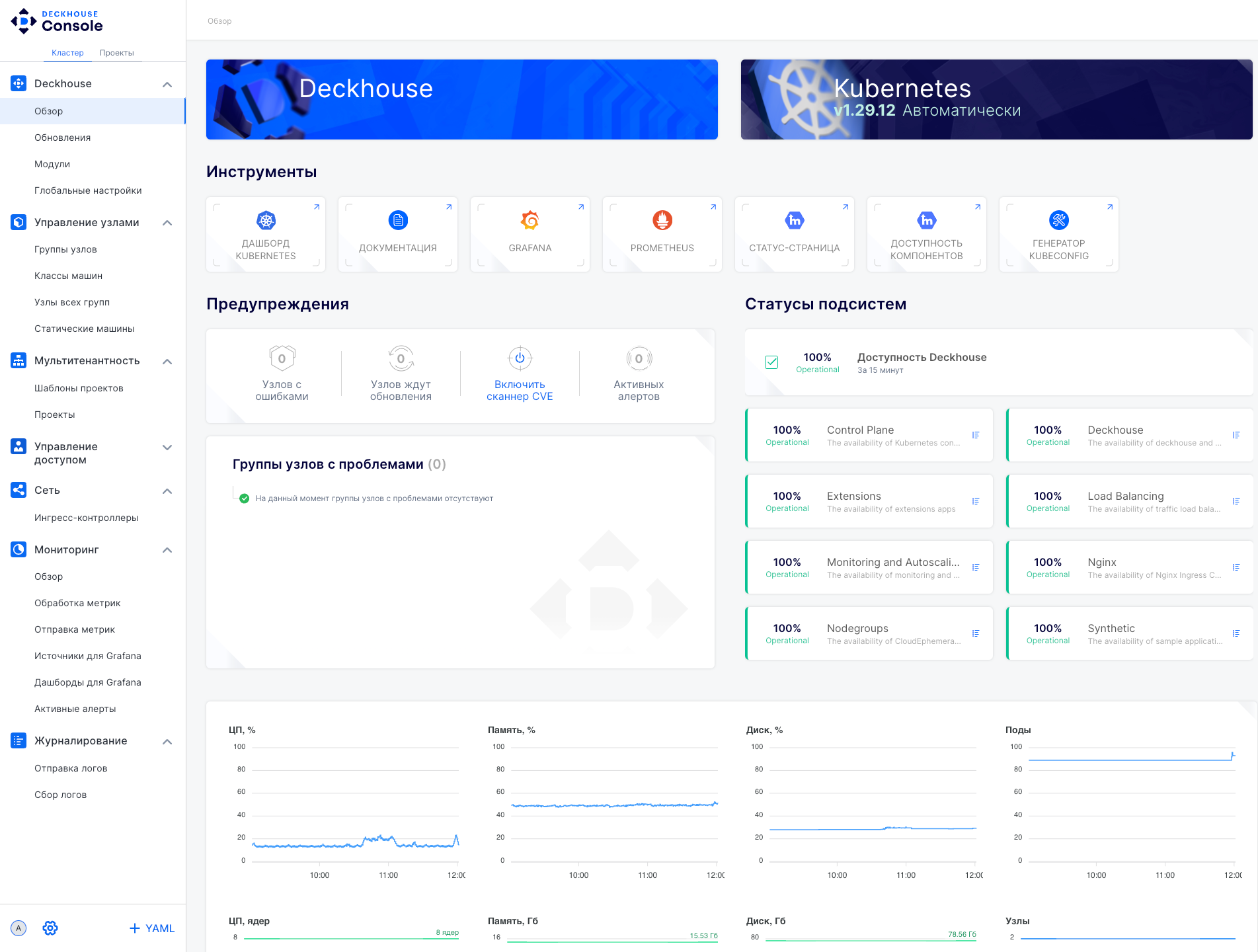
Основные элементы интерфейса:
- Панели Deckhouse и Kubernetes — отображают текущую версию Kubernetes и основные сведения о платформе.
- Панель «Инструменты» — содержит кнопки для быстрого доступа к разделам:
- Дашборд Kubernetes;
- Документация;
- Grafana (мониторинг метрик);
- Prometheus (сбор и хранение метрик);
- Статус-страница;
- Информация о доступности компонентов;
- Генератор kubeconfig.
- Панель «Предупреждения» — отображает ошибки, ожидаемые обновления и активные алерты.
- Панель «Группы узлов с проблемами» — анализирует работоспособность узлов и показывает проблемные группы.
- Панель «Статусы подсистем» — отображает состояние сервисов кластера.
- Мониторинг ресурсов — включает графики и показатели изменения нагрузки.
- Боковое меню — навигация по основным разделам (возможность отображения зависит от уровня доступа пользователя).
- Меню пользователя (внизу слева) — содержит:
- Информацию о пользователе,
- Настройки (изменение системных параметров, отображение версии веб-интерфейса),
- Редактор YAML для управления конфигурациями.
Обновление
В подразделе «Обновление» содержится информация о релизах.
Модули
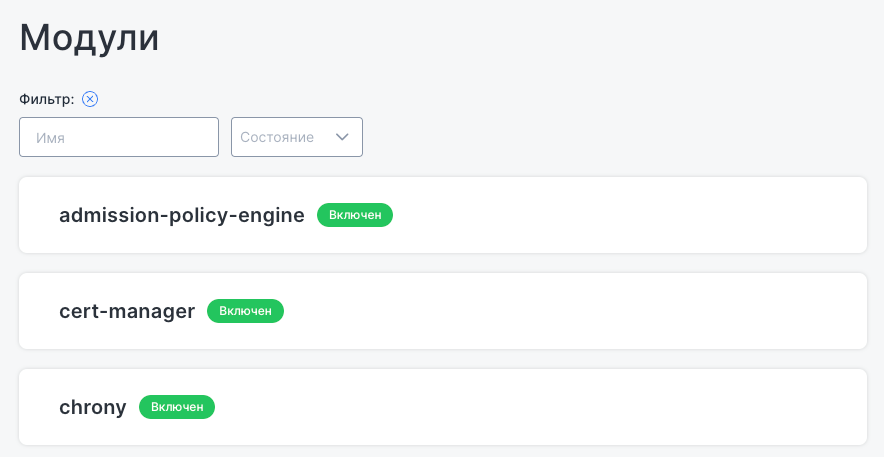
В подразделе «Модули» перечислены запущенные и отключенные модули. Для поиска необходимого модуля предусмотрен фильтр.
Глобальные настройки
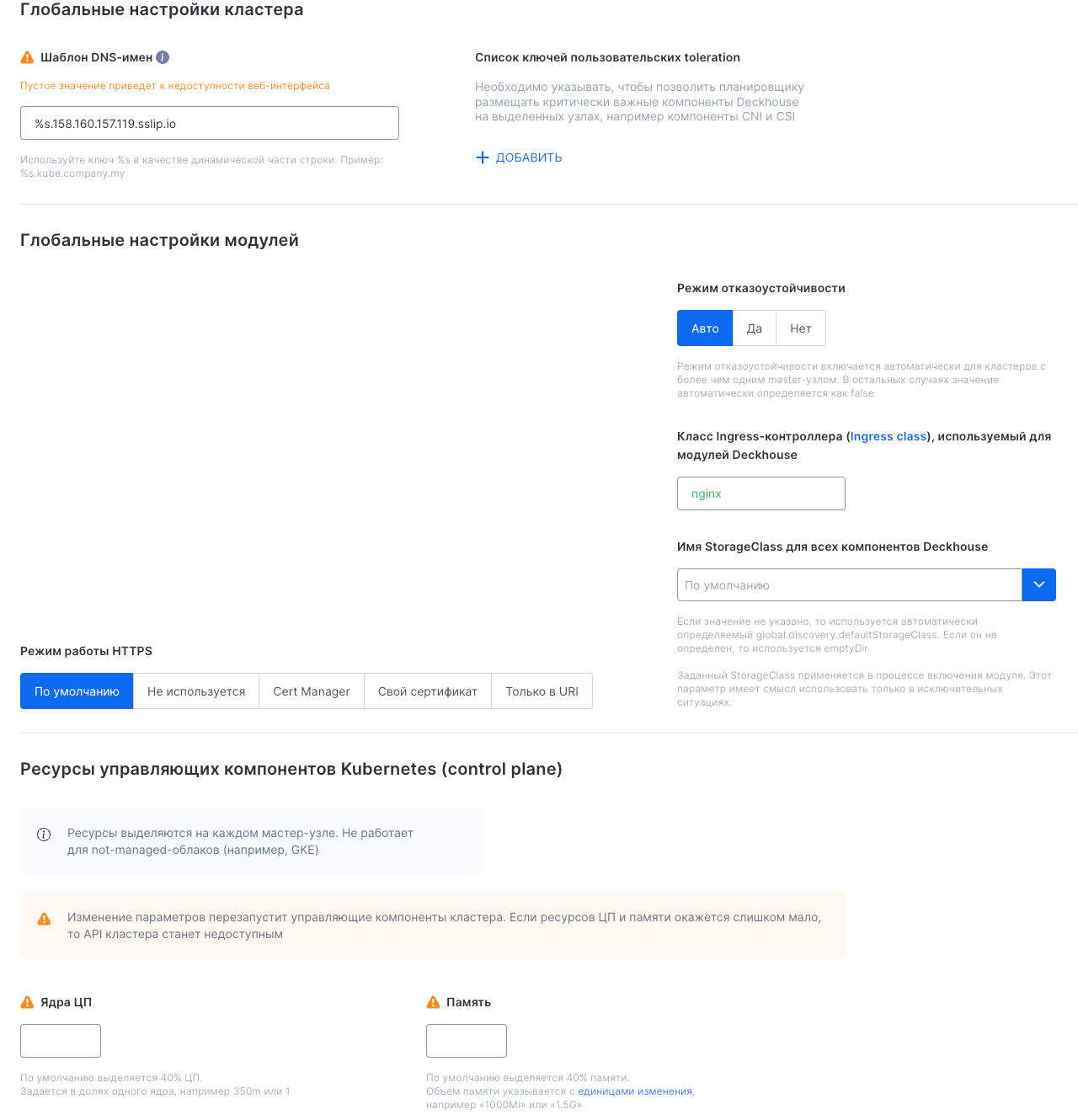
Предоставляет доступ к критически важным параметрам кластера:
- Глобальные настройки кластера (DNS-имена, toleration).
- Глобальные настройки модулей (отказоустойчивость, Ingress-класс, StorageClass).
- Настройки HTTPS (сертификаты).
- Ресурсы control plane (CPU, память).
Эти параметры влияют на стабильность, безопасность и отказоустойчивость кластера, поэтому их изменение требует осторожности.
Управление узлами
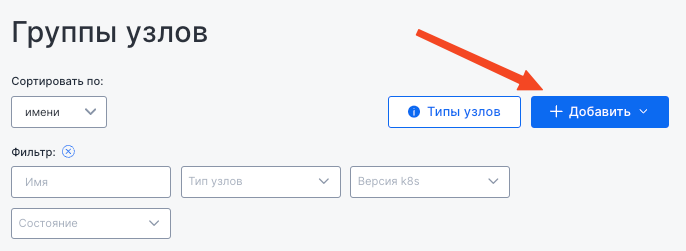
Подраздел «Группы узлов»
Позволяет управлять группами узлов Kubernetes, просматривать их состояние и добавлять новые. Форма добавления узлов содержит:
- Имя;
- Количество узлов;
- Селектор статических машин (неизменяем после создания);
- Выражения для лейблов,
В нижней части формы находятся дополнительные настройки, включая параметры обновления узлов, шаблон узла, системные параметры, а также параметры Chaos Monkey, которые также можно раскрыть для детальной конфигурации.
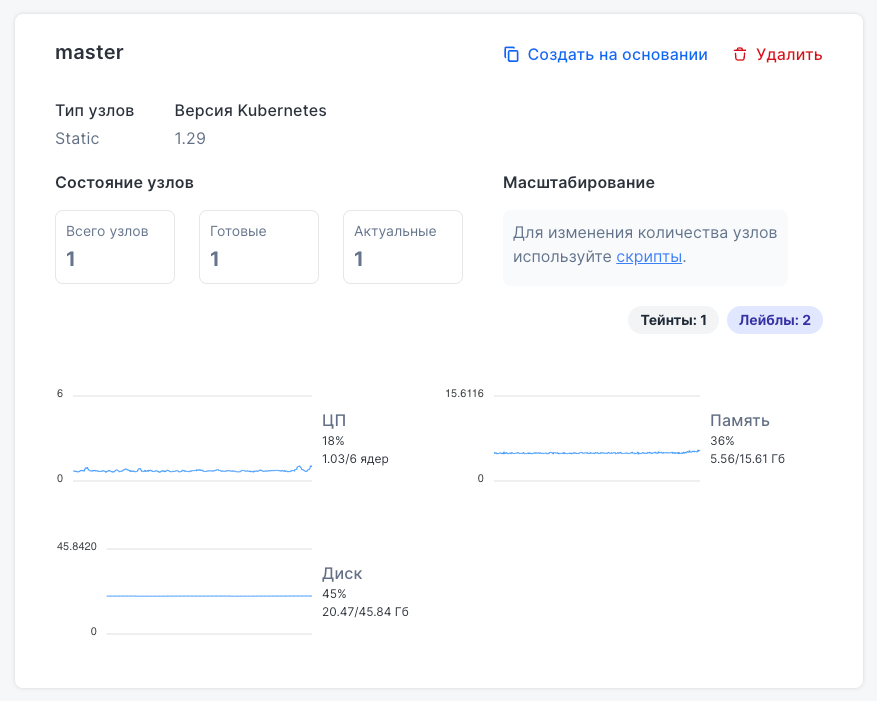
Карточка группы узлов отображает:
- Тип узлов и версию Kubernetes;
- Общее количество, готовность, актуальность;
- Мониторинг нагрузки (CPU, память, диск);
- Тейнты и лейблы.
Дополнительно указываются тейнты и лейблы, которые используются для управления назначением подов и организации работы узлов.
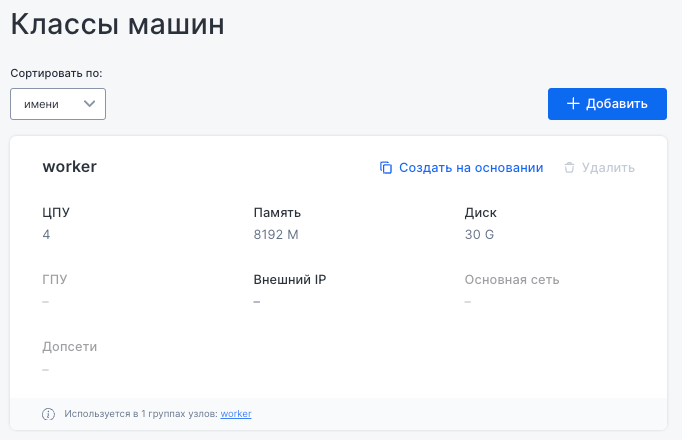
Подраздел «Классы машин»
Предназначен для управления конфигурациями машин, используемых в кластере, с возможностью сортировки списка.
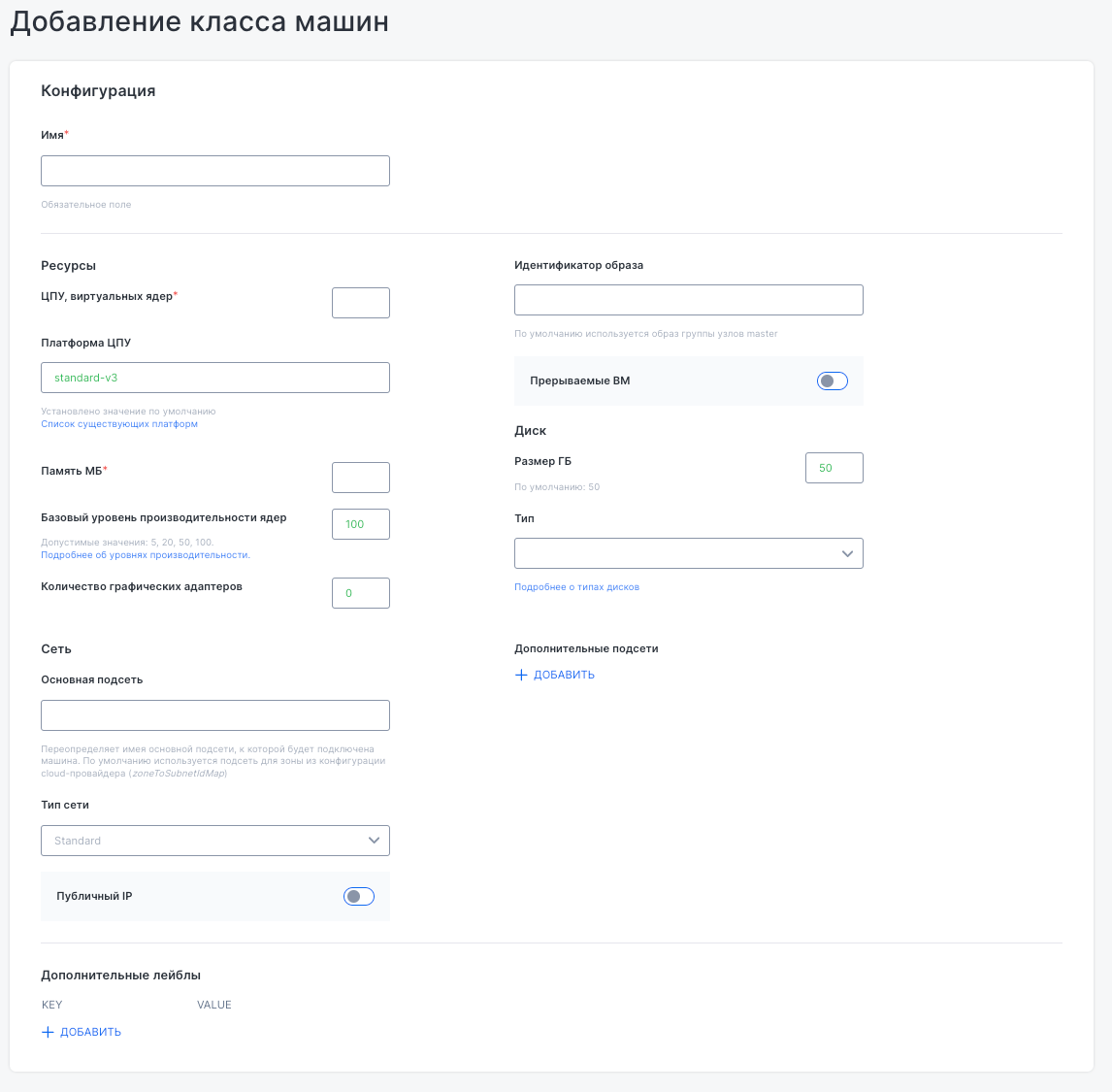
В меню «Добавление класса машин» задаются параметры новой конфигурации машин для кластера.
В разделе конфигурации указывается имя класса, а в блоке ресурсов настраиваются:
- количество виртуальных ядер,
- платформа процессора,
- объем памяти,
- базовый уровень производительности,
- число графических адаптеров,
- идентификатор образа.
Дополнительно можно включить поддержку прерываемых виртуальных машин, задать размер и тип диска.
В разделе сети выбирается основная подсеть, тип сети и возможность использования публичного IP. Также предусмотрена возможность добавления дополнительных подсетей и лейблов для более гибкой настройки инфраструктуры.
Подраздел «Узлы всех групп»
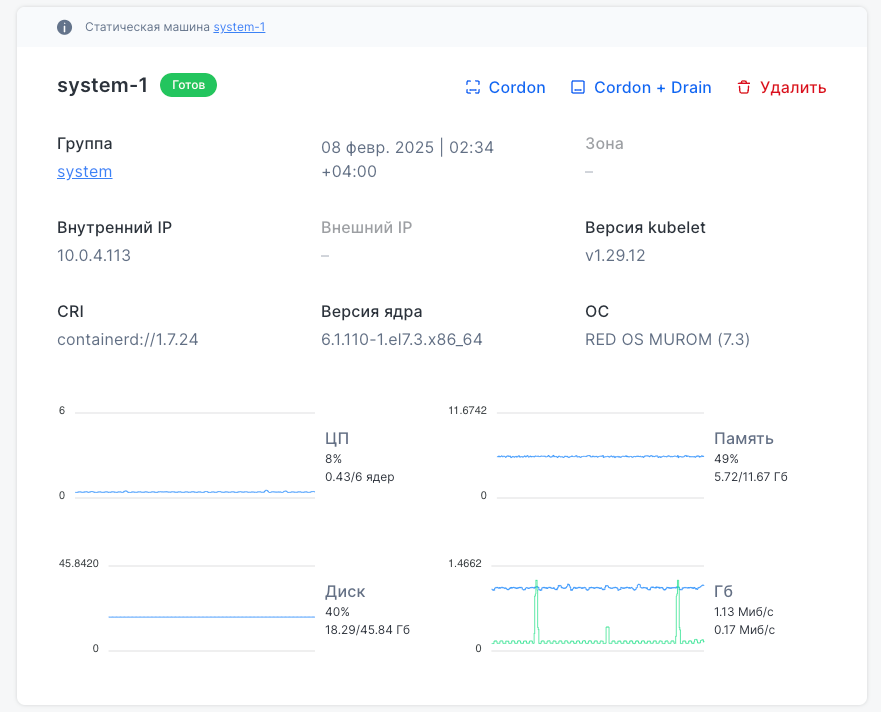
Предоставляет сводку по всем узлам кластера с возможностью фильтрации и сортировки по различным характеристикам о всех узлах Kubernetes-кластера. В карточке узла отображается:
- его текущее состояние,
- группа,
- дата и время,
- зона размещения,
- внутренний и внешний IP-адреса,
- используемый контейнерный рантайм (CRI),
- версия ядра,
- версия kubelet,
- операционная система.
Также представлены графики загрузки процессора, памяти, диска и сетевого трафика, что позволяет отслеживать производительность узла. Доступны кнопки «Cordon» и «Cordon+Drain» для управления доступностью узла в кластере.
Подраздел «Статические машины»
Предназначен для управления статическими узлами в кластере и включает две вкладки:
- «Машины» для работы со статическими машинами,
- «SSH-доступы» для настройки авторизации.
Этот интерфейс позволяет быстро находить и управлять статическими машинами в инфраструктуре.
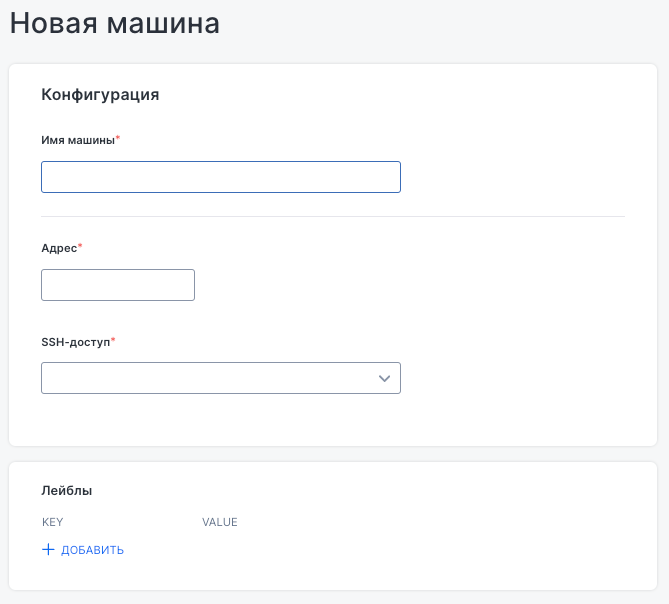
Кнопка «Добавить машину» во вкладке «Машины» предназначена для добавления новой машины в кластер и включает обязательные поля конфигурации. При добавлении укажите имя машины, ее адрес и выбрать способ SSH-доступа из выпадающего списка. Дополнительно можно задать лейблы, добавляя ключи и значения для дальнейшей идентификации и управления.
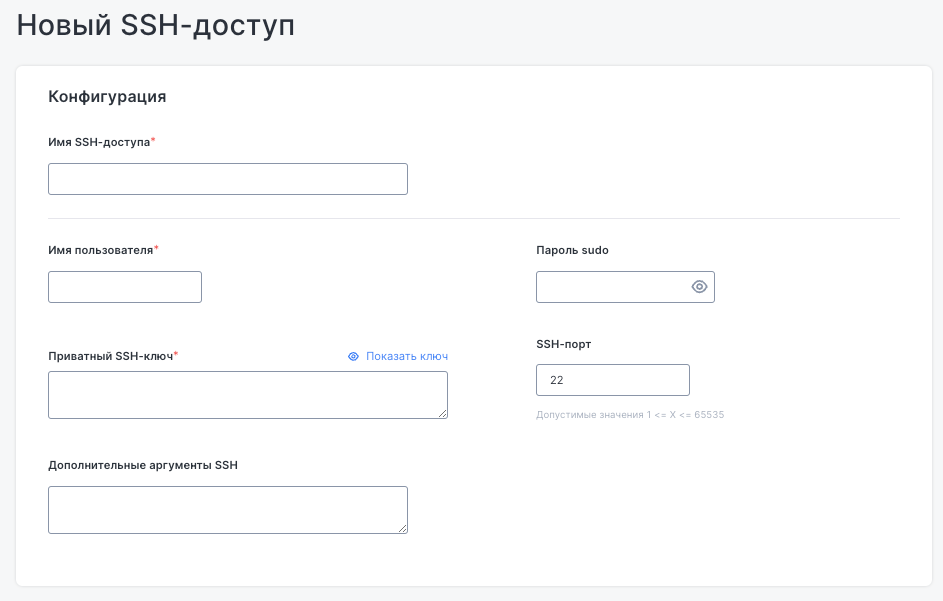
Кнопка «Добавить SSH-доступ» во вкладке «SSH-доступы» предназначена для настройки подключения к узлам через SSH. Задайте имя доступа, имя пользователя и приватный SSH-ключ, а также, если необходимо, укажите пароль sudo для выполнения привилегированных команд. Дополнительно доступны поля для изменения SSH-порта и добавления дополнительных аргументов SSH.
Мультитенантность
Подраздел «Шаблоны проектов»
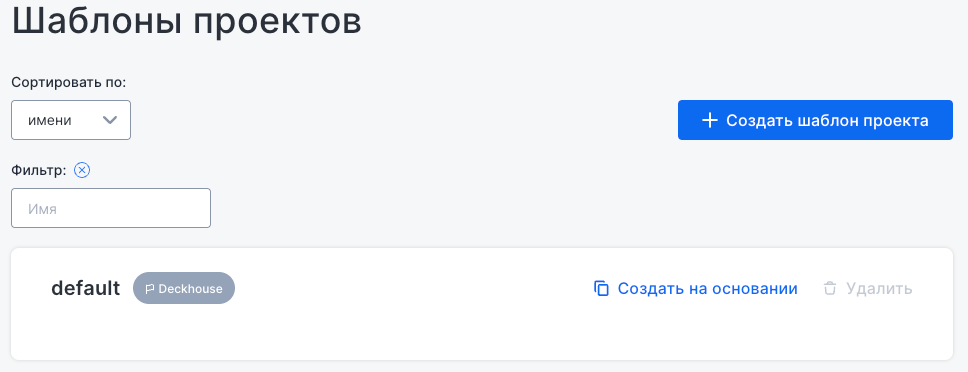
Предназначен для создания шаблонов проектов. Шаблоны проектов по умолчанию включают базовые сценарии использования и служат примером возможностей. Для добавления нового шаблона используется кнопка «Создать шаблон проекта».
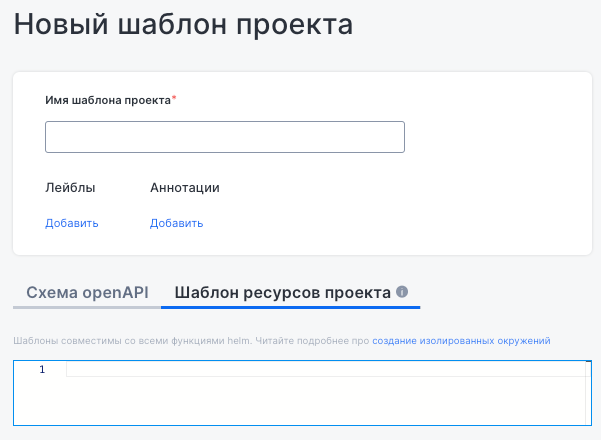
Форма «Новый шаблон проекта» предназначена для того, чтобы задать имя проекта, а также добавить лейблы и аннотации для его идентификации. В разделе представлены две вкладки:
- «Схема openAPI», предназначенная для описания спецификации значений в формате JSON,
- «Шаблон ресурсов проекта», где можно определить ресурсы, совместимые с Helm, для управления окружением проекта.
Подраздел «Проекты»
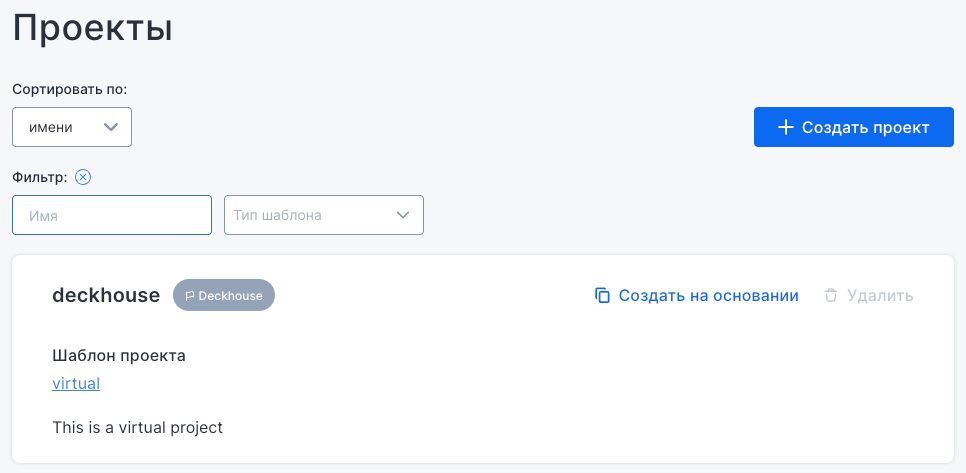
Предназначен для формирования нового проекта на основе заранее подготовленного шаблона, который определяет создаваемые ресурсы и их параметры. В процессе создания происходит валидация параметров по OpenAPI, рендеринг шаблона через Helm и развертывание всех описанных ресурсов внутри автоматически создаваемого пространства имён. Проект использует механизмы Kubernetes для контроля доступа, ограничения ресурсов и настройки сетевой изоляции, что позволяет управлять безопасностью и нагрузкой в рамках пространства имён.
Для создания проекта используйте кнопку «Создать проект».
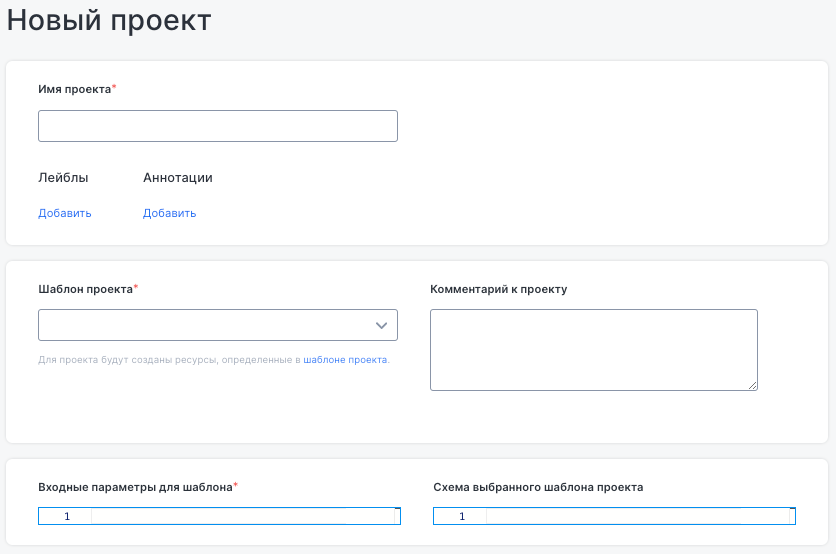
Форма «Новый проект» предназначена для создания проекта на основе выбранного шаблона. Задайте имя проекта, а также при необходимости добавьте лейблы и аннотации.
В центральной части формы выбирается шаблон проекта, на основе которого будут созданы необходимые ресурсы, и можно оставить комментарий.
В нижнем блоке предусмотрены поля для ввода параметров, требуемых для работы шаблона, а также для отображения его структуры.
Сеть
Подраздел «Ингресс-контроллеры»
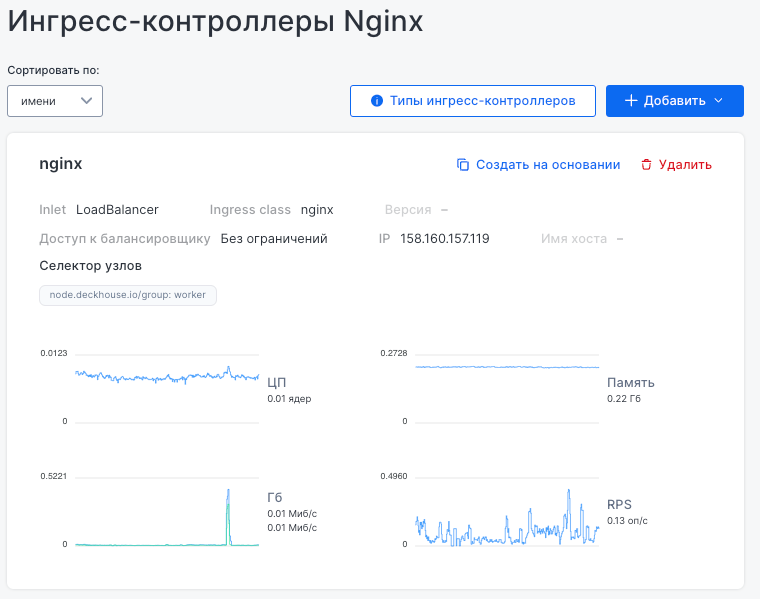
Предоставляет информацию о текущих Ingress-контроллерах, обеспечивающих маршрутизацию трафика внутри кластера. Предоставлена возможность сортировать список контроллеров и добавлять новые.
В карточке контроллера «nginx» отражены его основные параметры, такие как:
- тип входящего подключения (LoadBalancer),
- IP-адрес, Ingress-класс (nginx),
- уровень доступа к балансировщику.
Также указан селектор узлов, определяющий, на каких узлах работает контроллер.
В нижней части представлены графики мониторинга загрузки процессора, памяти, сетевого трафика и количества запросов в секунду (RPS), что позволяет отслеживать производительность контроллера. Доступны опции «Создать на основании» для клонирования конфигурации и «Удалить» для удаления Ingress-контроллера.
Кнопка «Добавить» предоставляет возможность выбрать тип нового входящего подключения (инлета) для Ingress-контроллера. Доступны несколько вариантов:
- порт хоста,
- порт хоста с Proxy Protocol,
- порт хоста с резервным контроллером,
- LoadBalancer,
- LoadBalancer с Proxy Protocol.
Безопасность
Подраздел «Сканер CVE»
Предназначен для проверки контейнерных образов на наличие уязвимостей (CVE) в кластере.
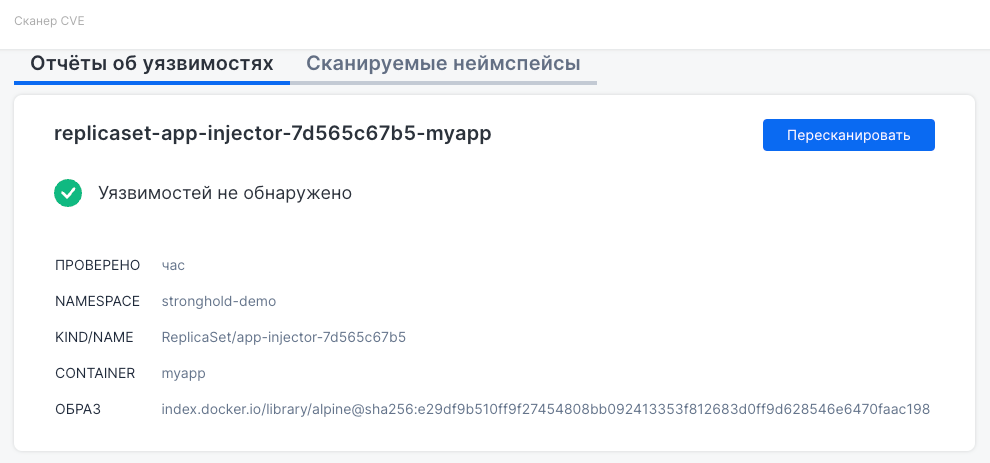
Подраздел «Обзор» включает две вкладки: «Отчеты об уязвимостях» и «Сканируемые неймспейсы».
- Вкладка «Отчеты об уязвимостях» — отображает результаты последних сканирований. Здесь представлена информация о проверенном объекте, включая его имя, пространство имен, тип и имя ресурса, контейнер, а также используемый образ. Если уязвимости не обнаружены, отображается зеленый индикатор. Также есть возможность выполнить повторное сканирование нажатием кнопки «Пересканировать».
- Вкладка «Сканируемые неймспейсы» — предназначена для управления пространствами имен, которые подлежат сканированию. Интерфейс поддерживает сортировку по имени и параметрам сканируемости. Опционально можно скрыть системные пространства имен. Доступен выбор нужных пространств имен для сканирования и запуск процессов проверки кнопкой «Пересканировать», а также просмотр отчетов по каждому объекту.
Мониторинг
Обзор
Интерфейс отображает состояние экземпляров Prometheus, мониторинг загрузки и возможности конфигурирования.
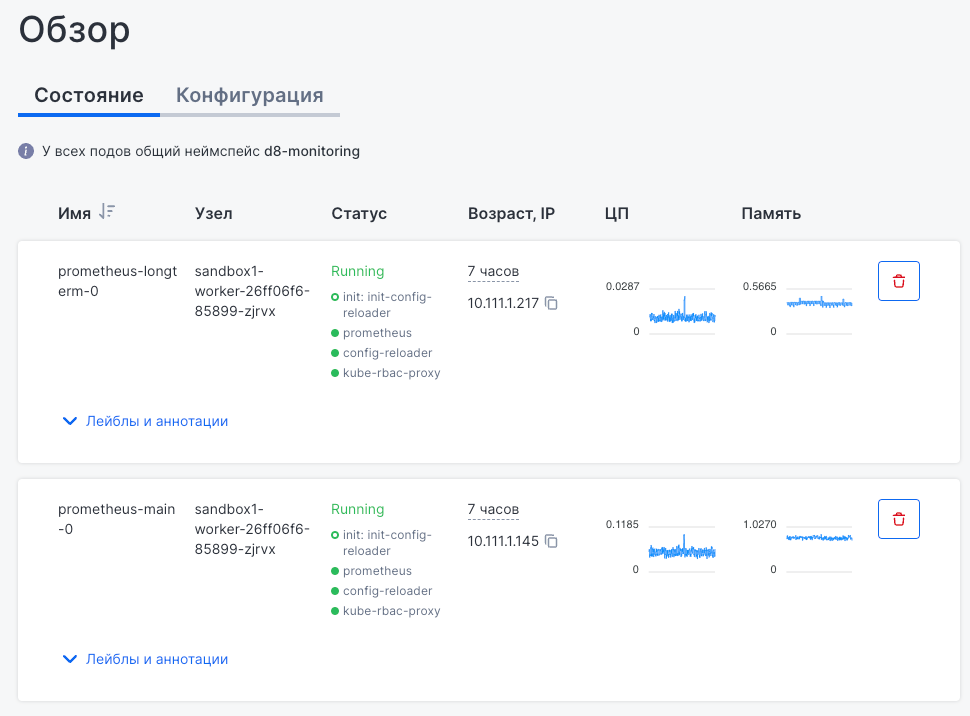
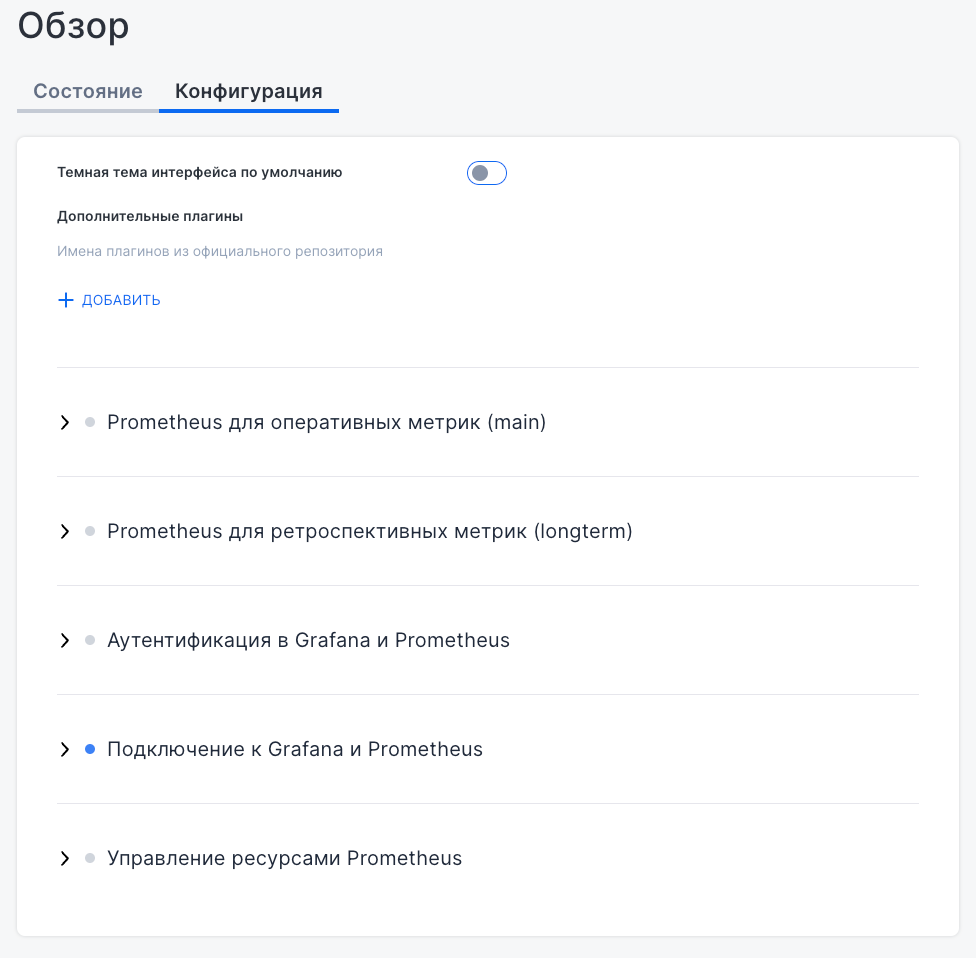
Подраздел «Обзор» включает две вкладки: «Состояние» и «Конфигурация», предназначенные для мониторинга и настройки экземпляров Prometheus.
Вкладка «Состояние» отображает список работающих подов с указанием имени, узла размещения, статуса, IP-адреса, возраста, а также загрузки CPU и памяти. Для каждого пода указаны компоненты, такие как init-config-reloader, prometheus, config-reloader и kube-rbac-proxy, обеспечивающие его работу. Также присутствует возможность удаления пода.
Во вкладке «Конфигурация» представлены раскрывающиеся секции для настройки различных аспектов работы Prometheus, включая оперативные и ретроспективные метрики, аутентификацию и подключение к Grafana, а также управление ресурсами. Этот интерфейс предназначен для отслеживания состояния метрик в реальном времени и гибкой настройки интеграции с другими сервисами.
Обработка метрик
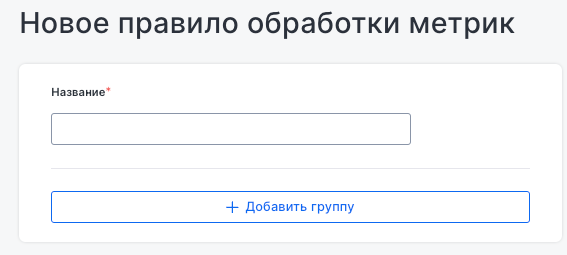
Позволяет создавать и управлять правилами обработки метрик. При добавлении нового правила задайте его название и укажите группу обработки. Это даст возможность организовывать и модифицировать поступающие метрики перед их дальнейшей передачей.
Отправка метрик
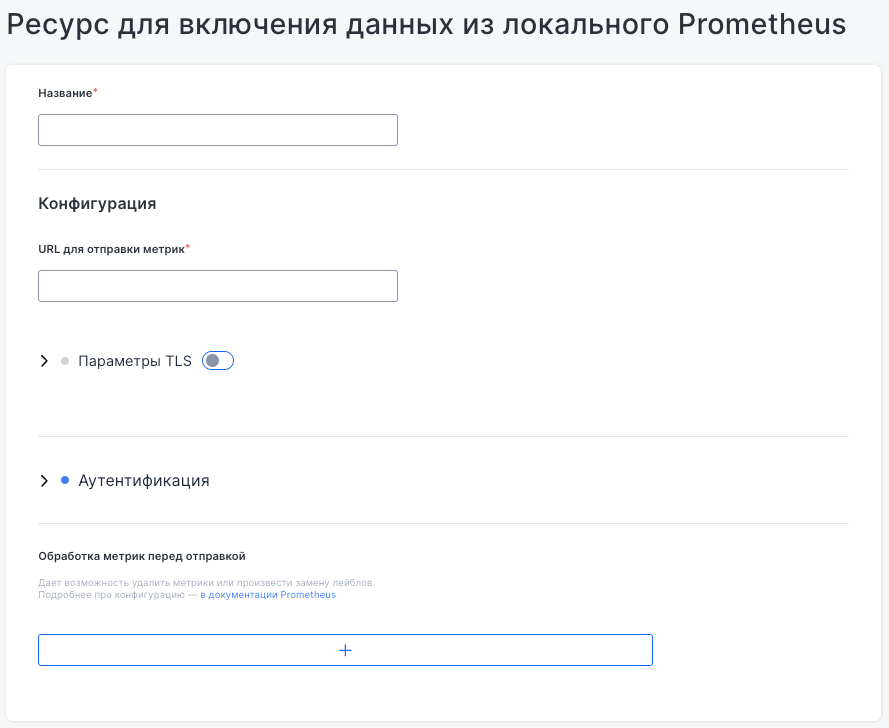
Настройка экспорта данных в локальный или внешний сервер Prometheus. В процессе добавления нового ресурса указываются URL для отправки метрик, а также настраиваются параметры TLS, аутентификация и возможность предварительной обработки метрик перед отправкой.
Источники для Grafana
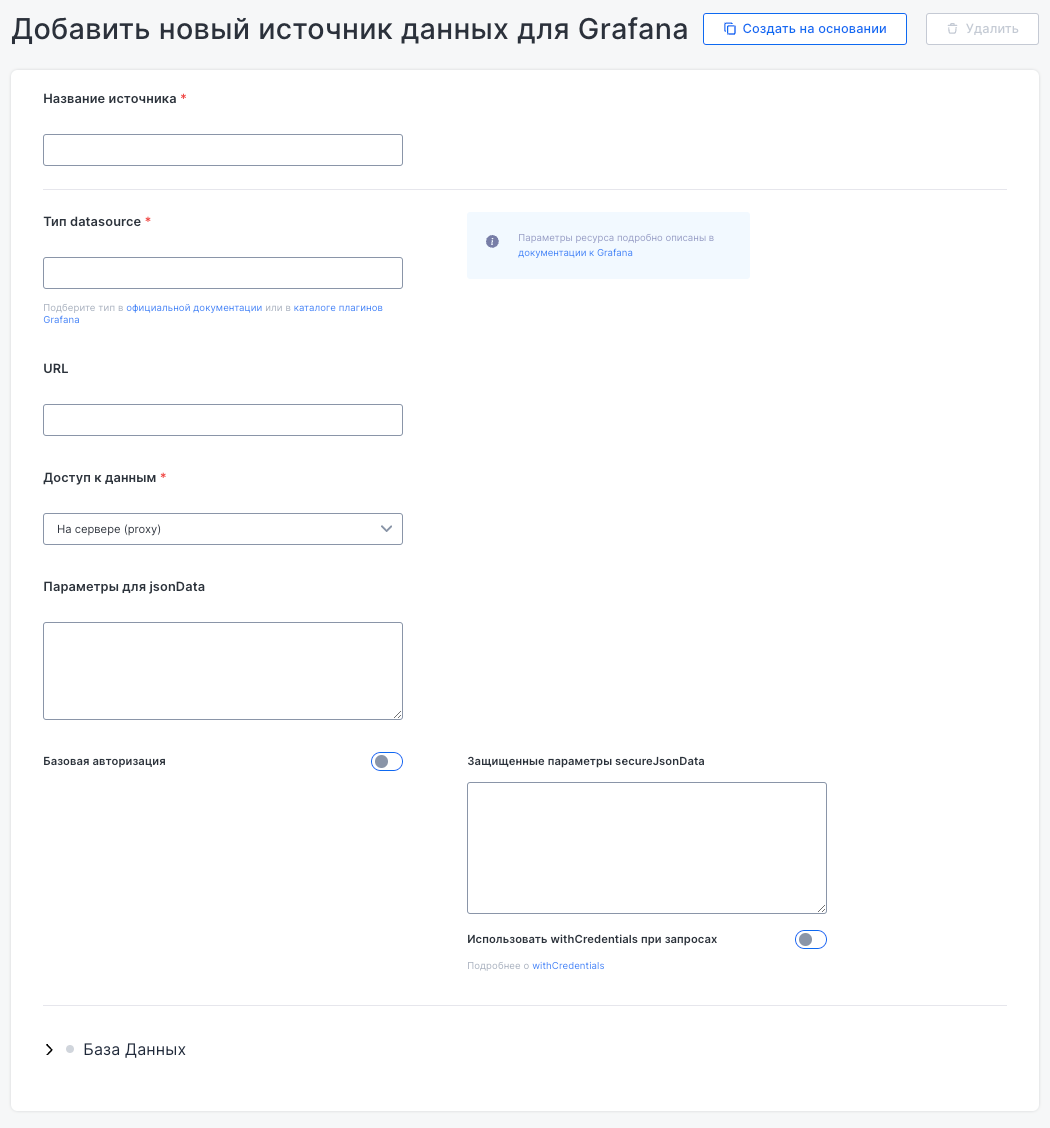
Интерфейс позволяет интегрировать Grafana с различными источниками данных, используемыми в дашбордах и визуализировать данные.
Чтобы создать новый источник данных, задайте его название, тип, URL, параметры доступа и настройки аутентификации.
Дашборды для Grafana
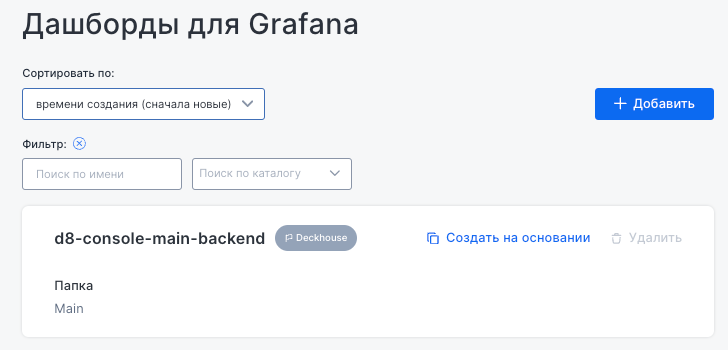
Этот подраздел предназначен для управления дашбордами, используемыми для визуализации метрик.
В основном интерфейсе отображается список доступных дашбордов. Предусмотрена сортировка дашбордов:
- по времени создания,
- фильтрация по имени или каталогу.
Каждый дашборд имеет название, принадлежность к папке и возможность создания на его основе нового экземпляра или удаления.
Чтобы добавить новый дашборд:
- Нажмите Добавить;
- Задайте его название и папку, в которой он будет храниться (если папка не существует, она будет автоматически создана);
- Введите JSON-манифест, содержащий описание конфигурации дашборда. Важно, чтобы в манифесте не было локального ID, кроме UID, так как это может повлиять на корректность отображения в Grafana.
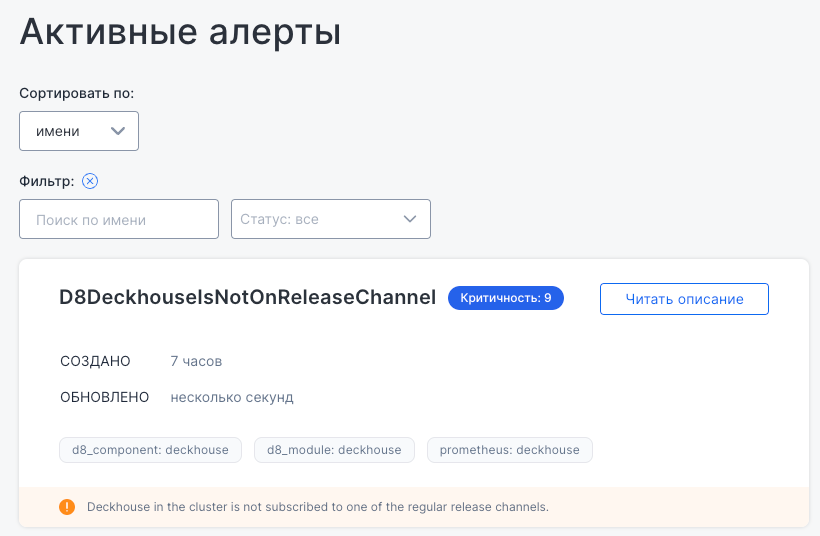
Активные алерты
В этом подразделе отображается список текущих предупреждений системы мониторинга. Доступна фильтрация алертов:
- по имени,
- по статусу,
- по названию.
Каждый алерт содержит название, уровень критичности, информацию о времени создания и последнего обновления. Дополнительно указываются связанные компоненты и модули, что помогает определить источник проблемы.
Чтобы получить подробную информацию об алерте, нажмите Читать описание. Внизу интерфейса отображается пояснение о причине срабатывания уведомления.
Список всех доступных алертов системы мониторинга Deckhouse Kubernetes Platform приведён на отдельной странице документации.
Журналирование
Раздел «Журналирование» предназначен для настройки источников логов и управления их отправкой.
Отправка логов
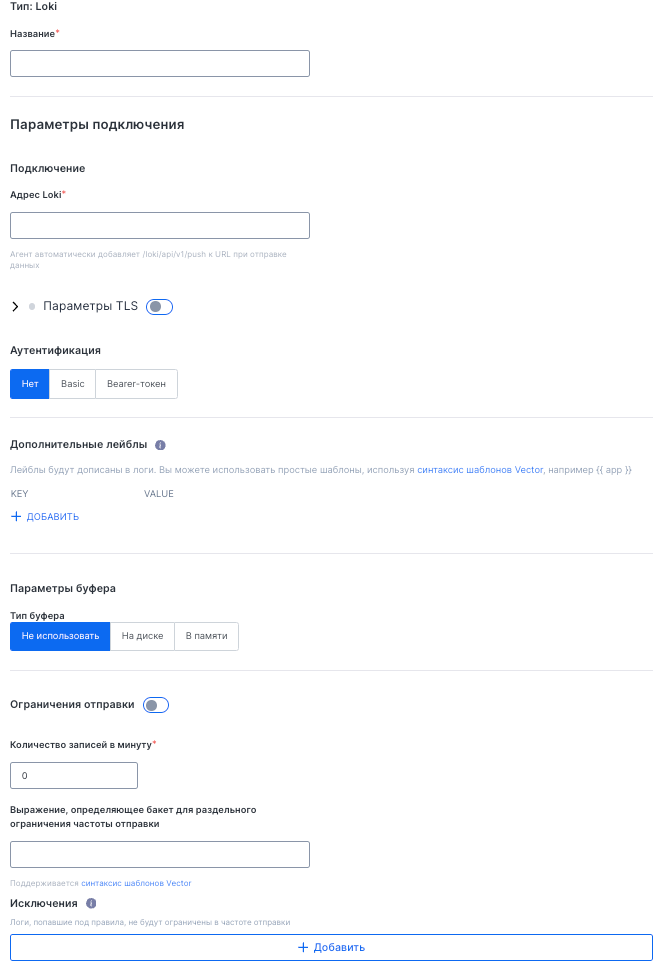
Интерфейс предназначен для управления логированием и настройкой отправки логов в различные хранилища.
Чтобы настроить отправку логов:
1. Нажмите Добавить.
2. Выберите одно из целевых хранилищ:
- Loki;
- ElasticSearch;
- Logstash;
- Vector;
- Kafka;
- Splunk.
3. Задайте его название и адрес подключения.
4. Добавьте дополнительные настройки, если это необходимо:
- TLS-параметры для безопасного соединения;
- Аутентификация (Basic или Bearer-токен);
- Дополнительные лейблы для фильтрации и организации логов;
- Параметры буфера, определяющие способ хранения логов перед отправкой (на диске или в памяти);
- Ограничения отправки, позволяющие задать частоту отправки записей;
- Исключения, которые позволяют фильтровать определенные логи.
Сбор логов
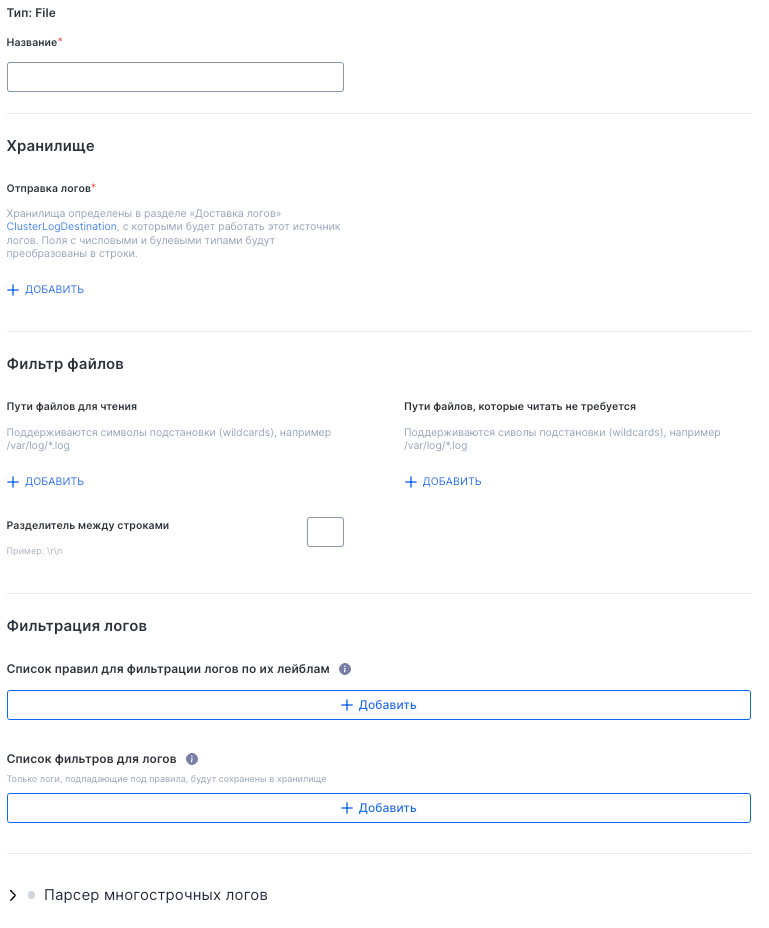
Подраздел предназначен для настройки источников логов, которые затем могут быть отправлены в целевые хранилища. Интерфейс позволяет сортировать и фильтровать существующие правила сбора логов, а также добавлять новые источники.
Чтобы настроить источники сбора:
1. Нажмите Добавить,
2. Выберите один из источников:
- File (сбор логов из файловой системы),
- KubernetesPods (сбор логов из подов Kubernetes).
3. Задайте название и настройте параметры:
- Хранилище — указывается, куда будут отправляться собранные логи.
- Фильтр файлов — задаются пути к файлам логов, которые необходимо или, наоборот, не нужно считывать. Поддерживаются подстановки (wildcards).
- Разделитель строк — (опционально) задаётся символ, разделяющий записи в файле.
- Фильтрация логов — (опционально) добавляются правила по лейблам и фильтры, чтобы сохранялись только нужные записи.
Веб-интерфейс Grafana
Главный экран
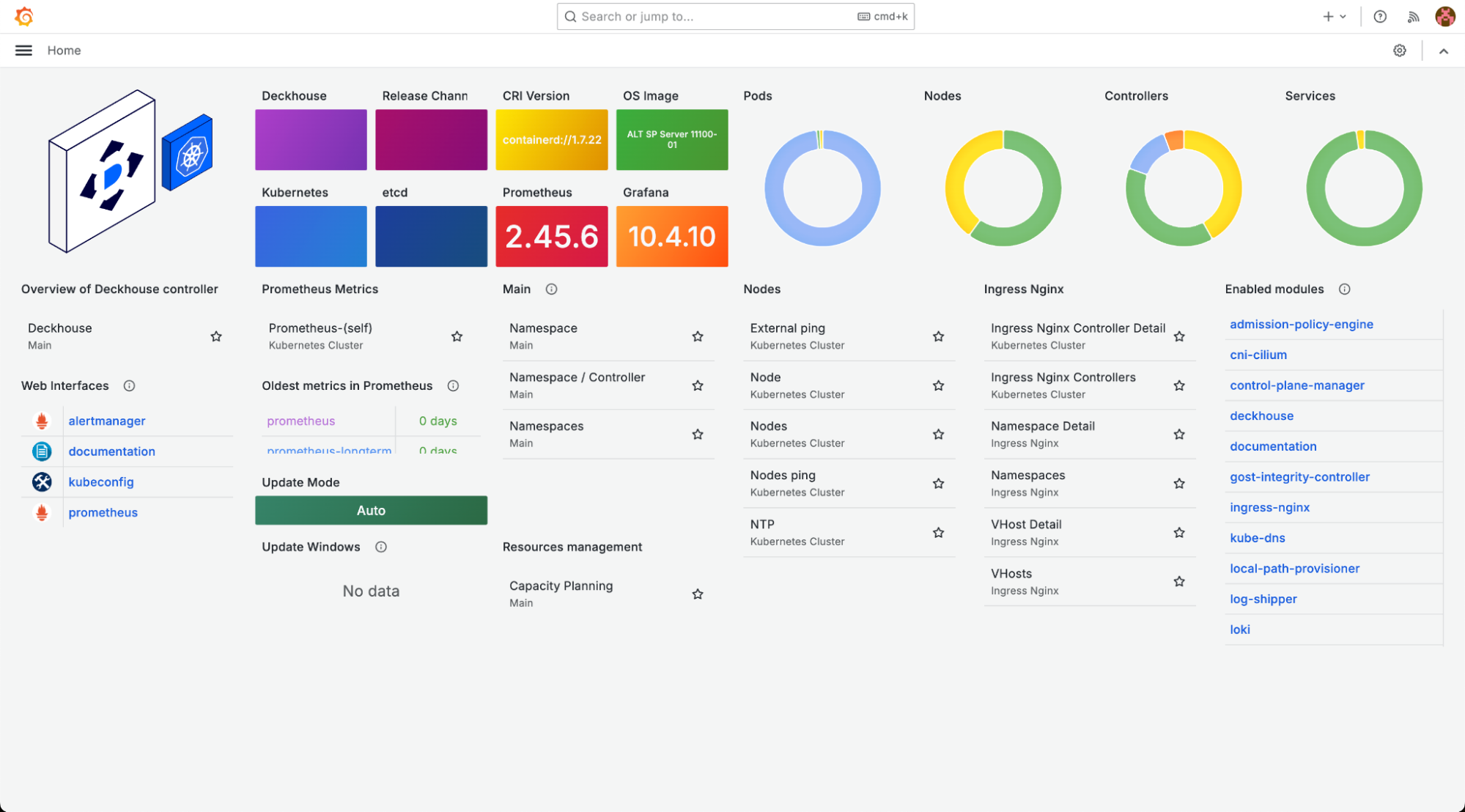
На главном экране Grafana расположена основная информация о кластере и его основных компонентах.
В левой верхней части экрана указаны характеристики основных компонентов кластера: версия containerd, дистрибутив Linux, на базе которого работает кластер, а также версии Grafana, Prometheus и т.д.
В правой верхней части экрана расположены удобные графические обозначения для основных параметров — количества узлов кластере, количество запущенных в ней подов и других сущностей кластера.
Для получения более подробной информации можно навести на любой элемент курсор мыши, нужная информация отображается во всплывающей подсказке.
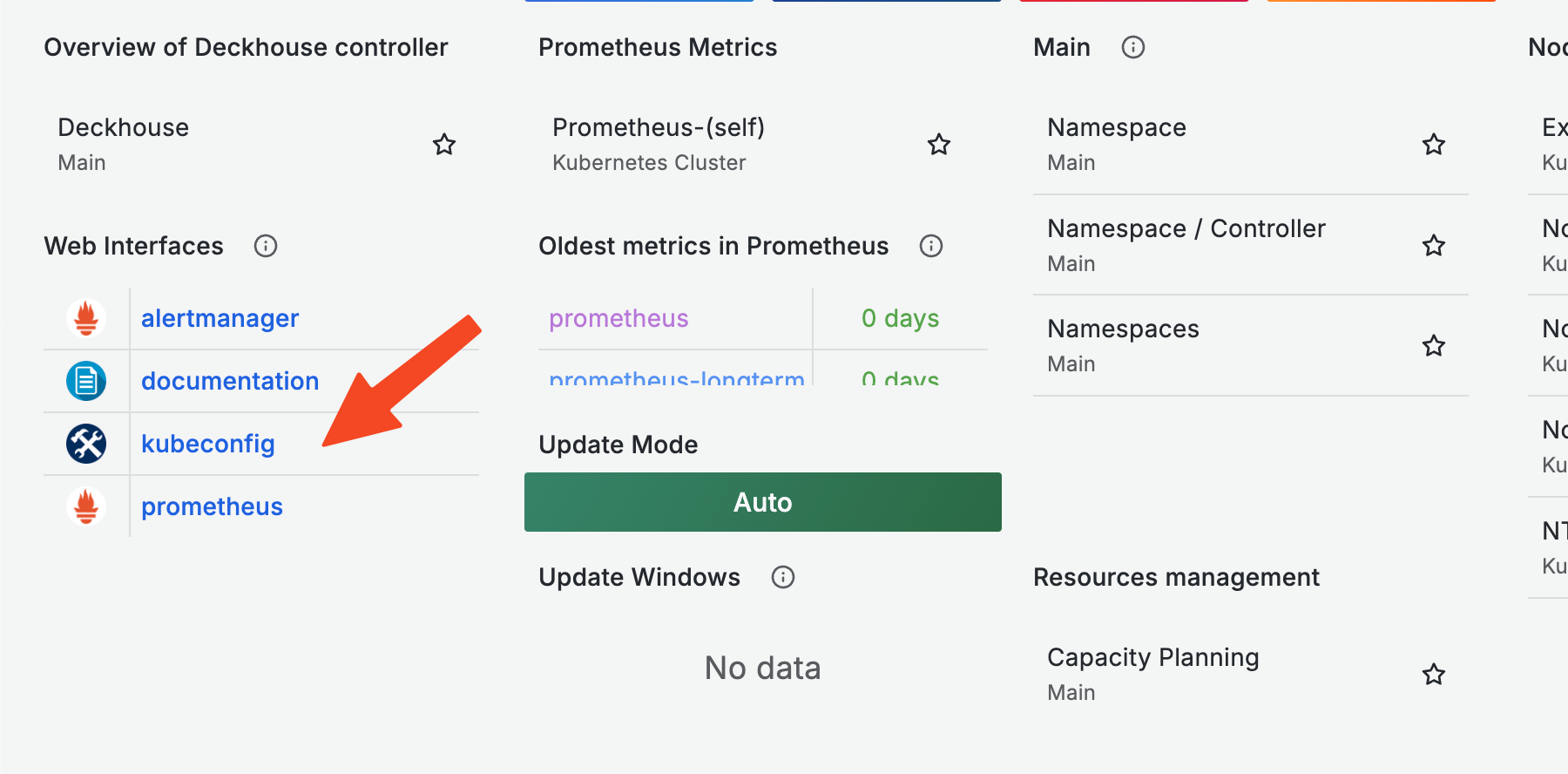
Ниже блоков с характеристиками расположены быстрые ссылки на дашборды некоторых компонентов кластера. Например, на мониторинг узлов кластера, потребления системных ресурсов его компонентами и статистику сетевого взаимодействия.
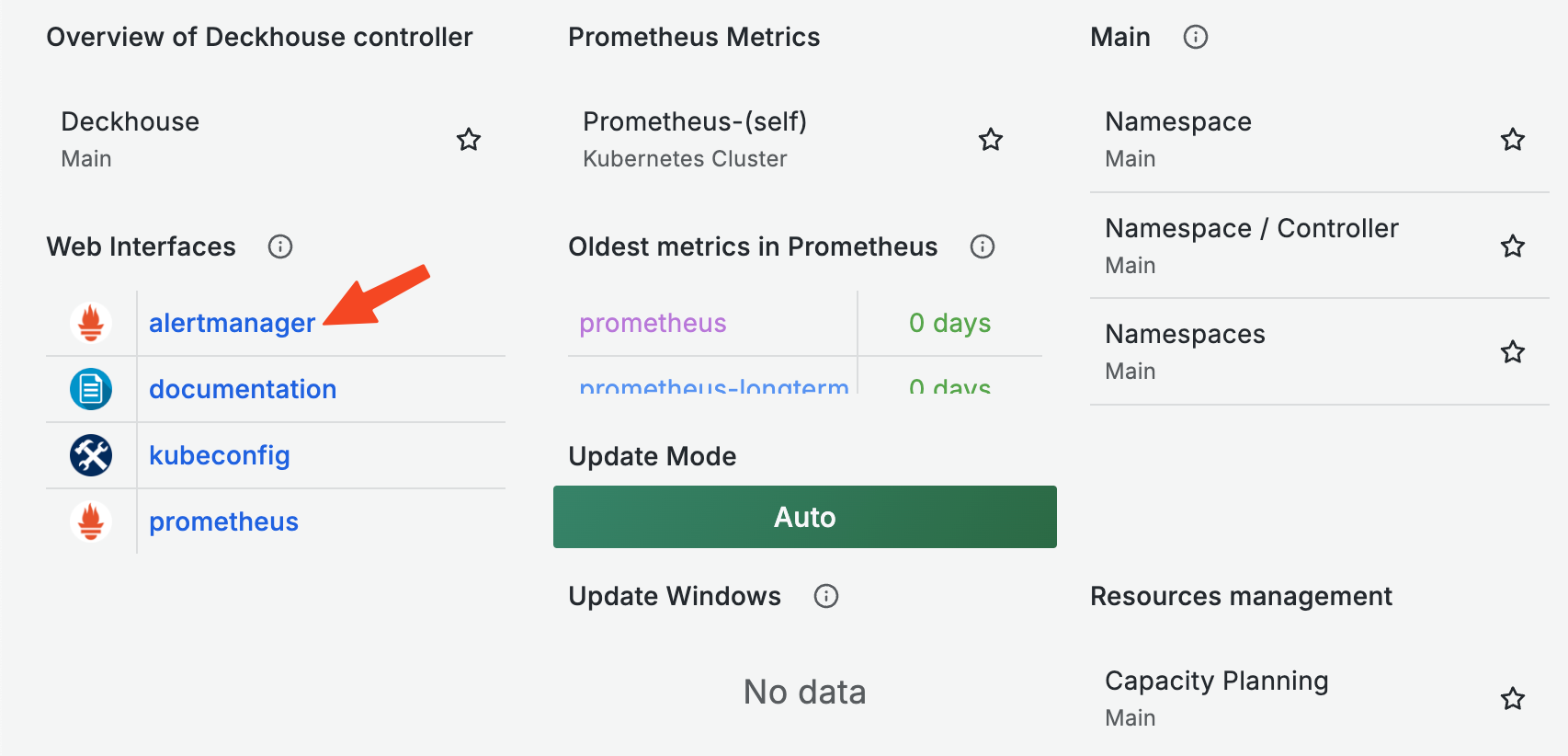
Левее расположен блок со ссылками на веб-интерфейсы кластера, доступные для пользователя, а также блок с информацией о способе обновления кластера и временных окнах, в которые это обновление должно произойти (если они настроены).
В левом верхнем углу главного экрана расположена кнопка открытия бокового меню, в котором расположены ссылки на основные элементы Grafana.
При переходе на вкладку «Dashboards» откроется список всех доступных дашбордов Deckhouse, сгруппированных по категориям.
Они имеют вложенную структуру и сгруппированы по назначению — приложения в кластере (Applications), сетевое взаимодействие (Ingress Nginx), параметры кластера (Kubernetes Cluster), основные (Main) и безопасность (Security).
Работа с дашбордами
Дашборд представляет собой экран с расположенными на нем таблицами и графиками, содержащими информацию о выбранном компоненте кластера.
Фильтрация информации
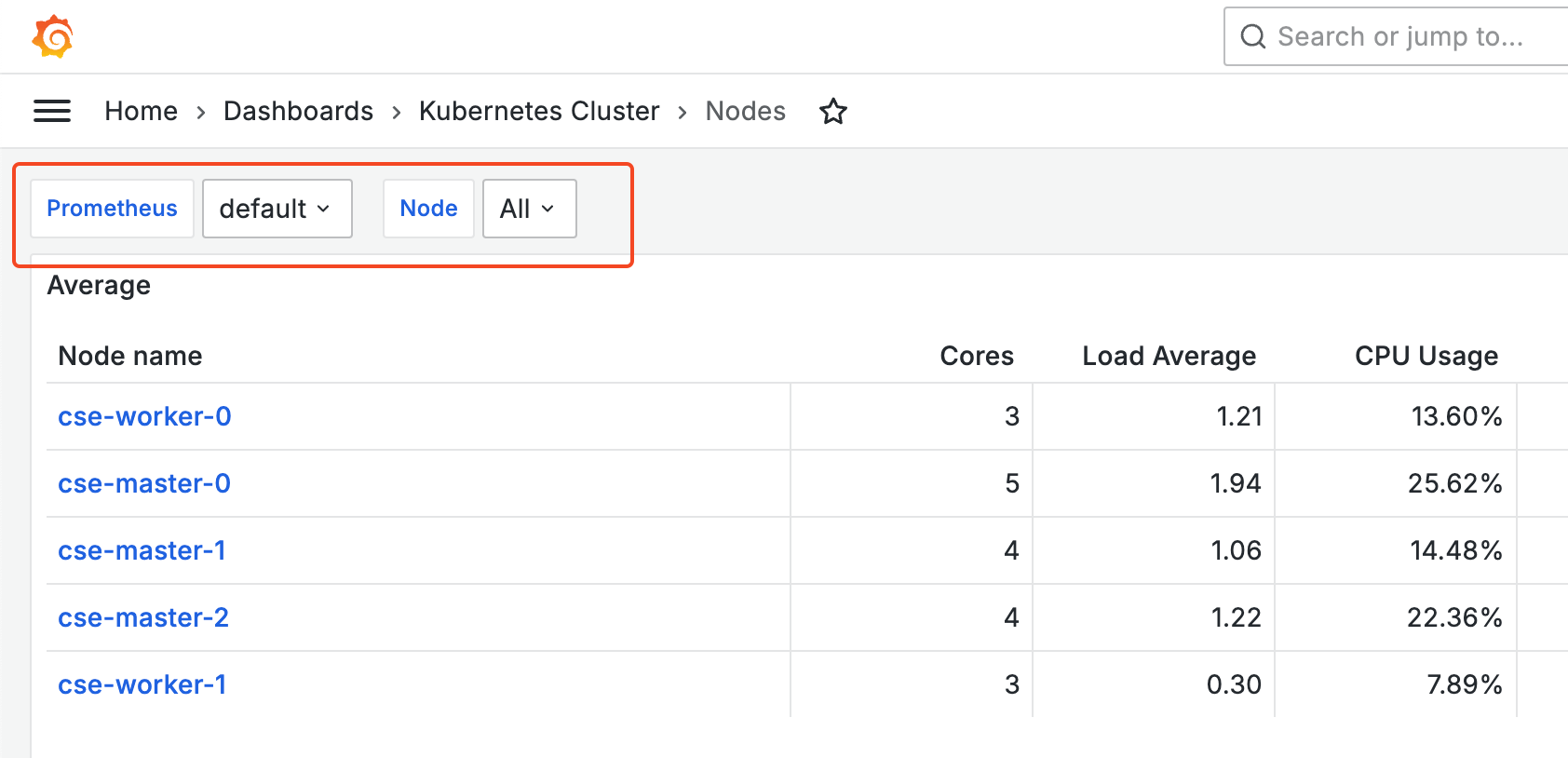
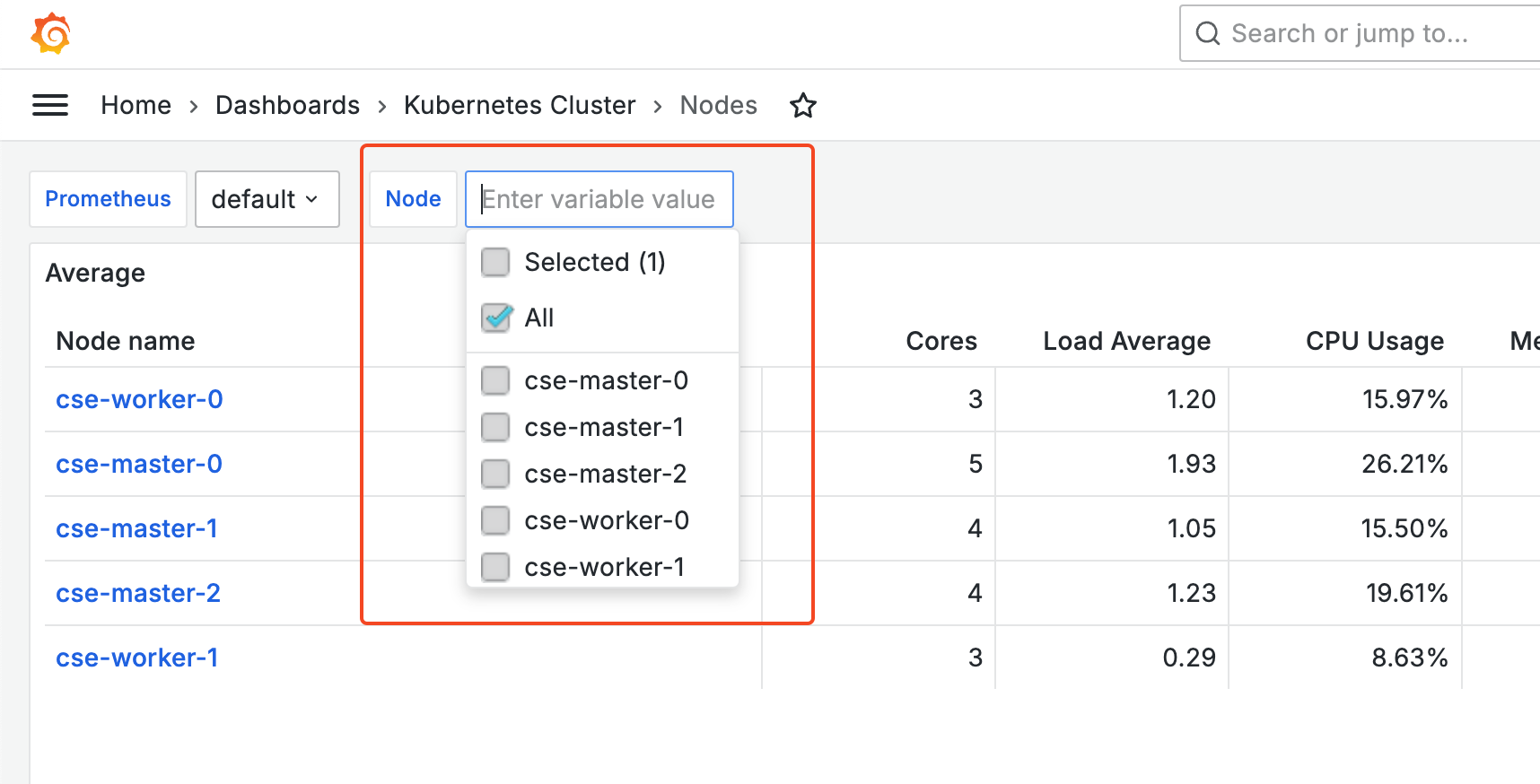
В верхней части под названием и быстрой ссылкой на родительскую категорию располагается блок фильтров, позволяющий настроить отображение, исключив из выдачи несущественную информацию или сконцентрировав выбор на одном конкретном компоненте.
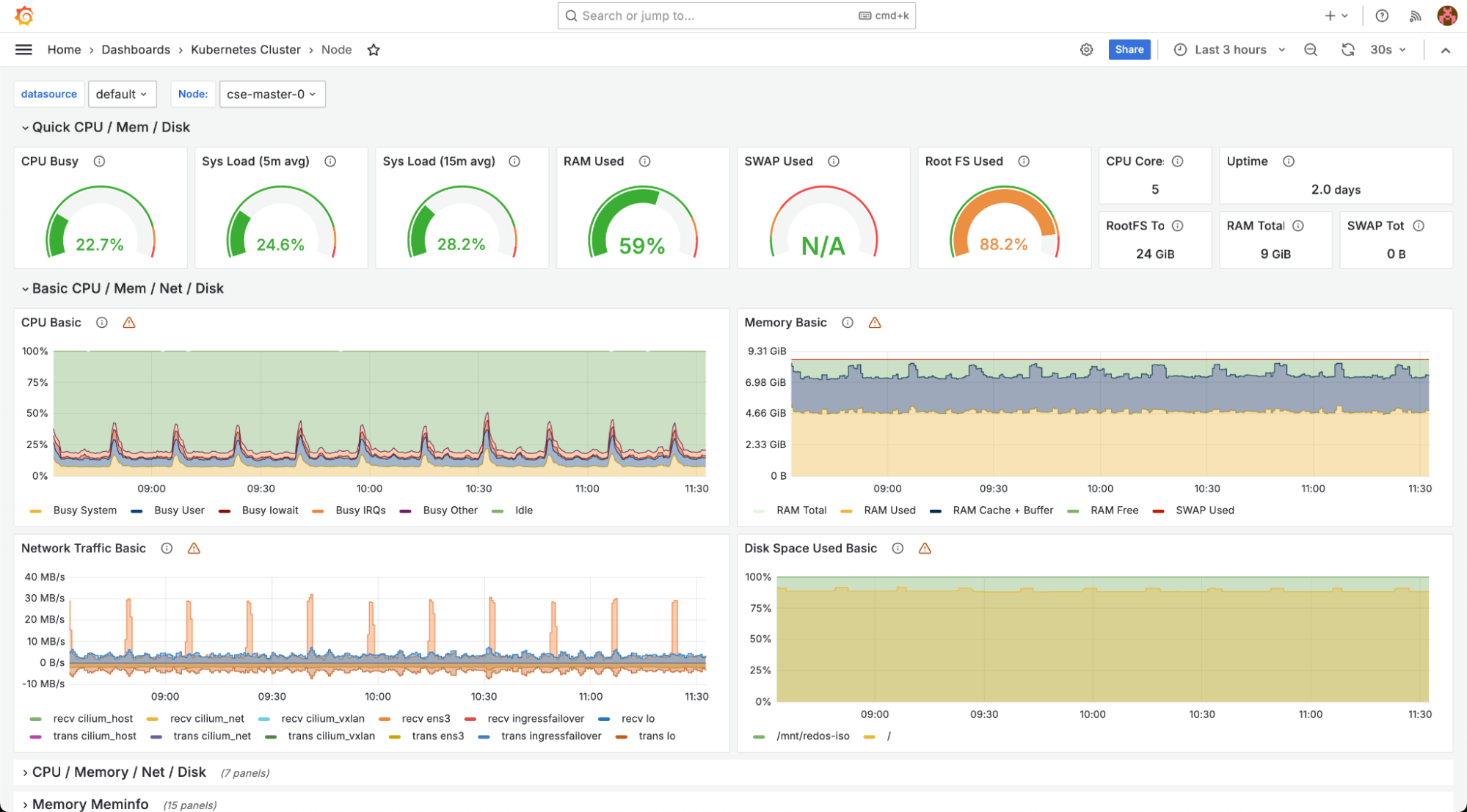
Например, на приведенном выше примере с дашбордом узлов кластера можно задать в фильтре отображение только одного из трех узлов, исключив из выдачи информацию об остальных двух узлах.
После выбора в фильтре параметров дашборд сразу же изменится, и содержимое будет заменено на соответствующее заданным параметрам фильтрации.
Работа с данными
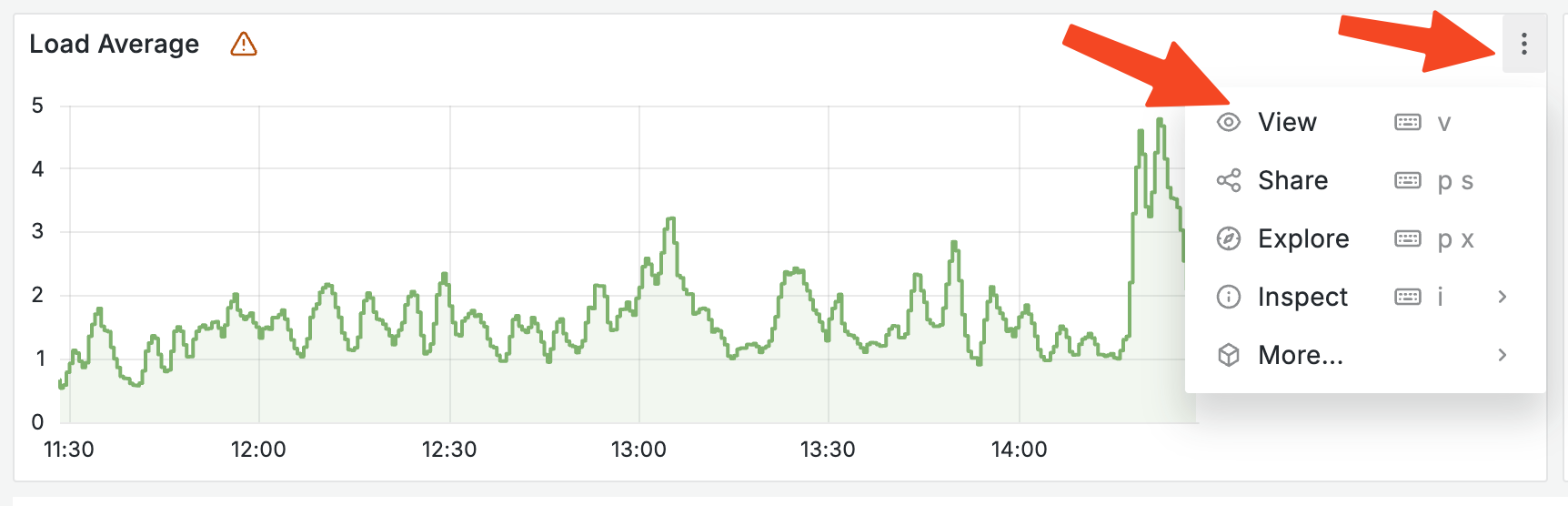
Каждый из представленных на дашборде графиков можно открыть в более подробном виде. Для этого необходимо навести курсор на правый верхний угол блока с графиком, нажать на появившуюся кнопку с тремя точками и выбрать пункт «View».
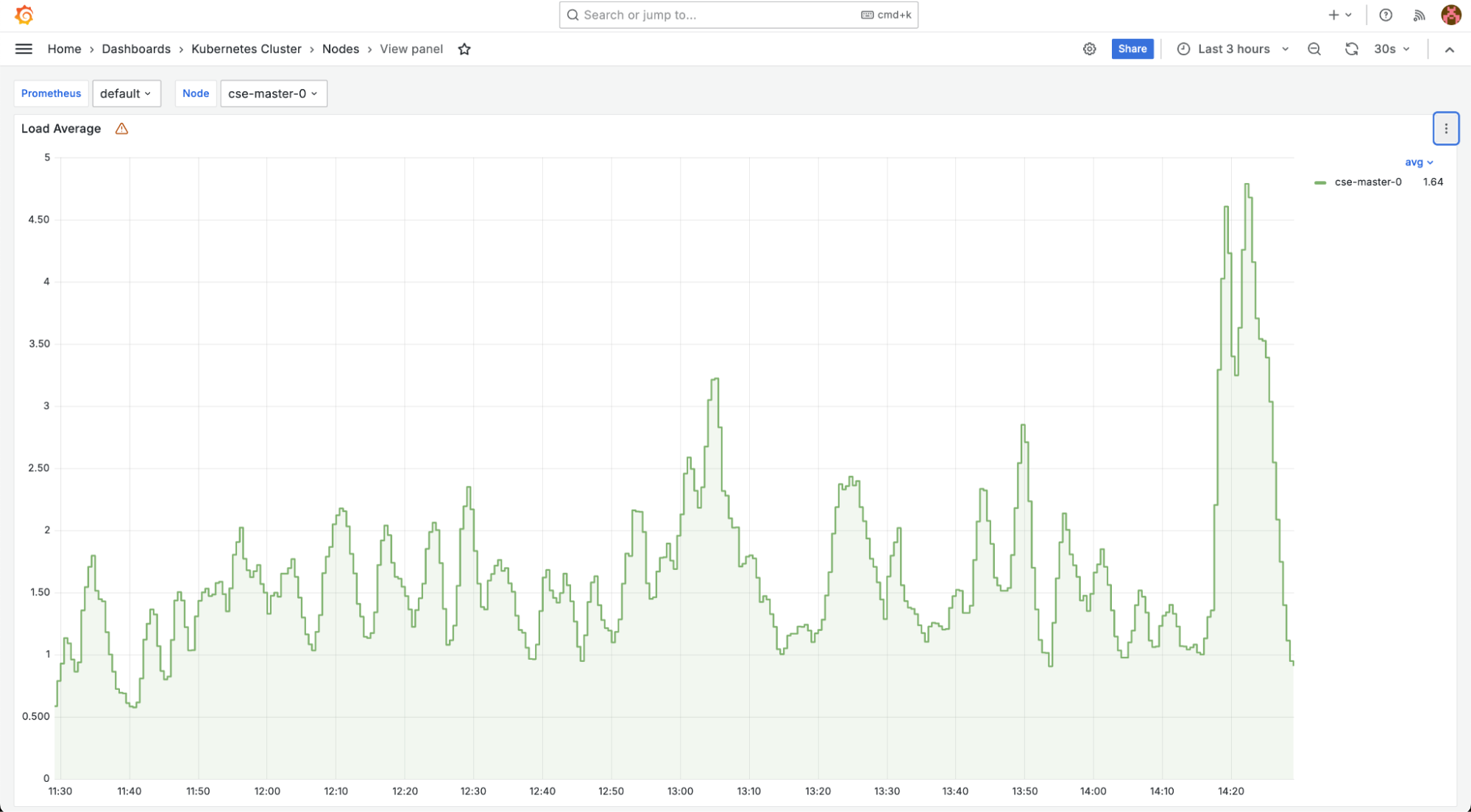
Выбранный график откроется на весь экран.
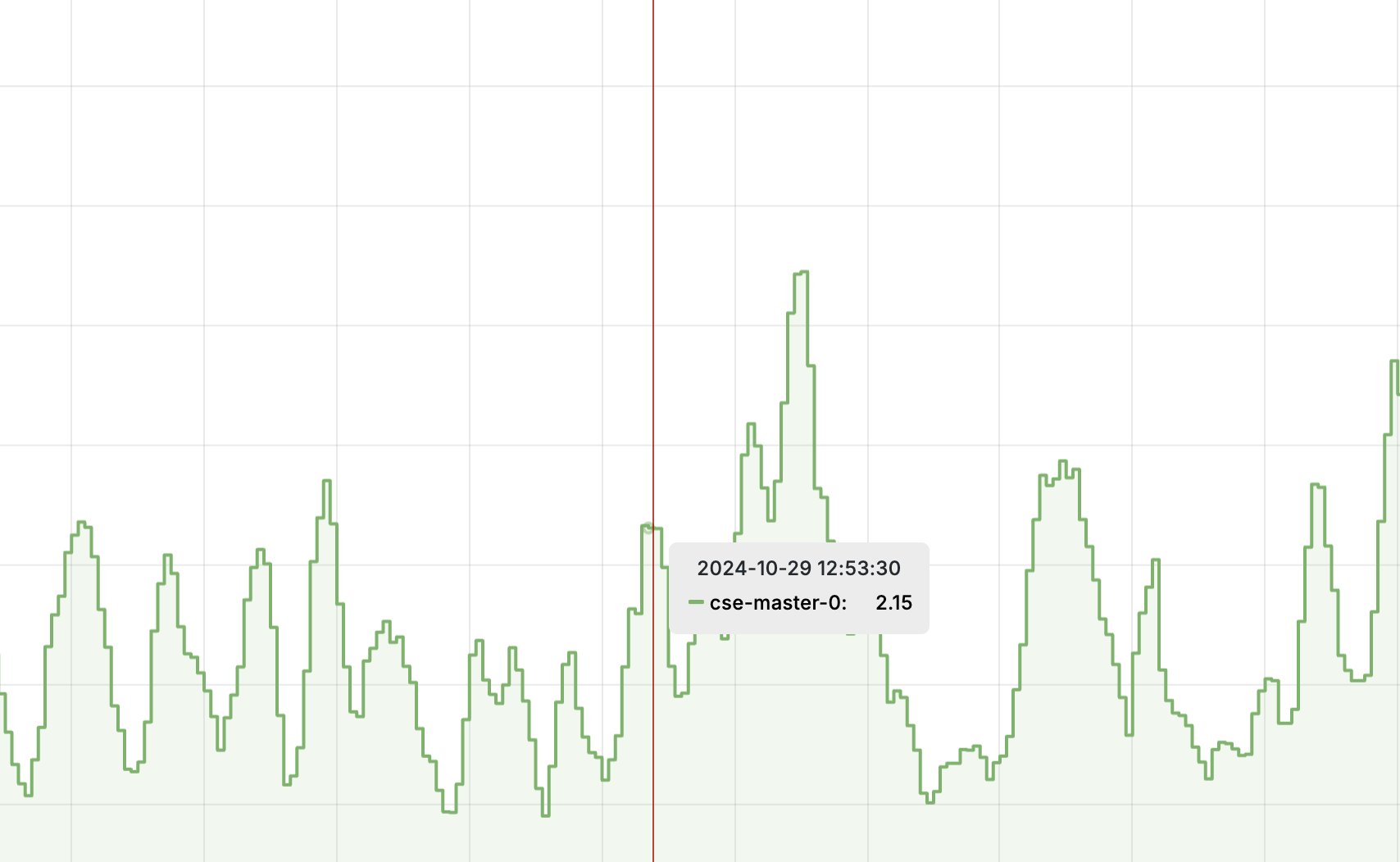
Здесь можно просмотреть более подробно информацию на графике за определенный момент времени. Для этого нужно навести курсор мыши на график — он примет вид красной горизонтальной черты, а рядом с ним отобразится всплывающее окошко с временной меткой и значением графика на этот момент:
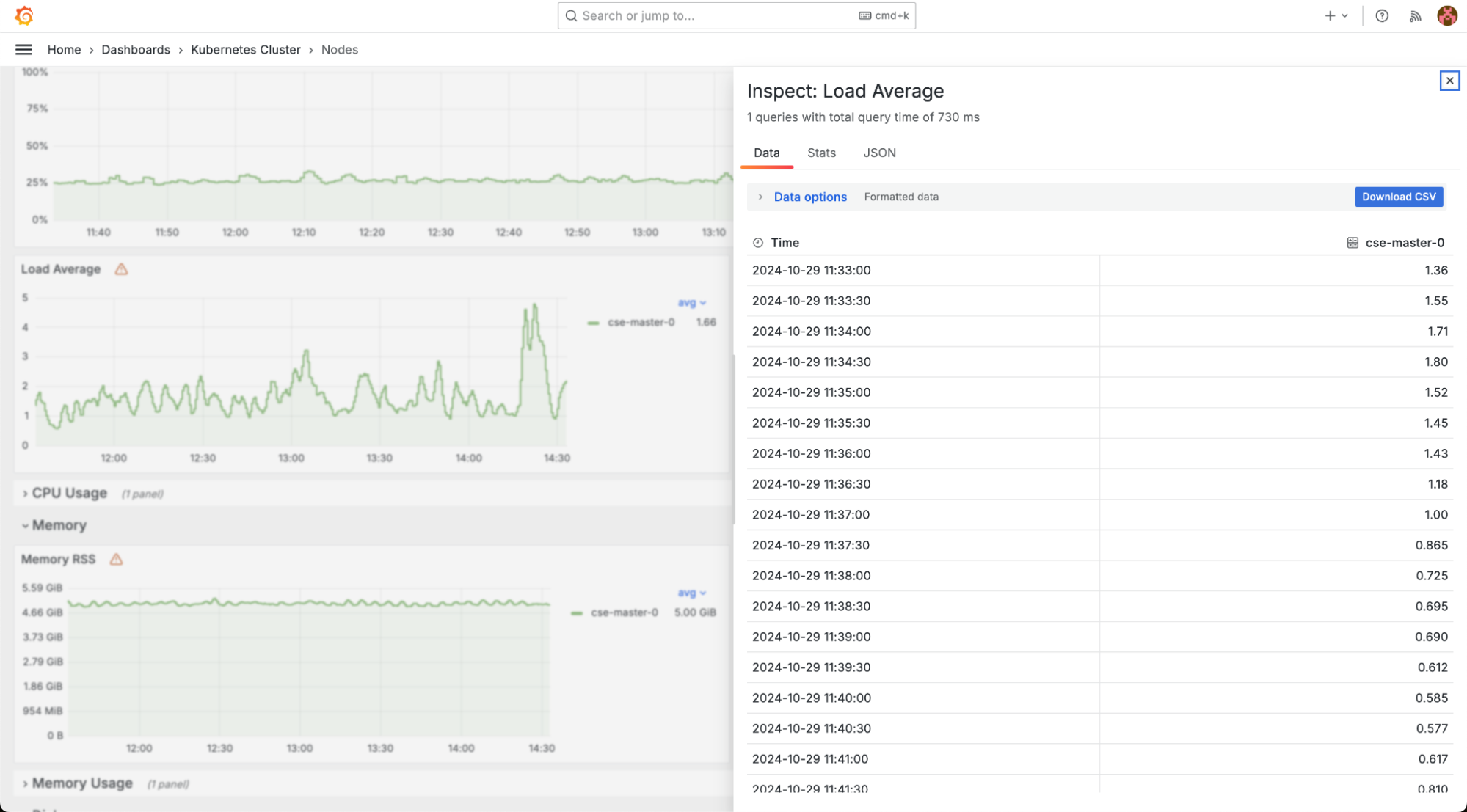
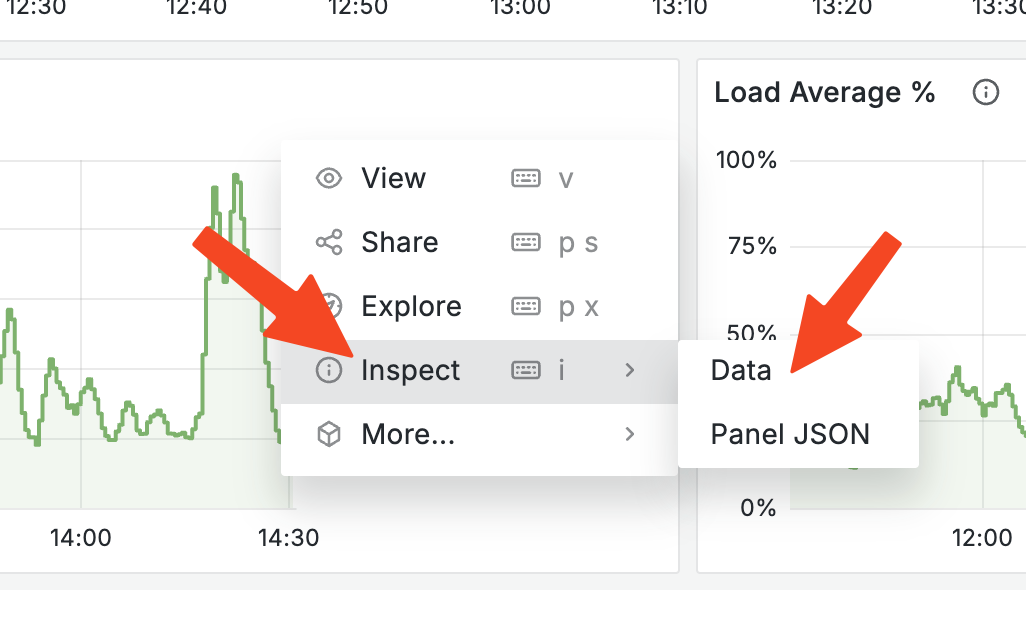
Для перехода обратно на предыдущий экран достаточно нажать «Esc». Просмотреть подробно список записей из которых строится график, можно, выбрав в меню блока (по кнопке с тремя точками в правом верхнем углу блока) пункт «Inspect» и соответствующий запросу подпункт «Data».
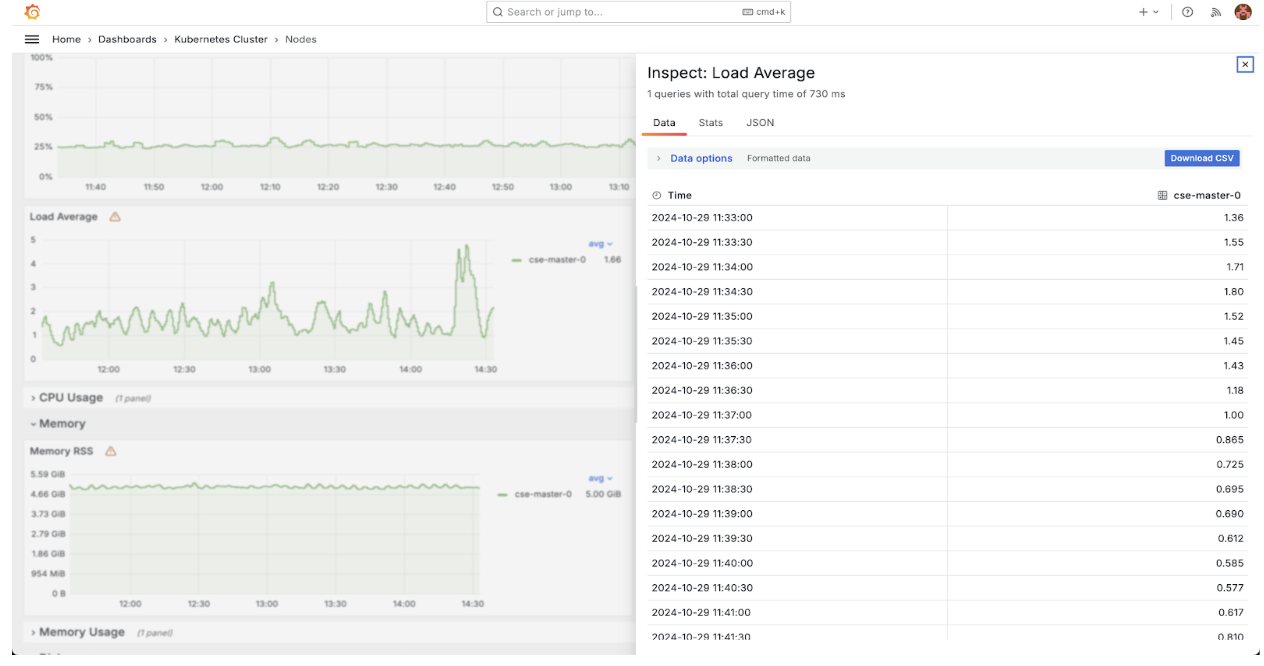
В правой части экрана откроется окно с подробным содержанием записей.
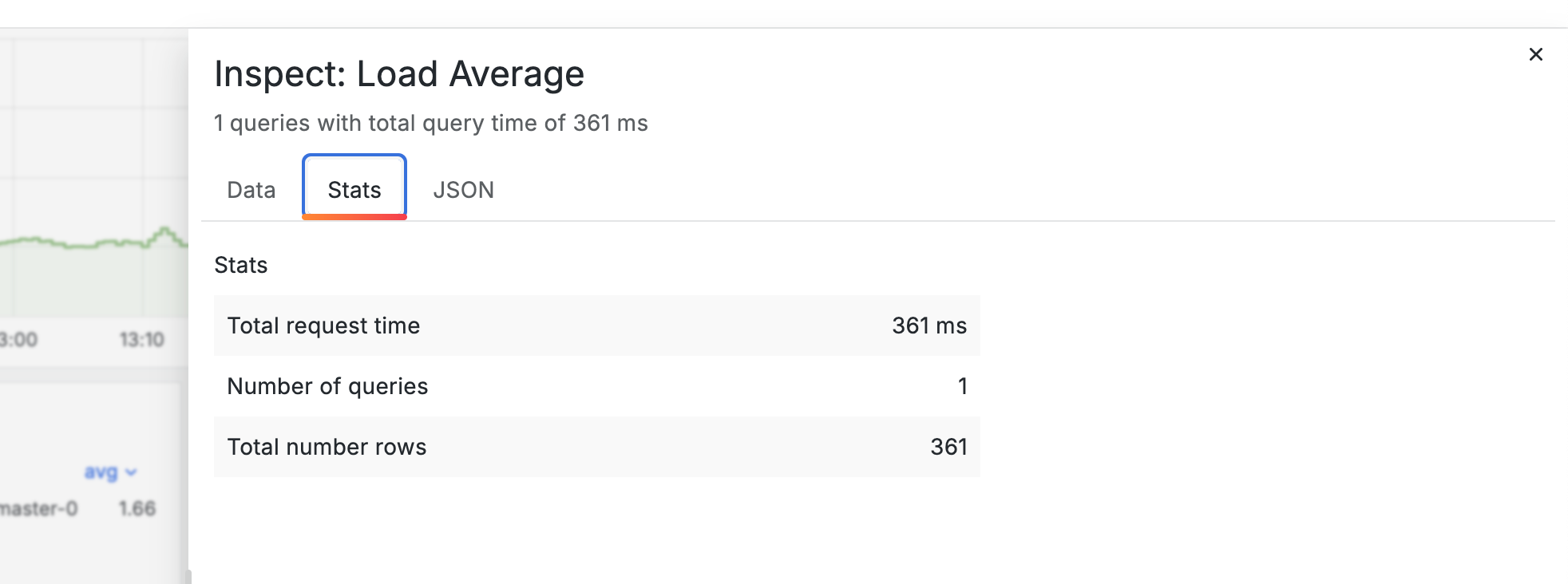
В открывшемся окне отобразятся все данные, из которых построен график. Здесь их также можно скачать в формате CSV и просмотреть общую статистику (например, общее количество записей). Для этого необходимо перейти на вкладку «Stats» окна со с данными.
Описание дашбордов
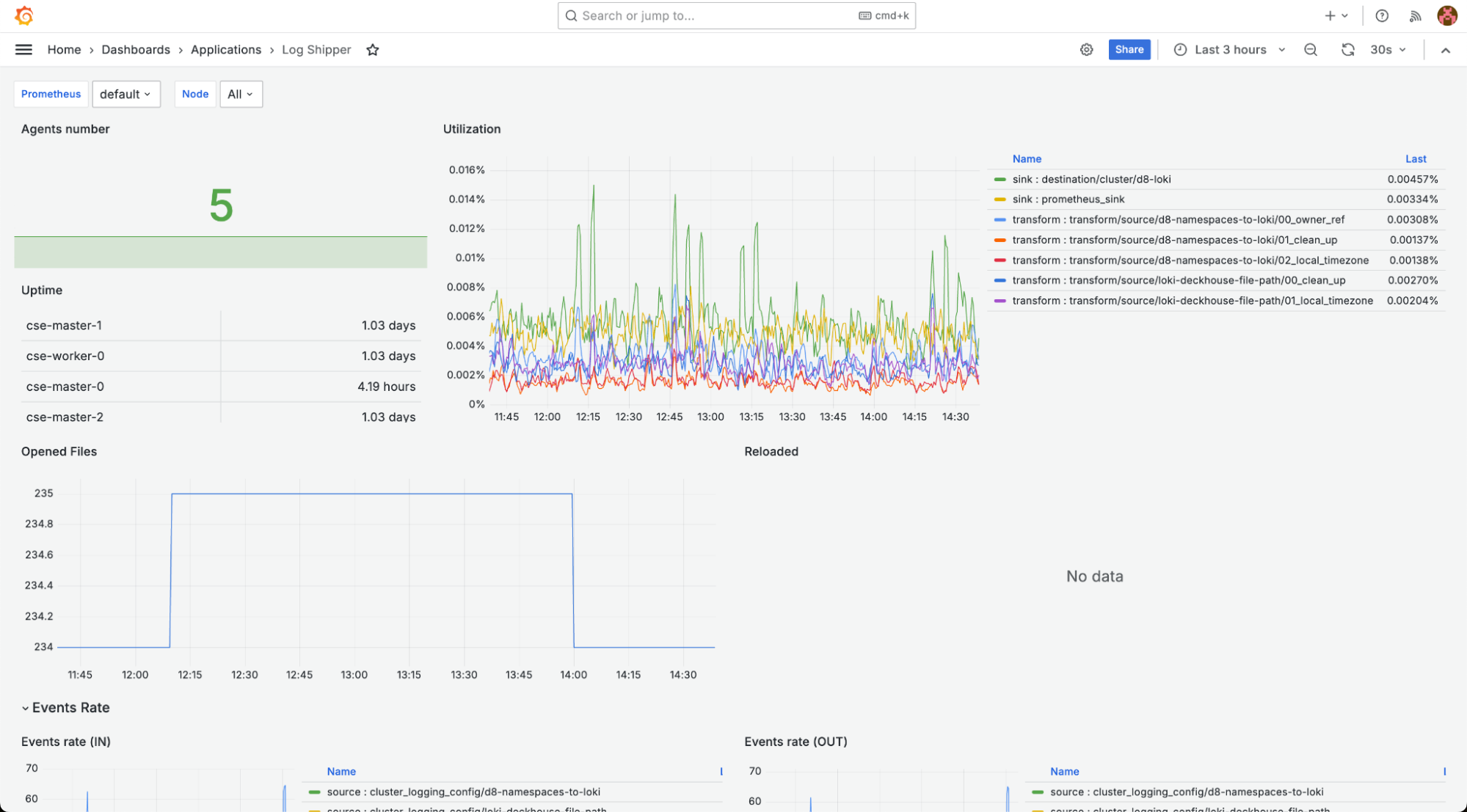
Дашборд «Applications – Log Shipper» — состояние модуля log-shipper. Здесь представлено количество агентов модуля на узлах и их нагрузка.
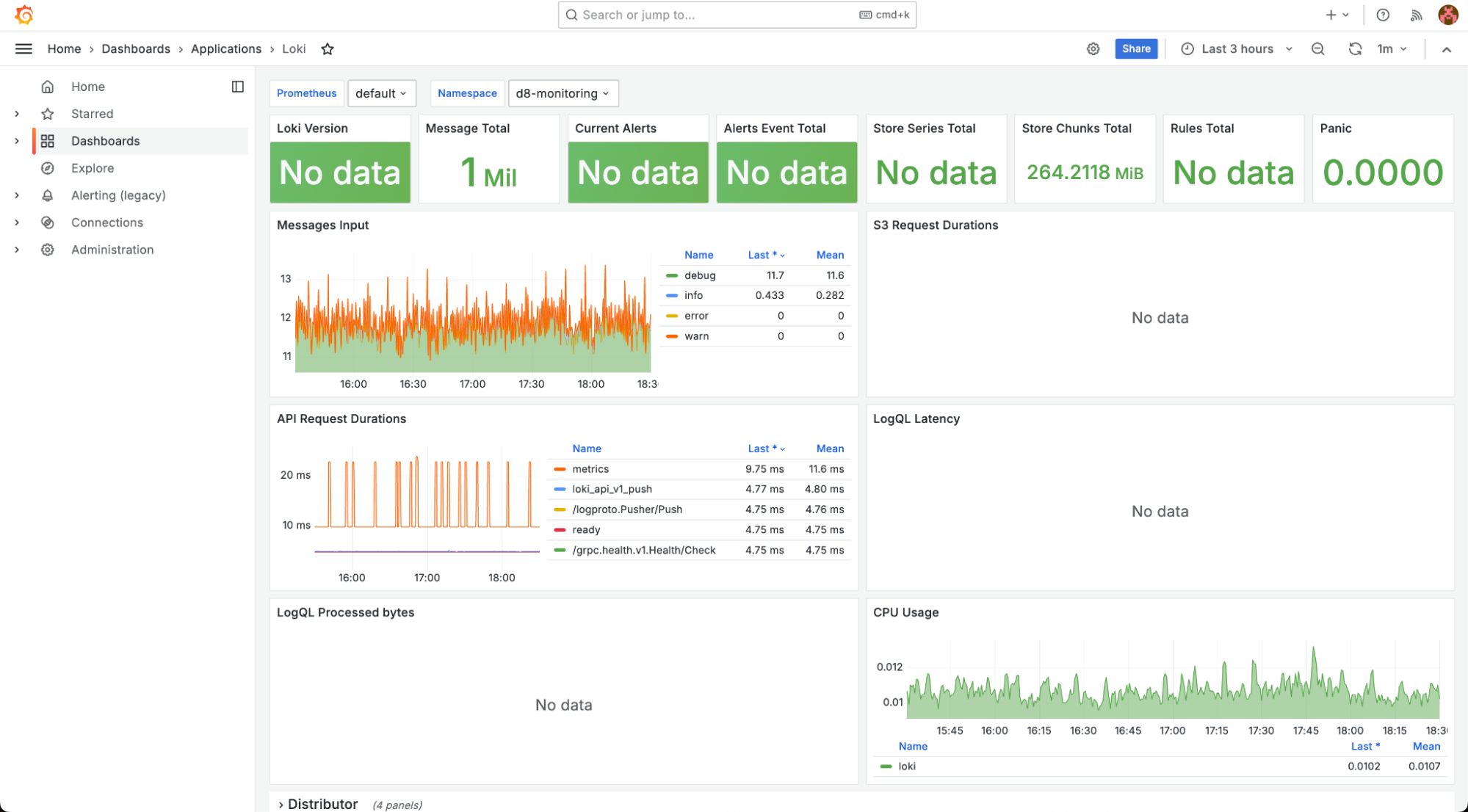
Дашборд «Applications – Loki» — состояние модуля loki.
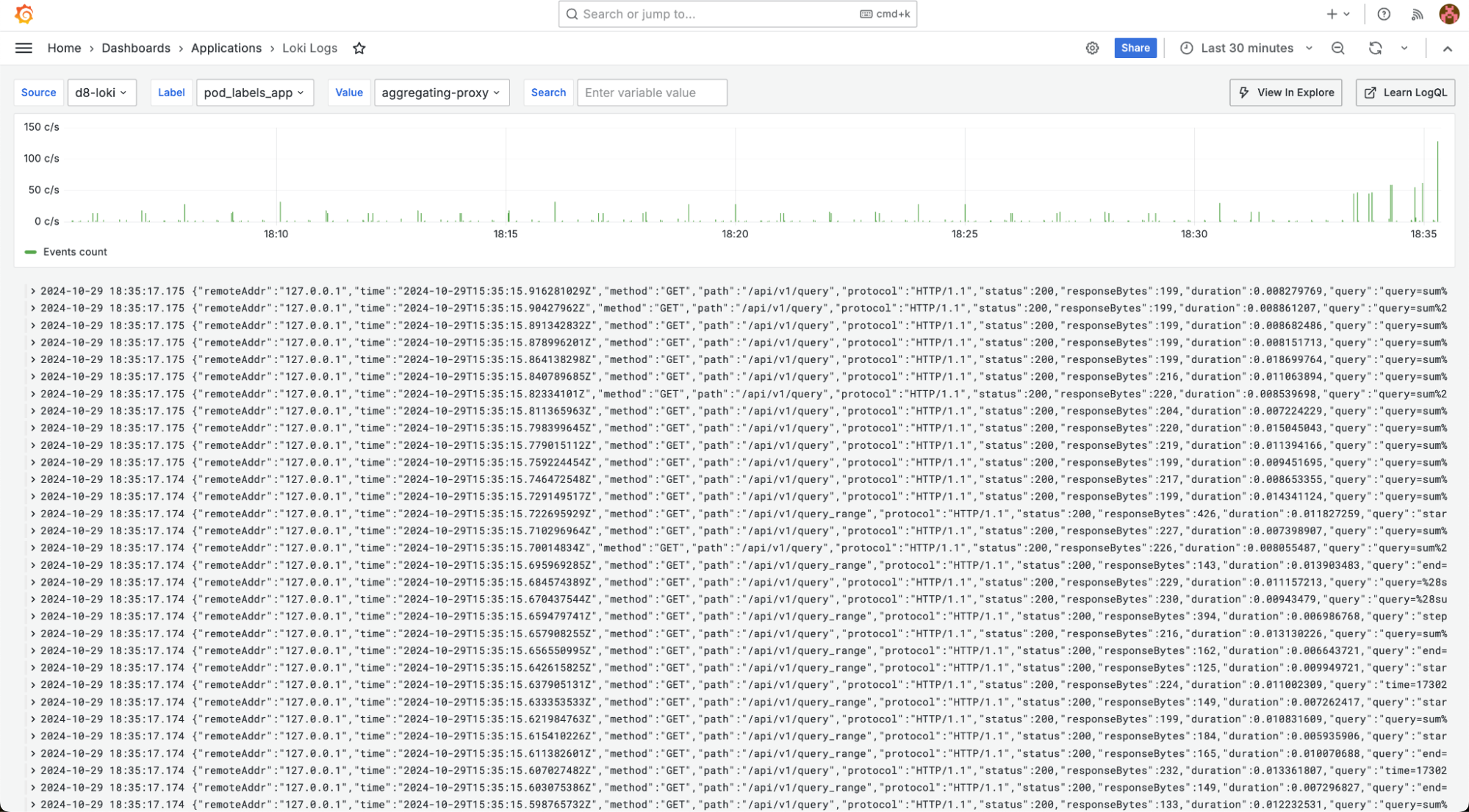
Дашборд «Applications – Loki Logs» — логи модуля loki.
Дашборды группы Ingress Nginx — дашборды, связанные с Ingress-контроллерами:
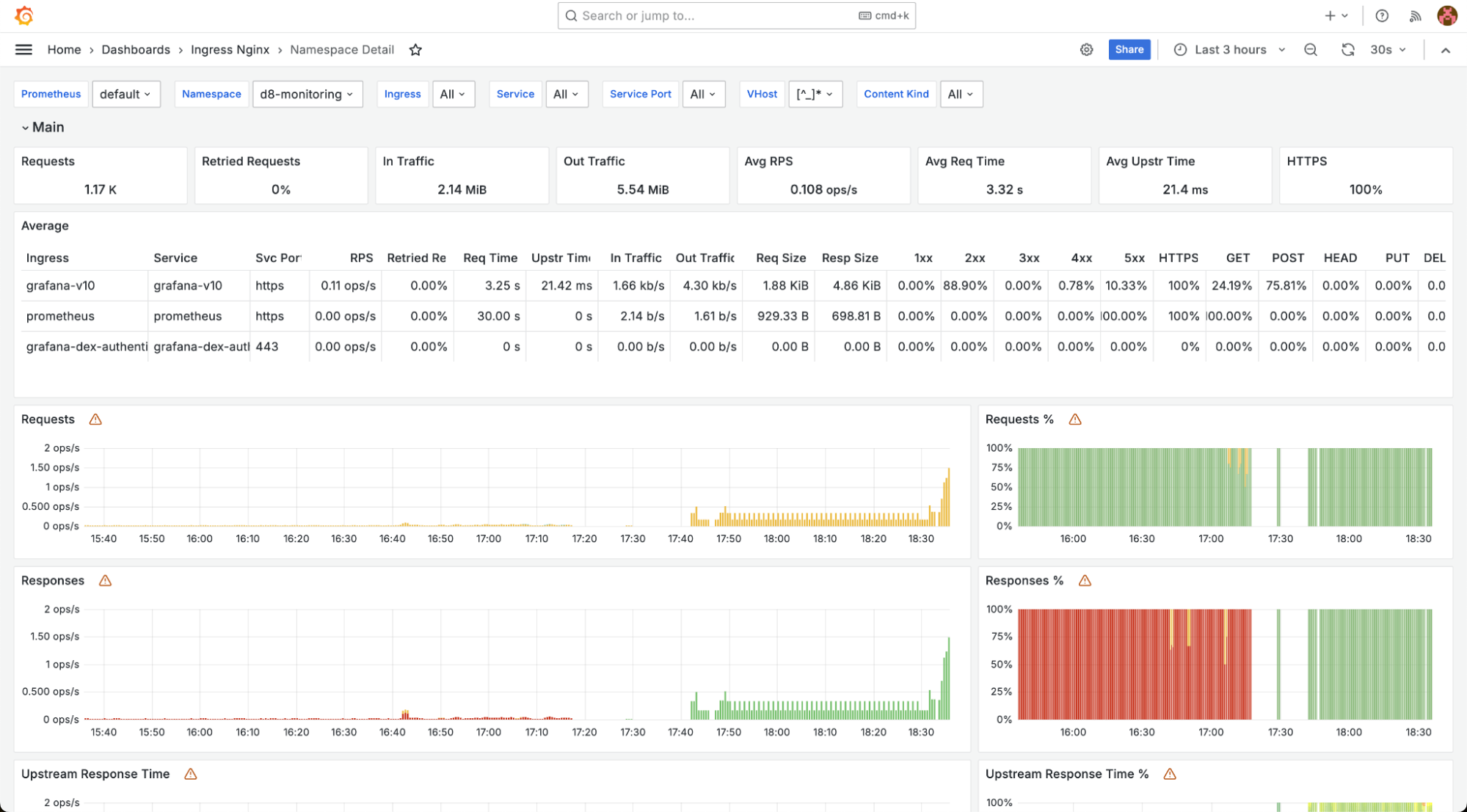
- Дашборд «Namespace Detail» — на этом дашборде отображается детализация компонентов в пространстве имен. В фильтрах возможно выбрать конкретное пространство имен, Ingress, Service и другие параметры для отображения.
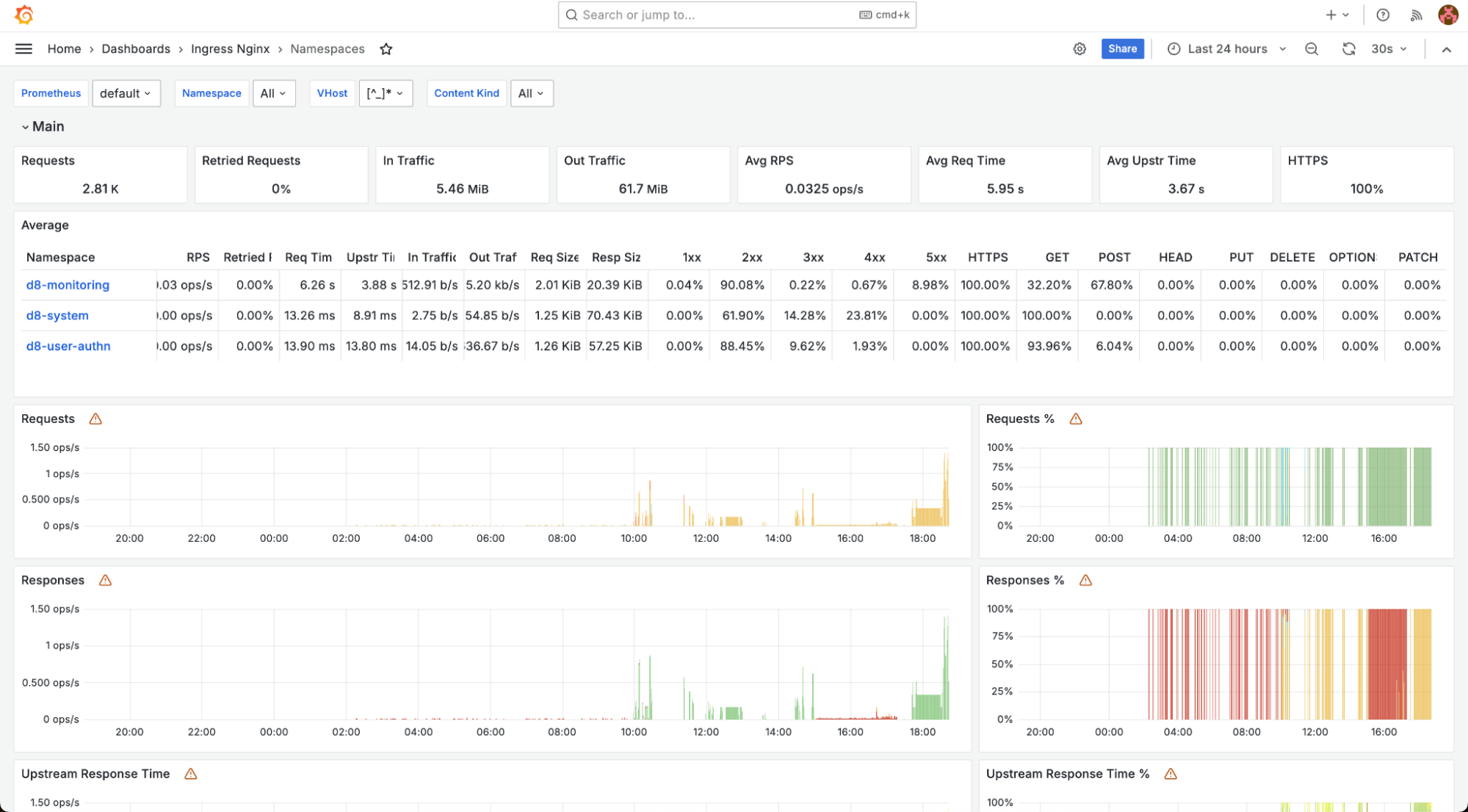
- Дашборд «Namespaces» — данные по Ingress-контроллеру в разрезе пространств имен кластера. В фильтрах можно выбрать конкретное пространство имен, виртуальные хосты и тип контента.
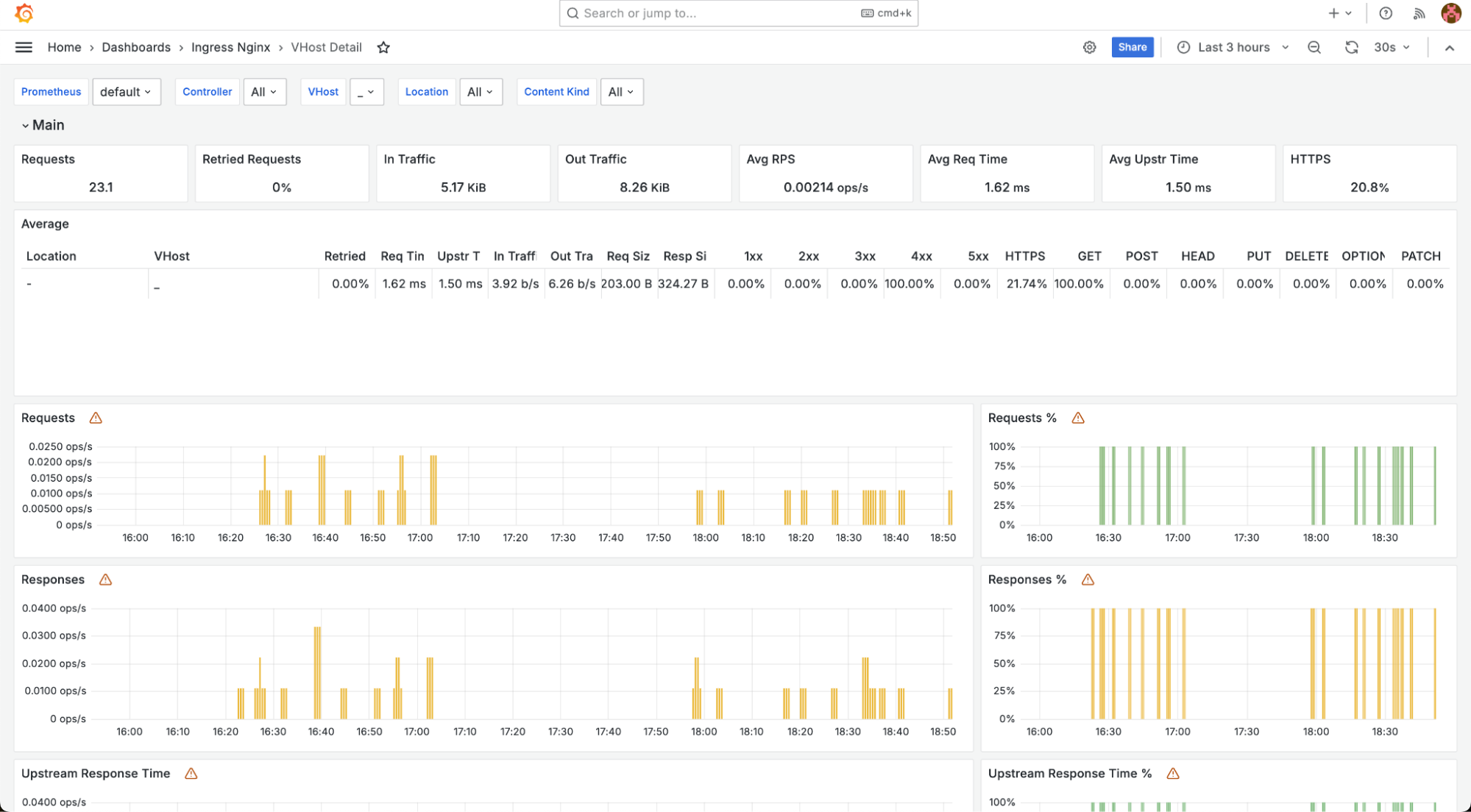
- Дашборд «VHost Detail» — подробные данные по Ingress-контроллеру в разрезе виртуальных хостов.
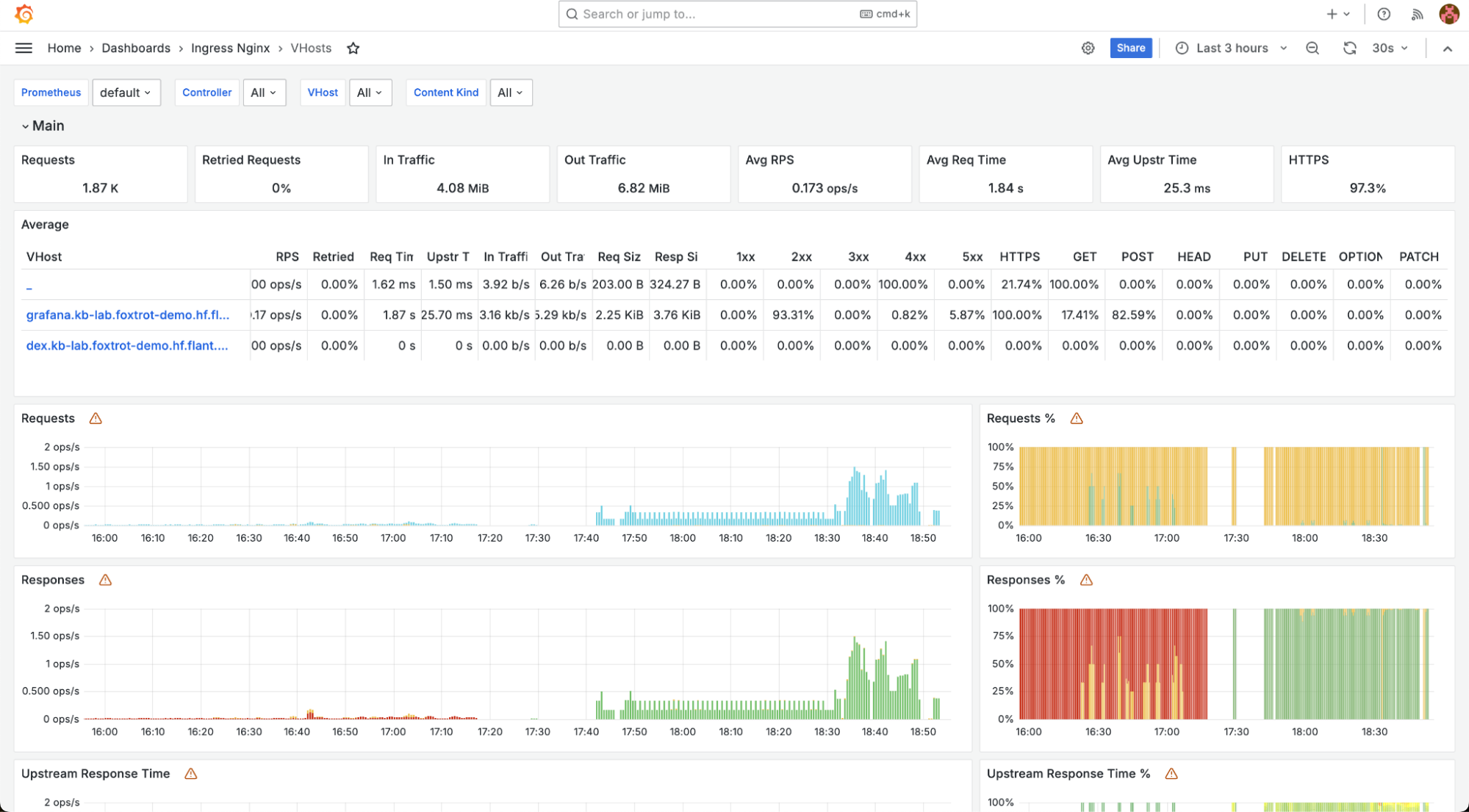
- Дашборд «VHost» — сводные данные по Ingress-контроллеру в разрезе виртуальных хостов кластера. В фильтрации можно выбрать конкретный виртуальный хост.
Дашборды группы «Kubernetes Cluster» — дашборды, связанные с кластером Kubernetes:
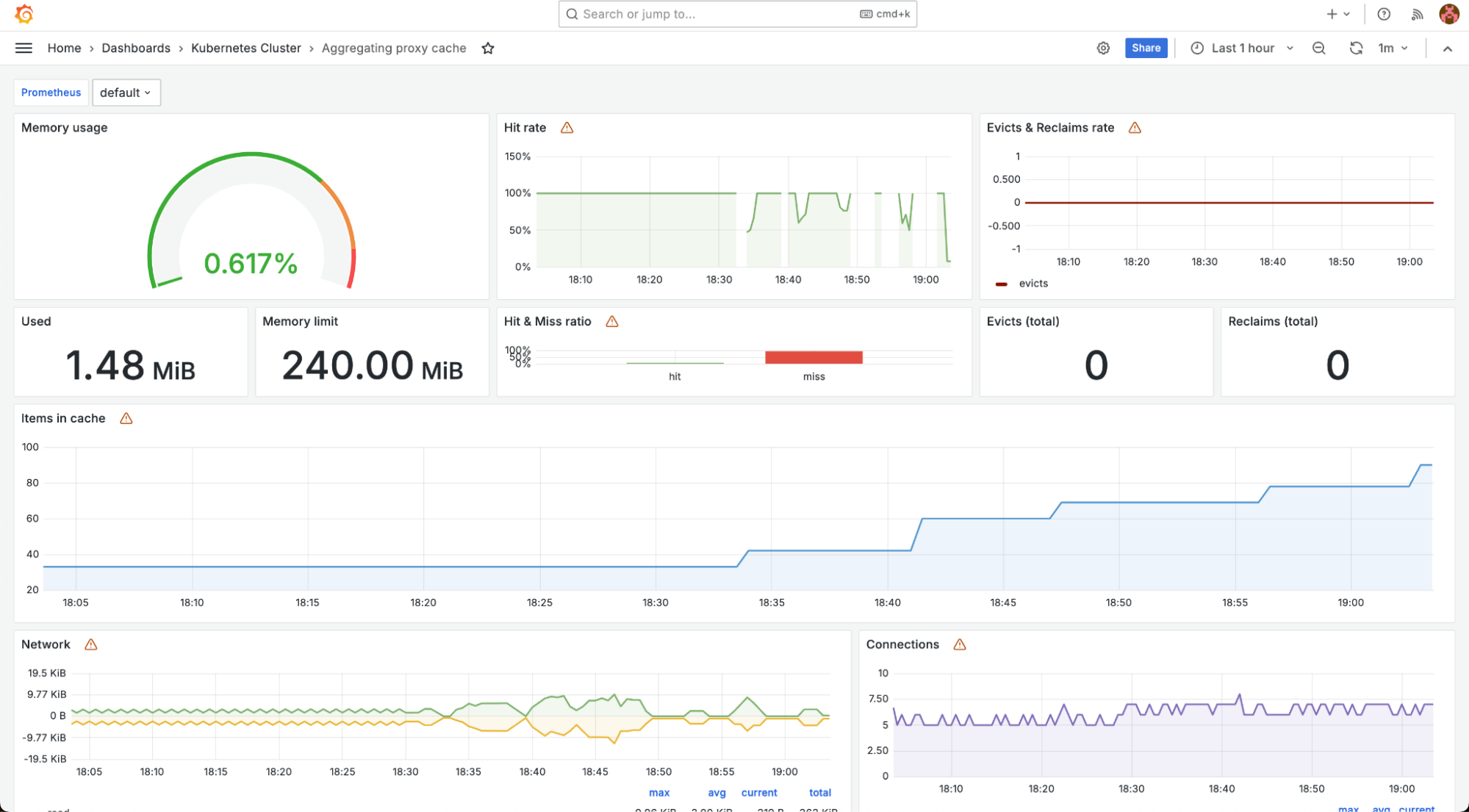
- Дашборд «Aggregating Proxy Cache» — сводная информация по потребляемым прокси-сервером ресурсам.
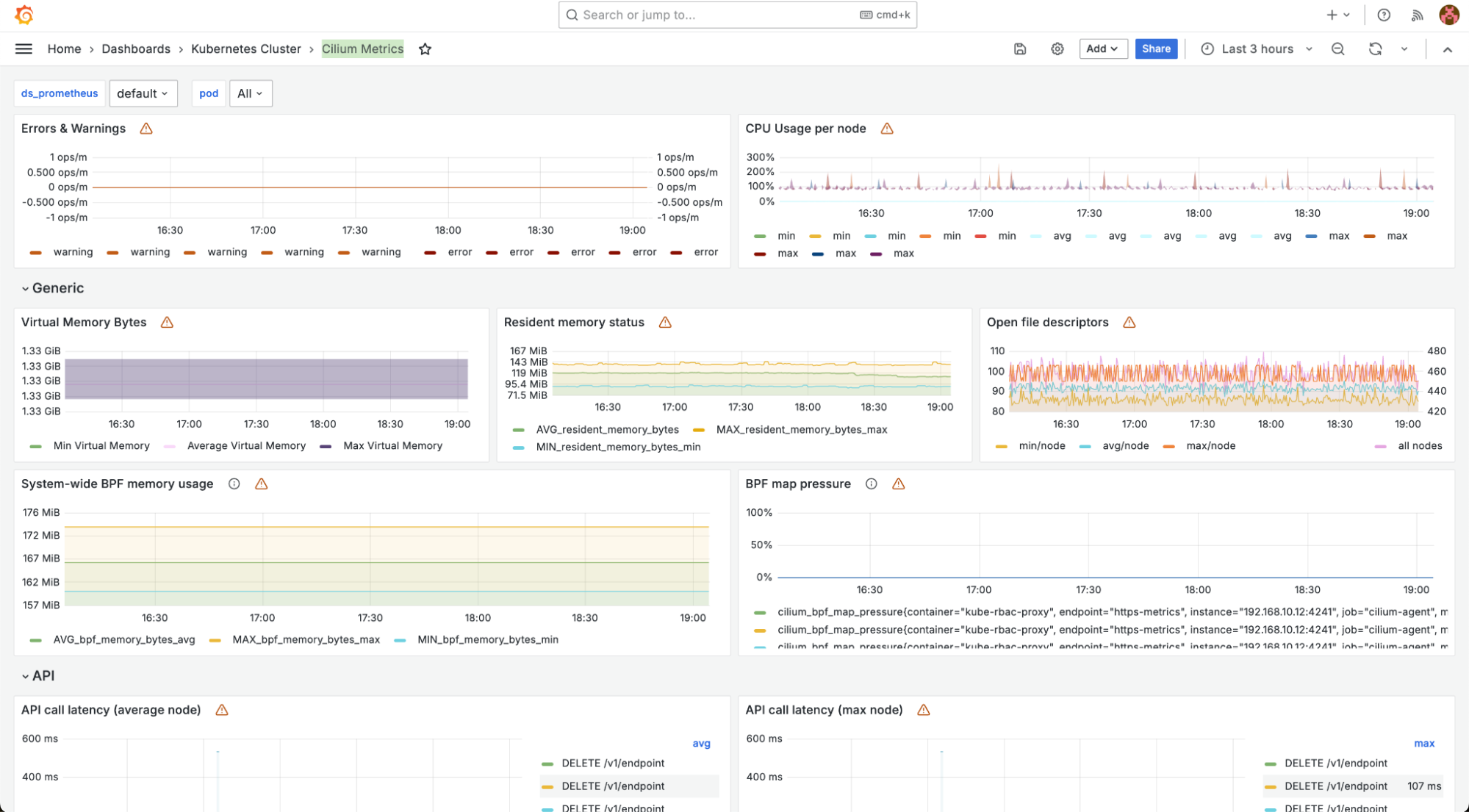
- Дашборд «Cilium Metrics» — метрики модуля cni-cilium.
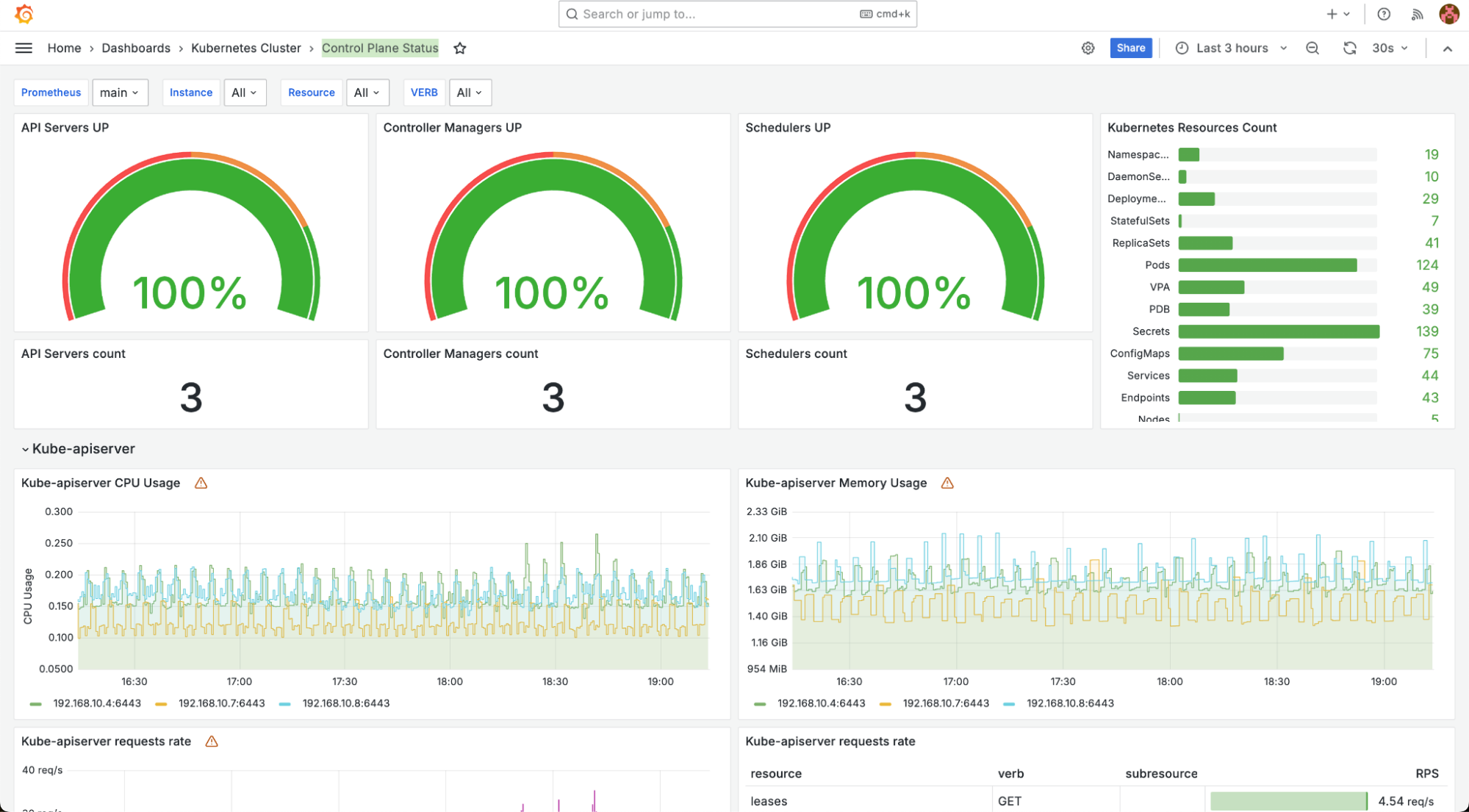
- Дашборд «Control Plane Status» — состояние управляющего слоя кластера.
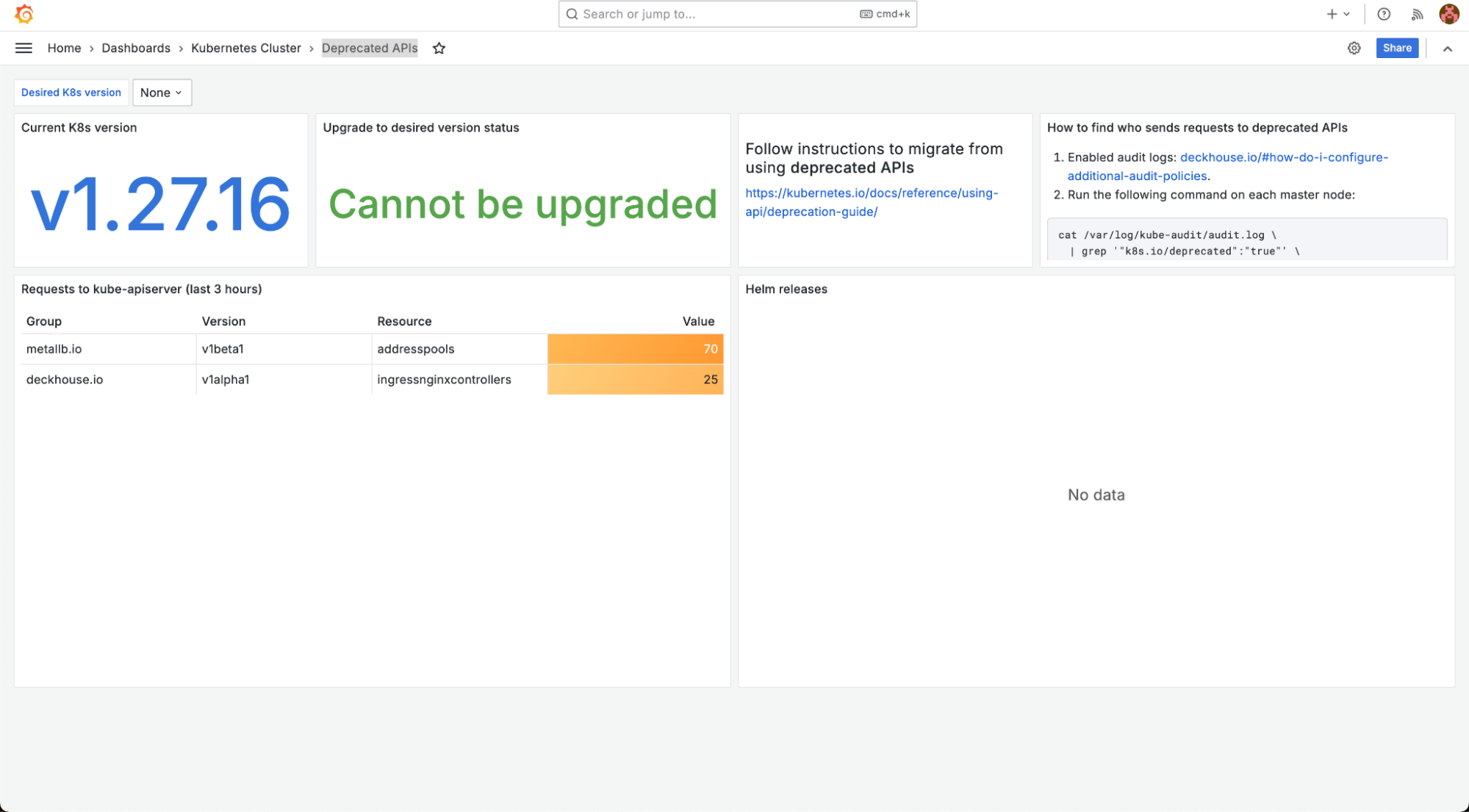
- Дашборд «Deprecated APIs» — отображает состояния Kubernetes API, которое на текущий момент находится в состоянии прекращения поддержки. Также на нем расположены инструкции по миграции на актуальные версии и запросы к эндпоинтам этого API.
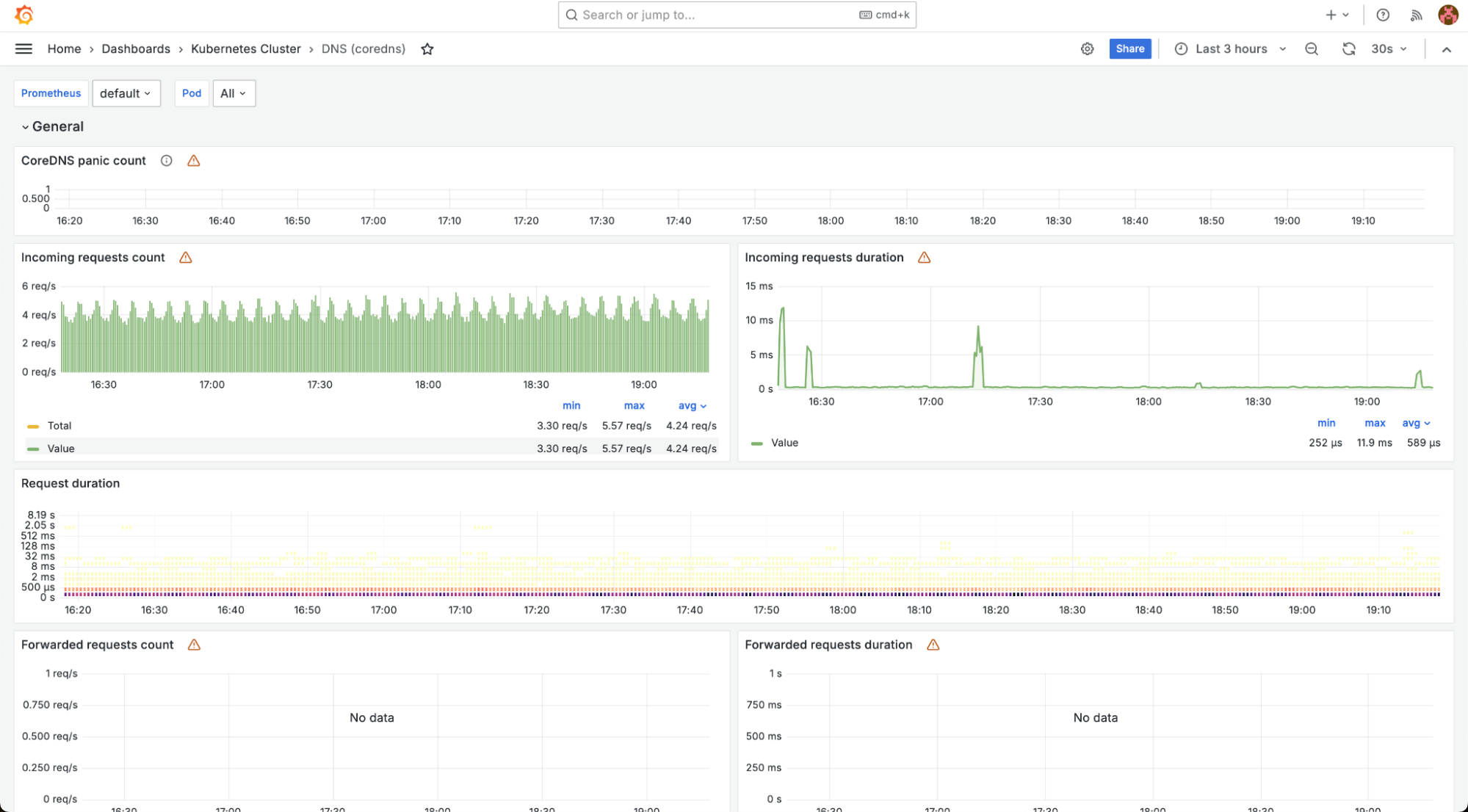
- Дашборд «DNS (coredns)» — данные о работе CoreDNS.
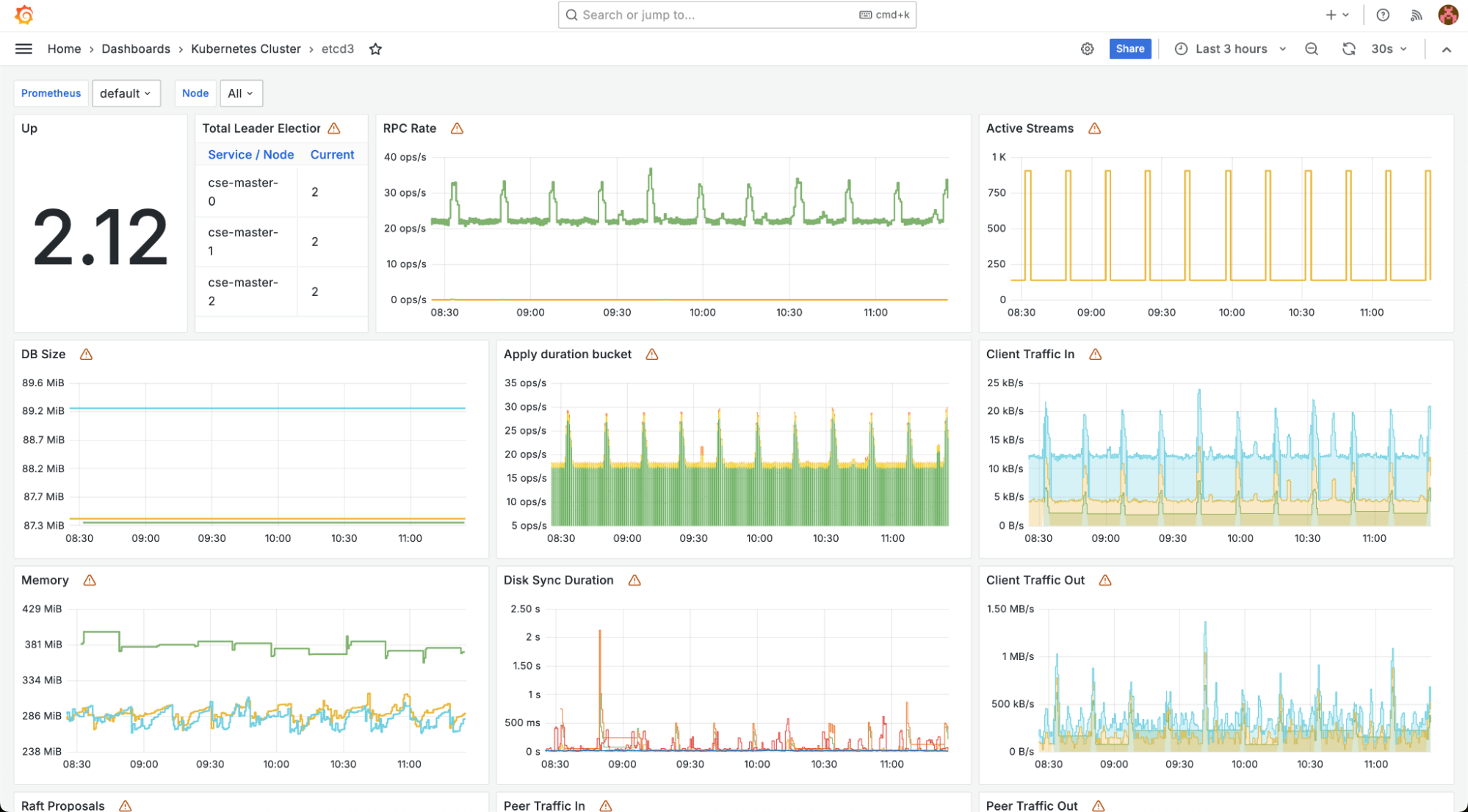
- Дашборд «etcd3» — состояние базы данных etcd.
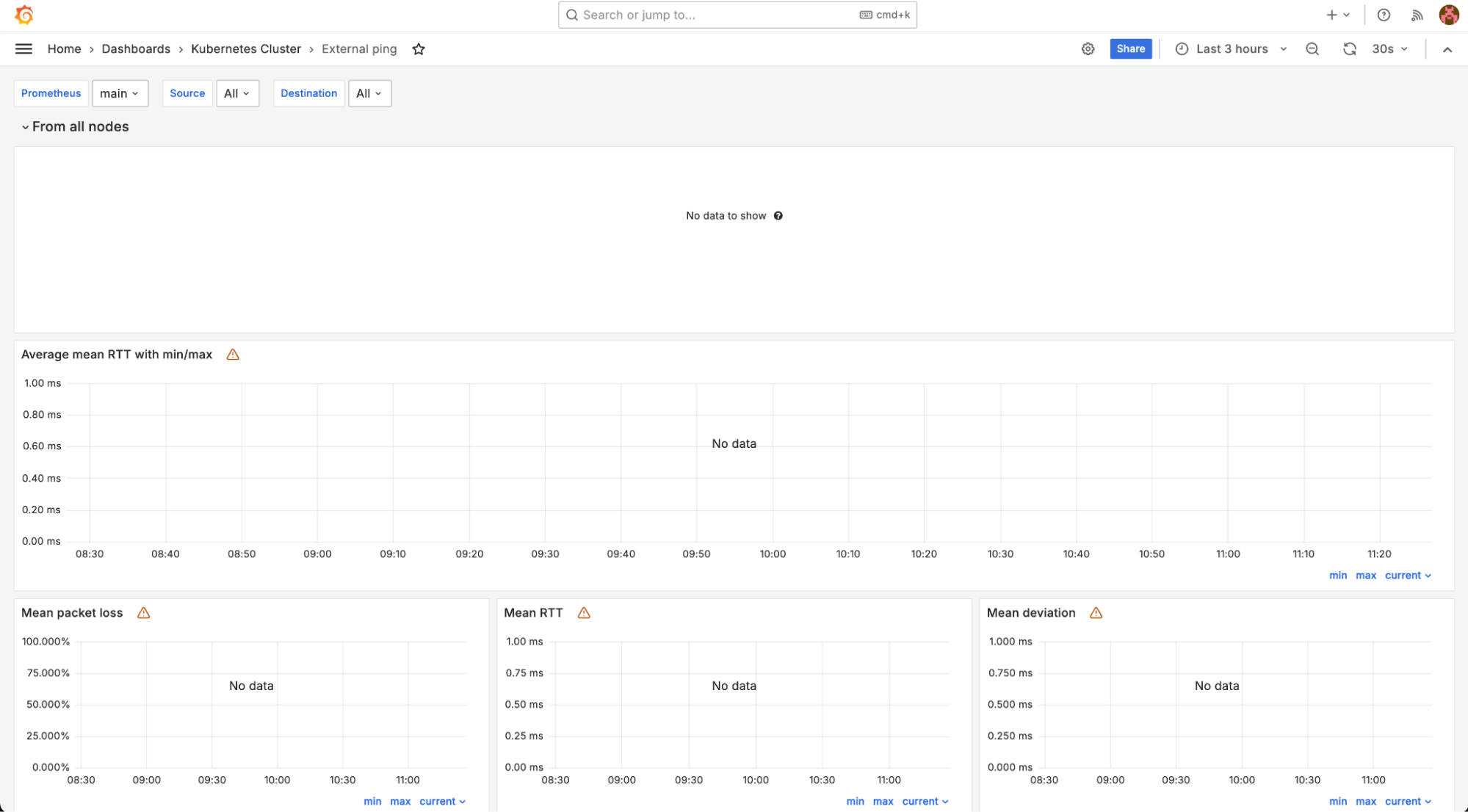
- Дашборд «External ping» — статистика внешних запросов.
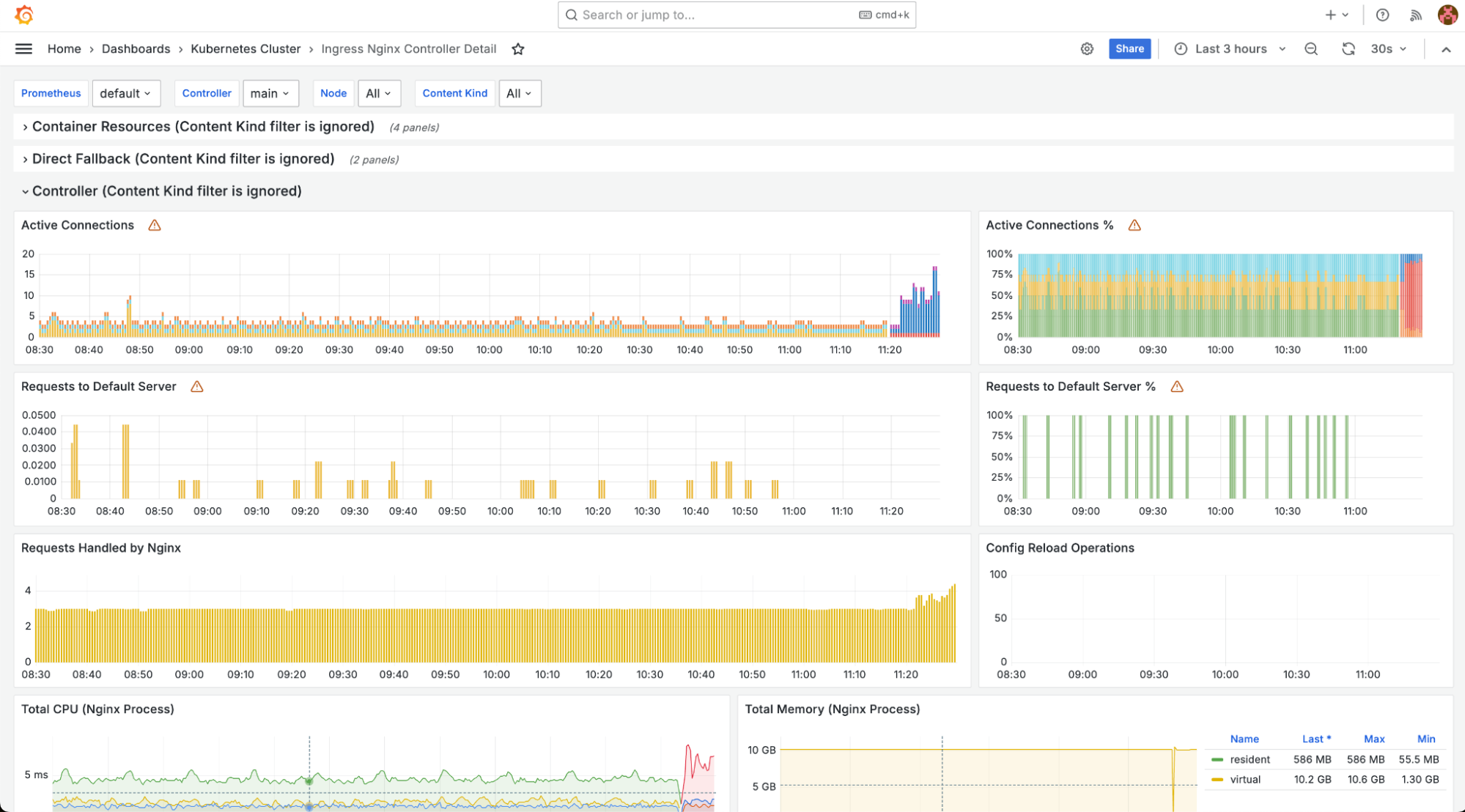
- Дашборд «Ingress Nginx Controller Detail» — параметры Ingress Nginx-контроллера.
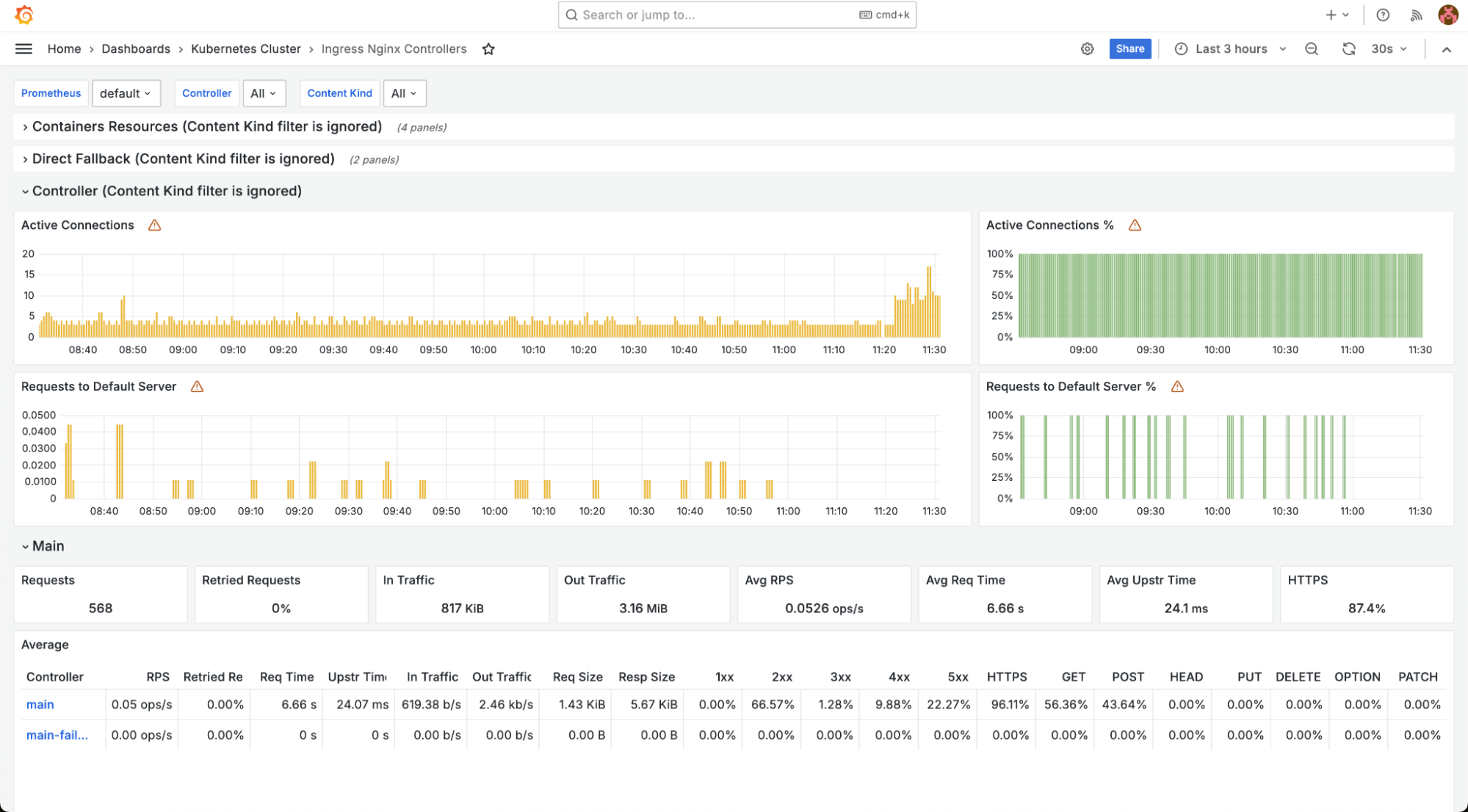
- Дашборд «Ingress Nginx Controllers» — подробные данные об Ingress Nginx-контроллерах кластера.
- Дашборд «Node» — данные о работе узлов. В фильтрах можно выбрать целевой узел для отображения статистики.
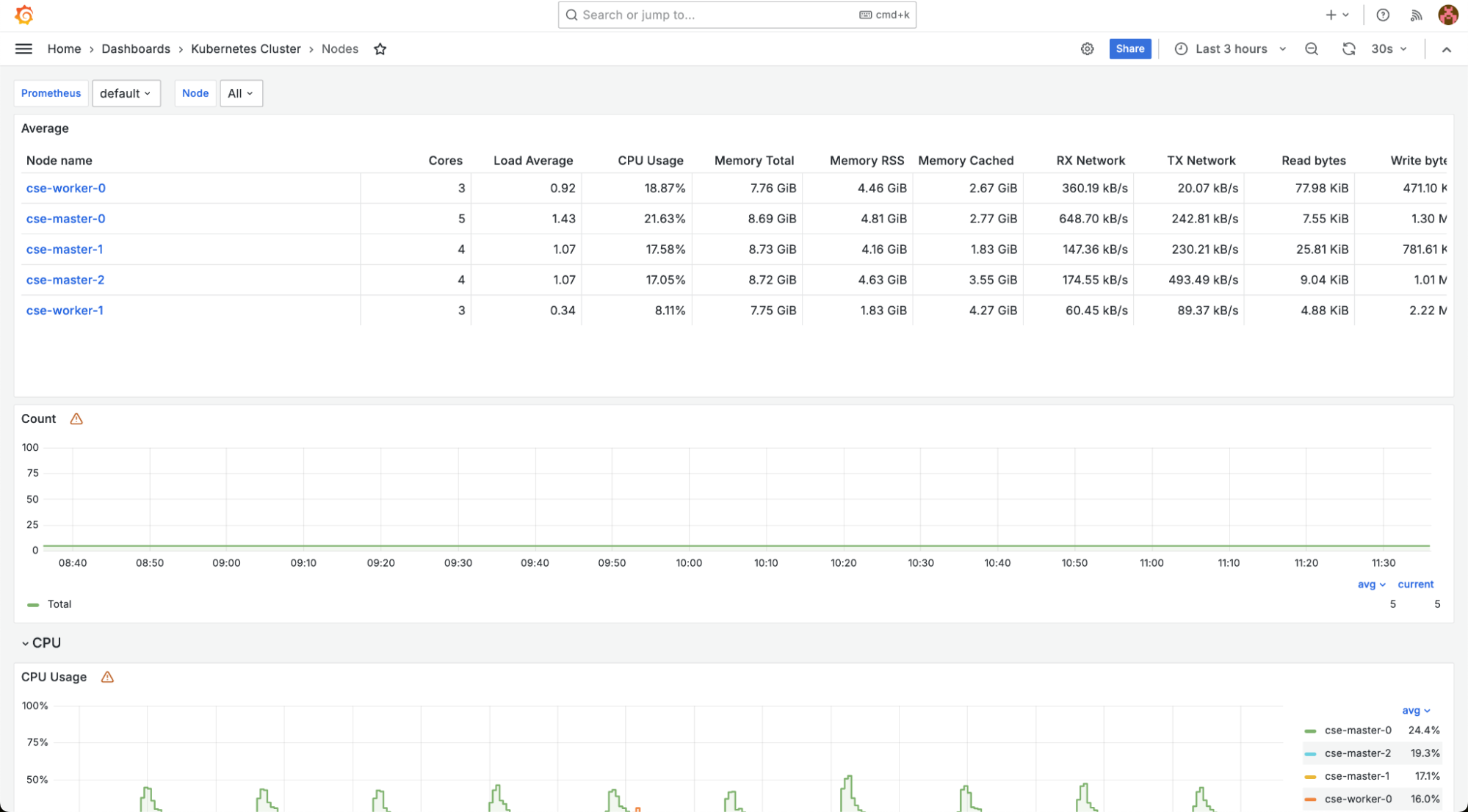
- Дашборд «Nodes» — сводные данные о работе узлов кластера. В фильтрах можно выбрать конкретный узел.
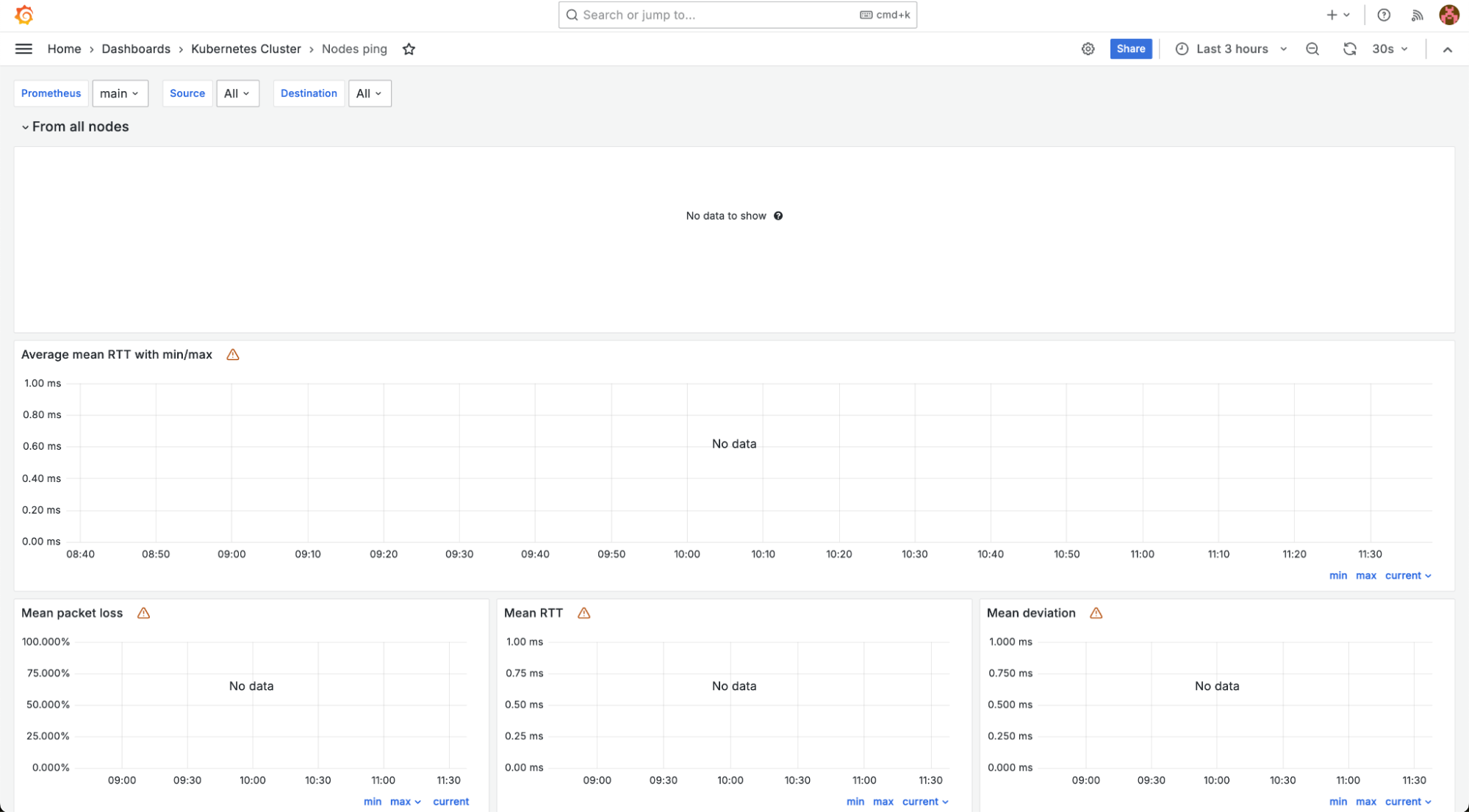
- Дашборд «Nodes ping» — пинг до узлов кластера.
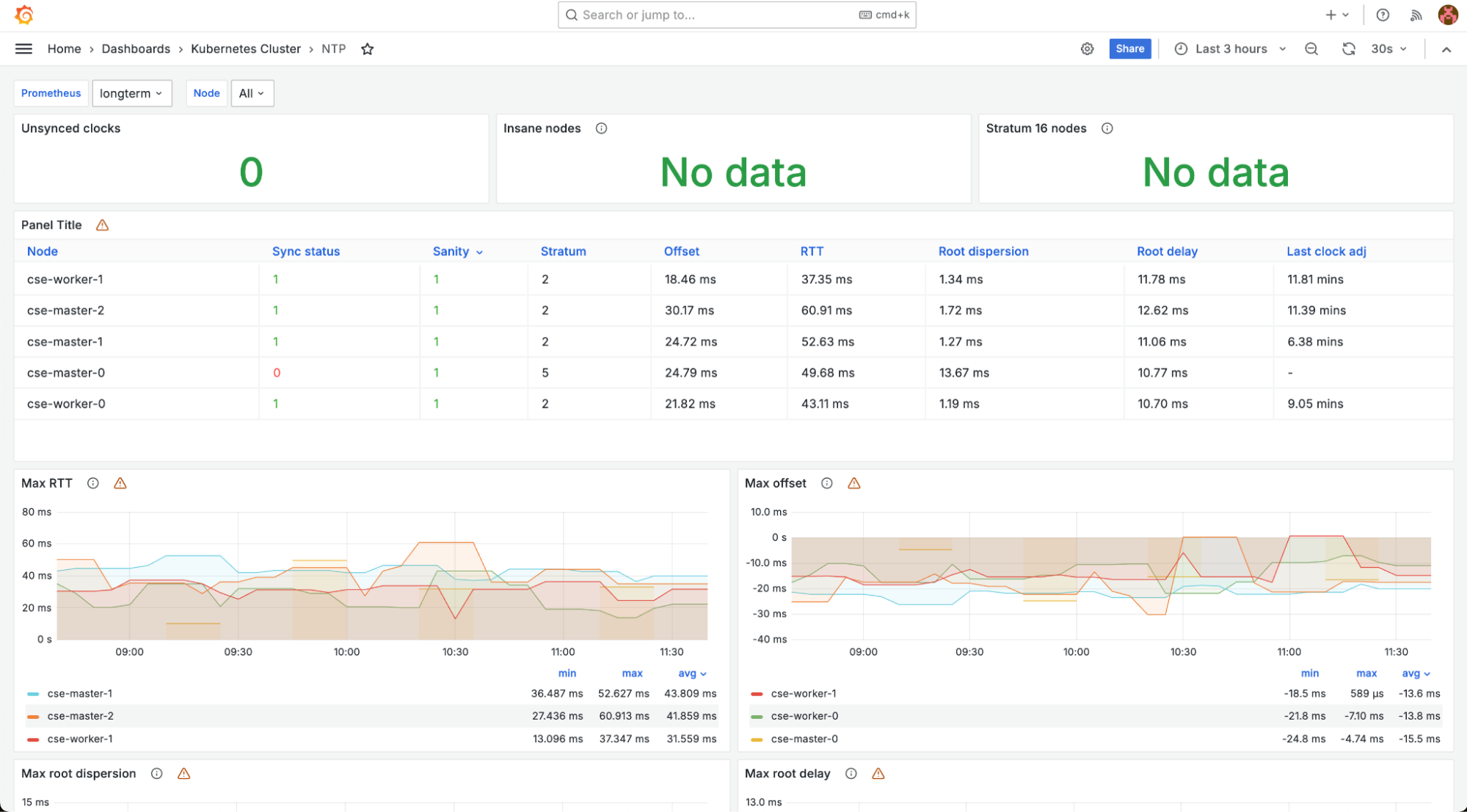
- Дашборд «NTP» — состояние сервера времени.
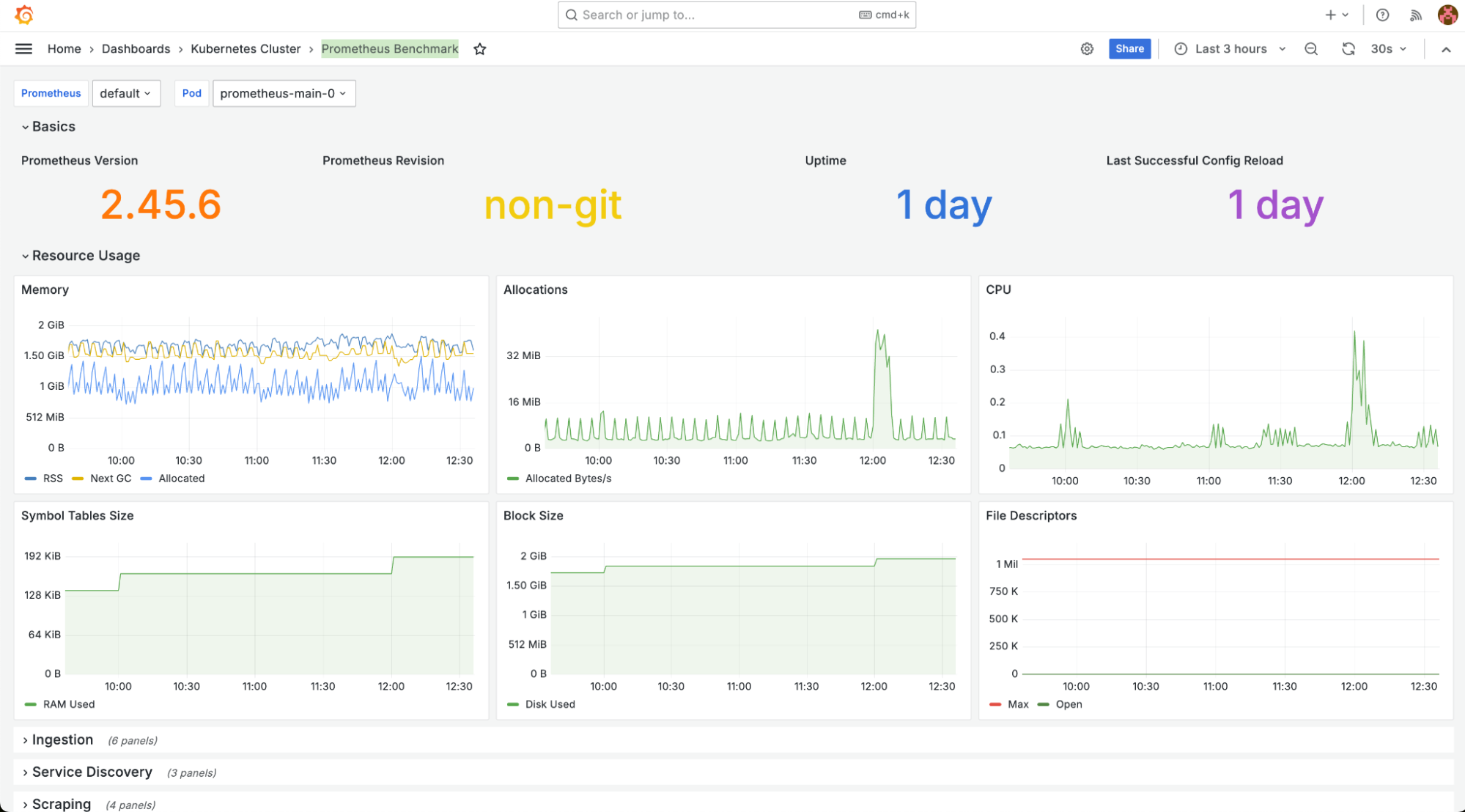
- Дашборд «Prometheus Benchmark» — статус модуля prometheus.
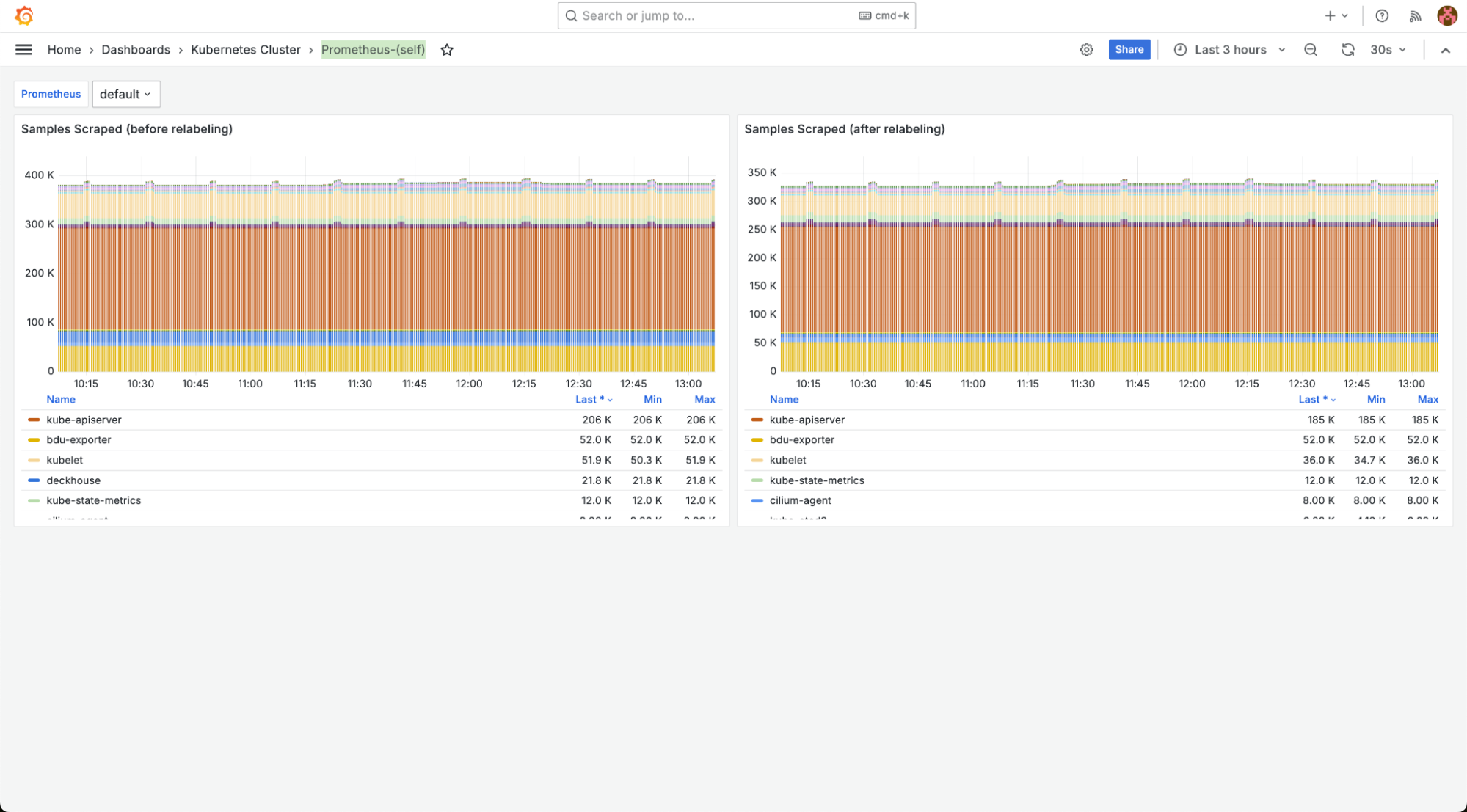
- Дашборд «Prometheus-(self)» — сводная информация о состоянии Prometheus.
Дашборды группы «Main» — дашборды с общими данными о состоянии кластера:
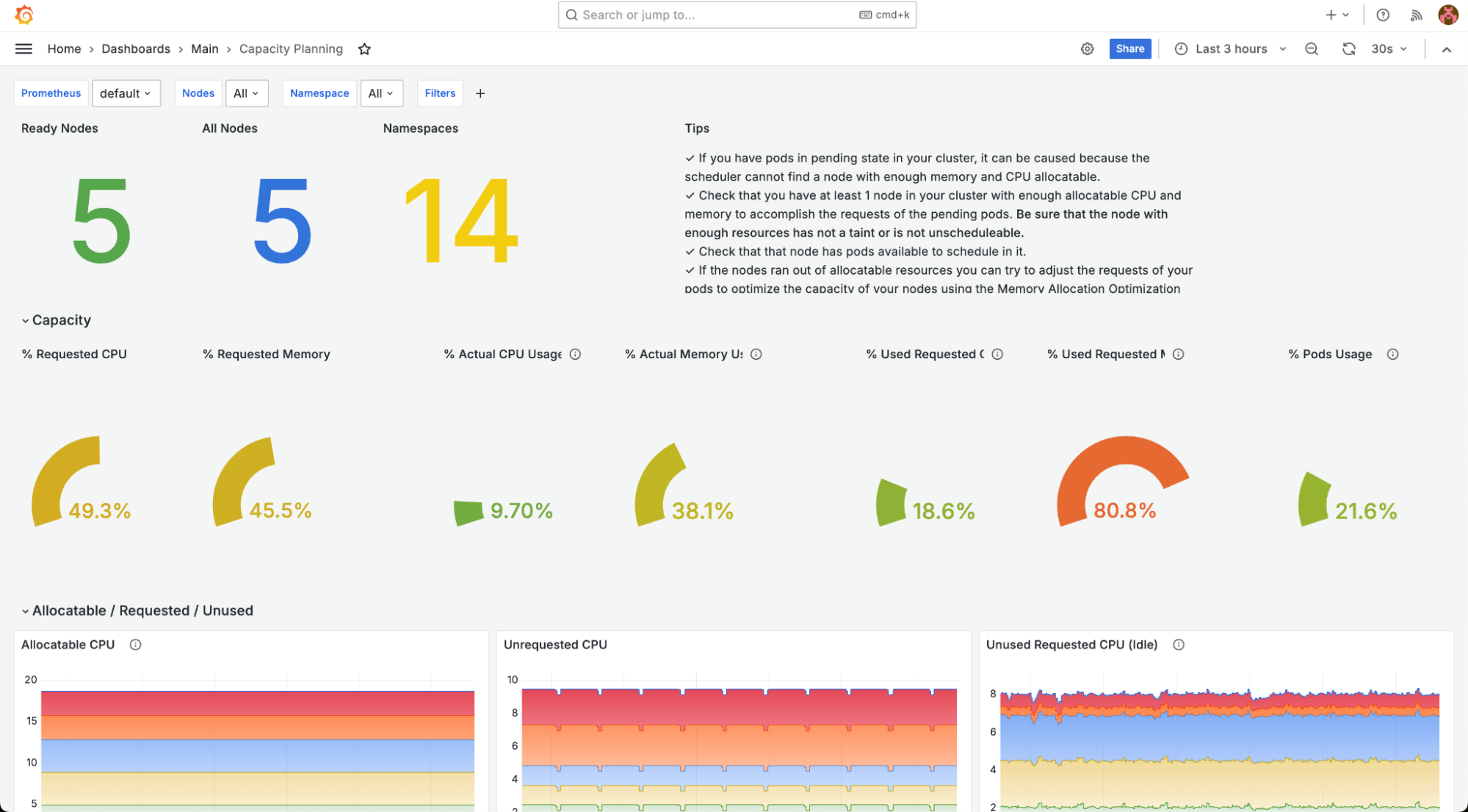
- Дашборд «Capacity Planning» — сводные данные о производительности кластера.
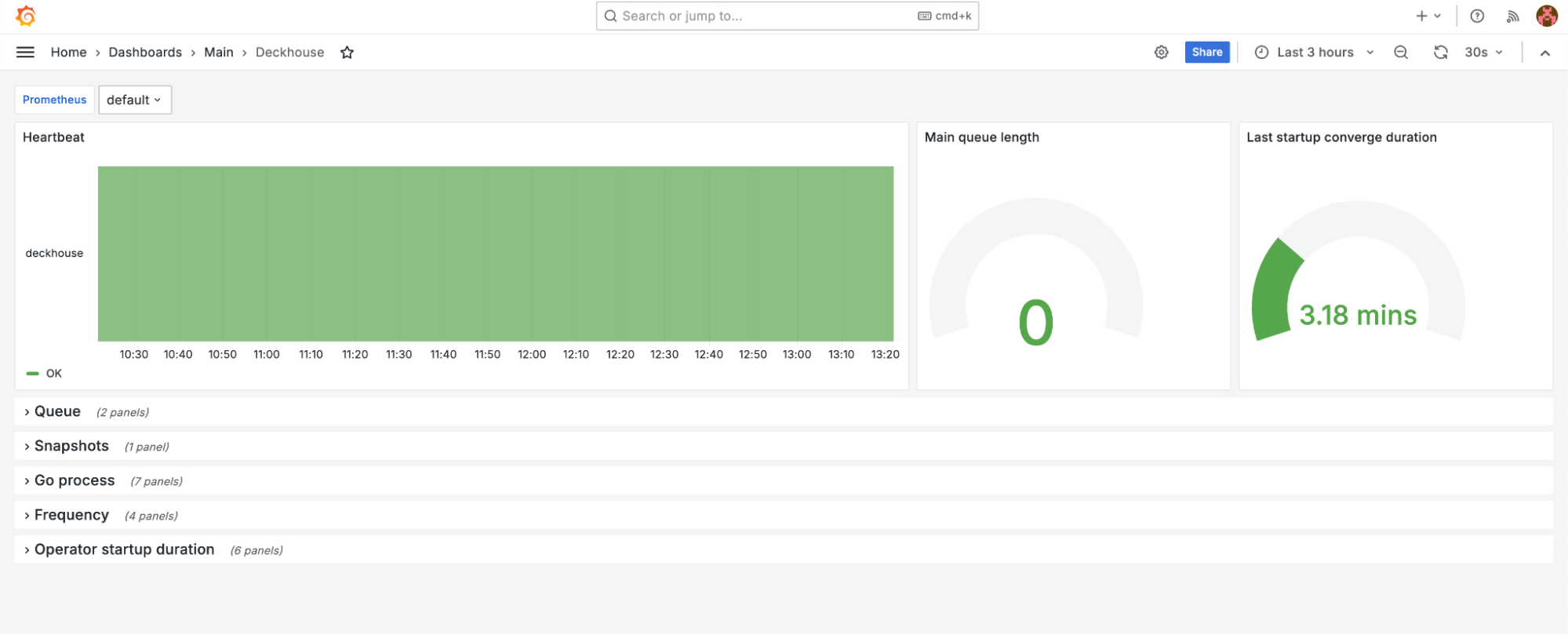
- Дашборд «Deckhouse» — сводная информация о состоянии ядра платформы.
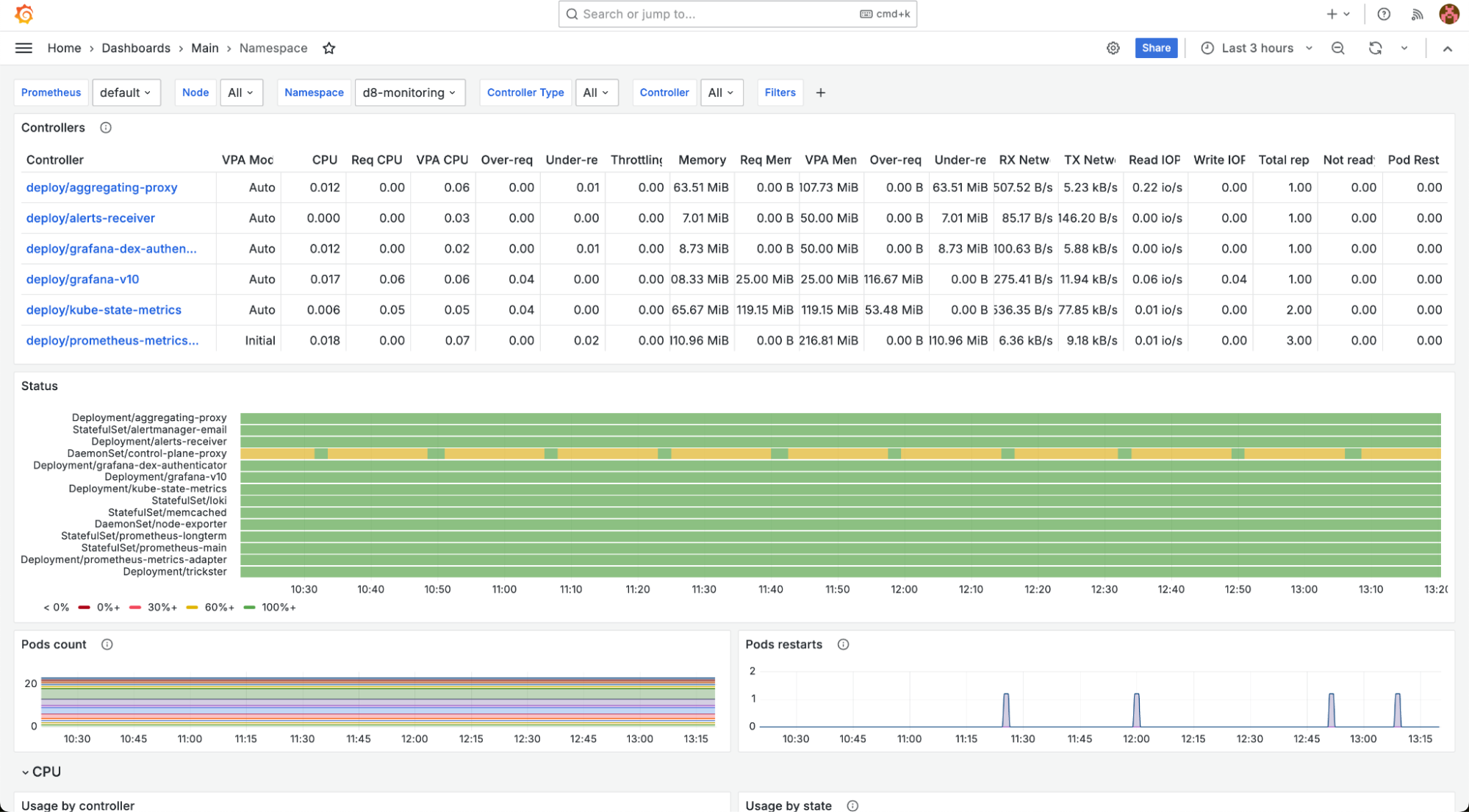
- Дашборд «Namespace» — данные по конкретному пространству имен кластера.
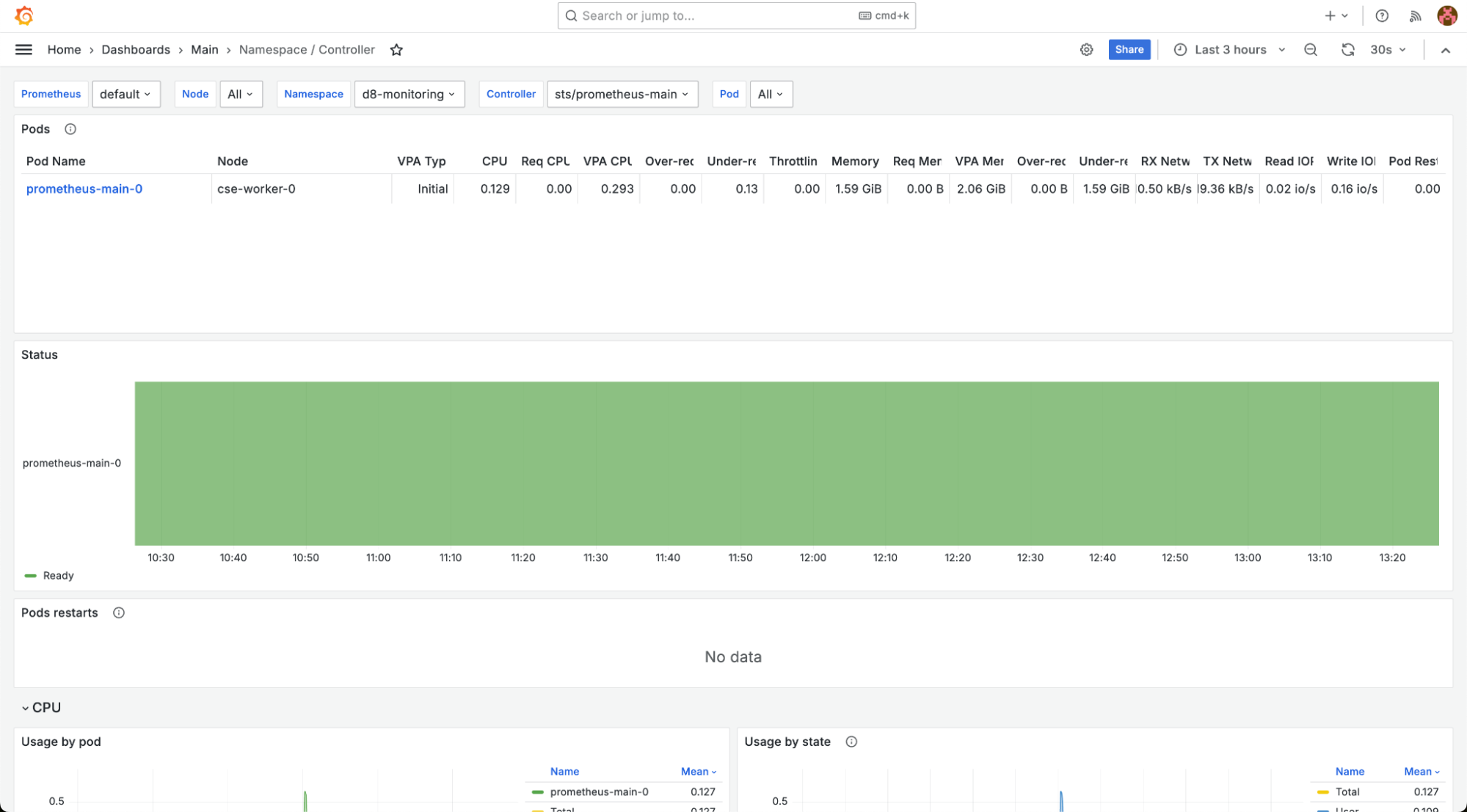
- Дашборд «Namespace / Controller» — данные по контроллерам в пространствах имен. В фильтрах можно выбрать конкретные пространства имен и контроллеры.
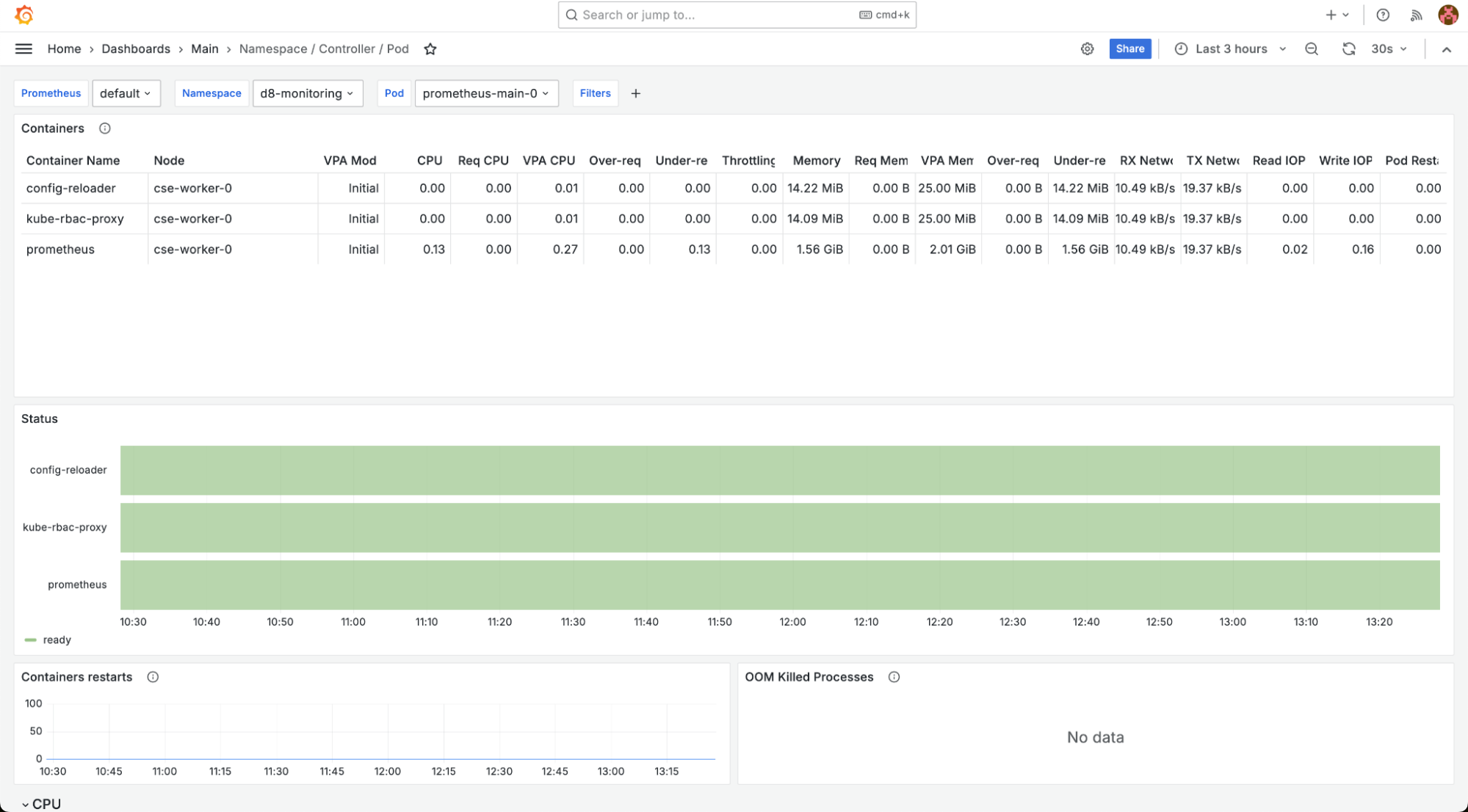
- Дашборд «Namespace / Controller / Pod» — данные по подам в пространствах имен. В фильтрах можно выбрать определенные пространства имен и поды в них.
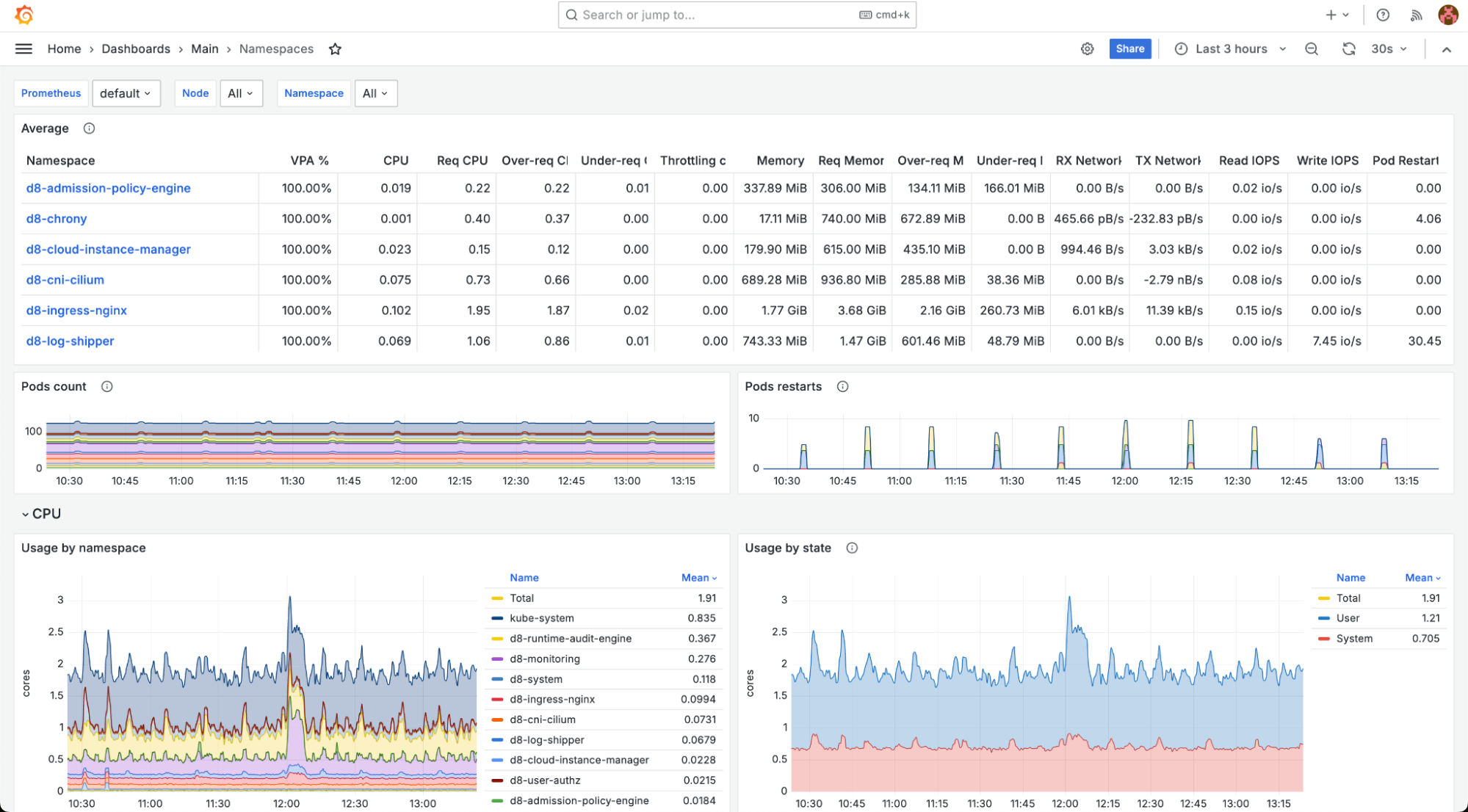
- Дашборд «Namespaces» — сводные данные в разрезе пространств имен в кластере.
Просмотр журналов событий безопасности
Просмотр журналов событий безопасности осуществляется в веб-интерфейсе Grafana. Необходимые дашборды сгруппированы в папке «Security»:
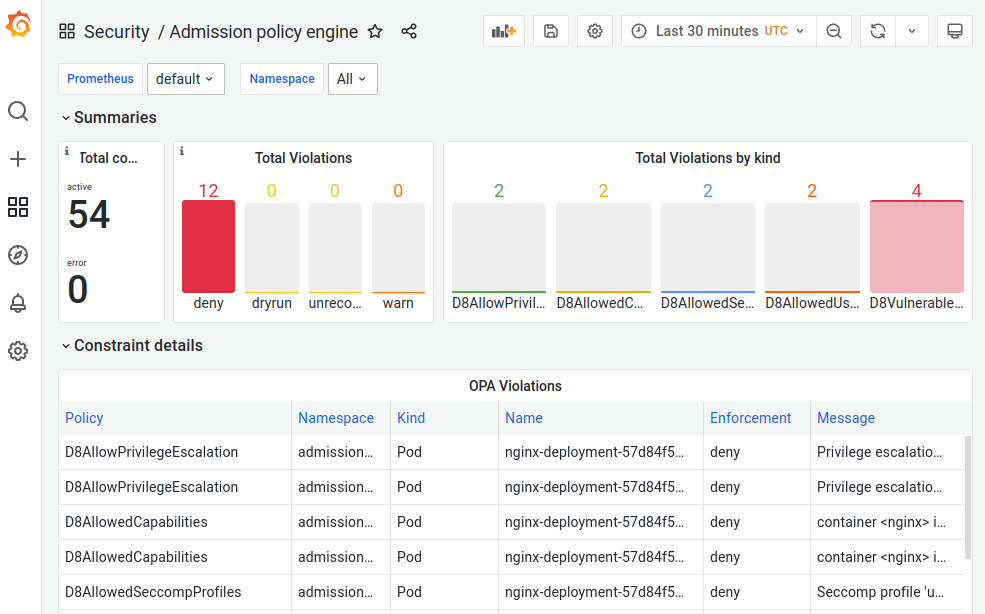
- Admission policy engine. Содержит информацию, связанную с работой политик безопасности. В том числе: количество событий запрета выполнения действий из-за нарушения политики безопасности; разбивку запретов выполнения действий по типу запрета; журнал событий. Журнал событий безопасности, связанных с политиками безопасности, находится в окне OPA Violations.
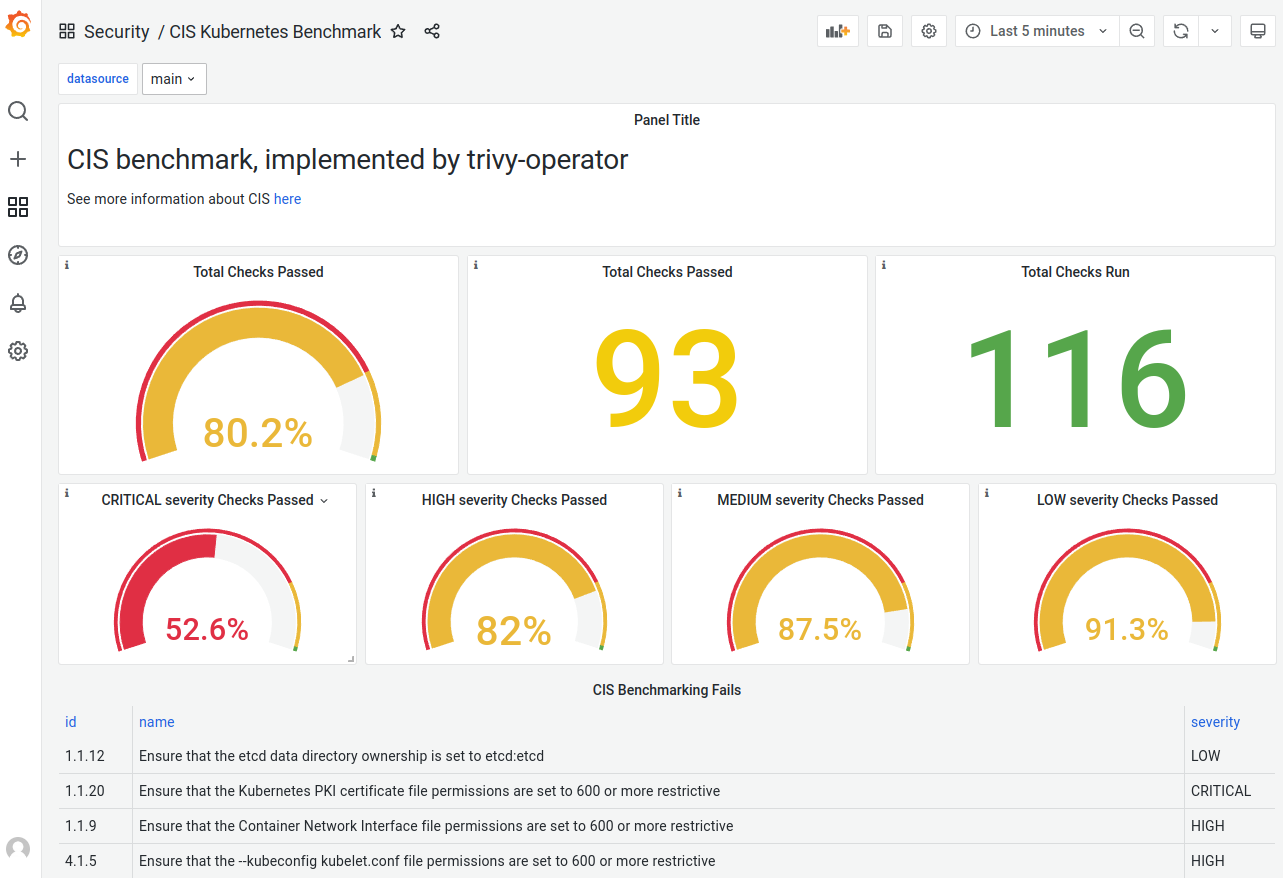
- CIS Kubernetes Benchmark. Дашборд с информацией о результатах работы сканера проверок конфигурации кластера на соответствие принятым подходам (лучшим практикам). Содержит сводную информацию о результатах проверки, без возможности детализации. Дашборд доступен при включенном модуле operator-trivy.
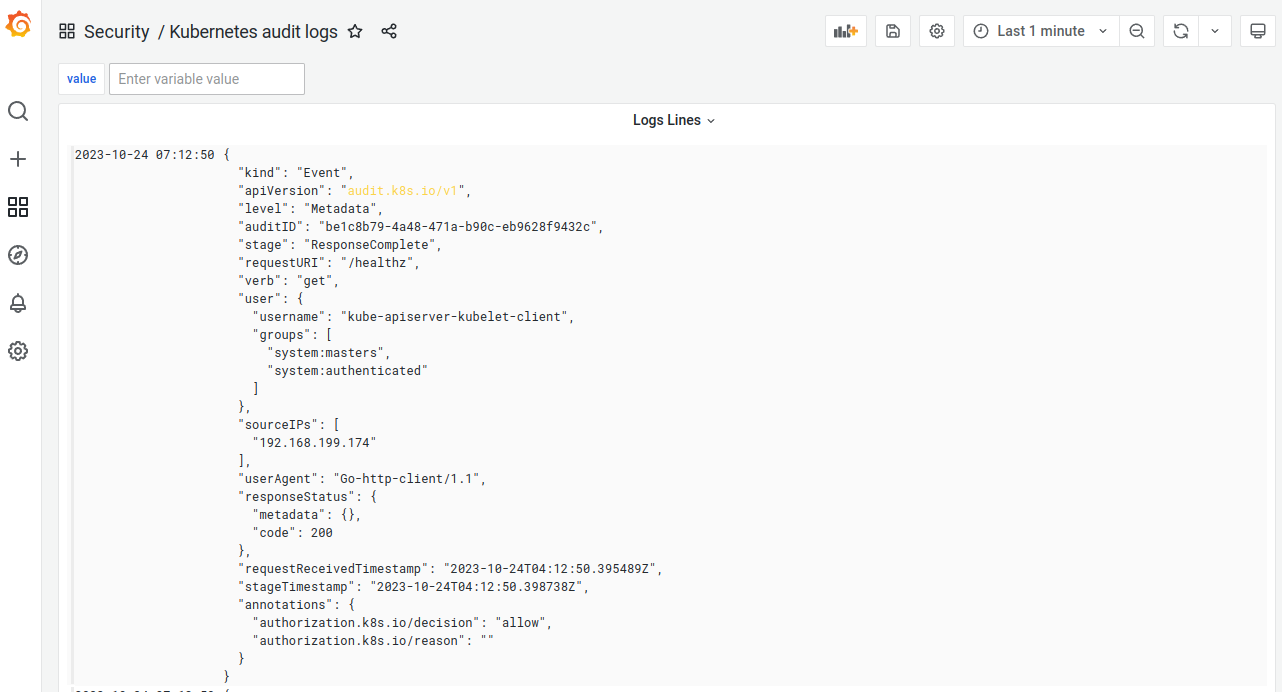
- Kubernetes audit logs. Журнал регистрации обращений к API-серверу. Содержит записи о всех обращениях к API-серверу кластера в JSON-формате.
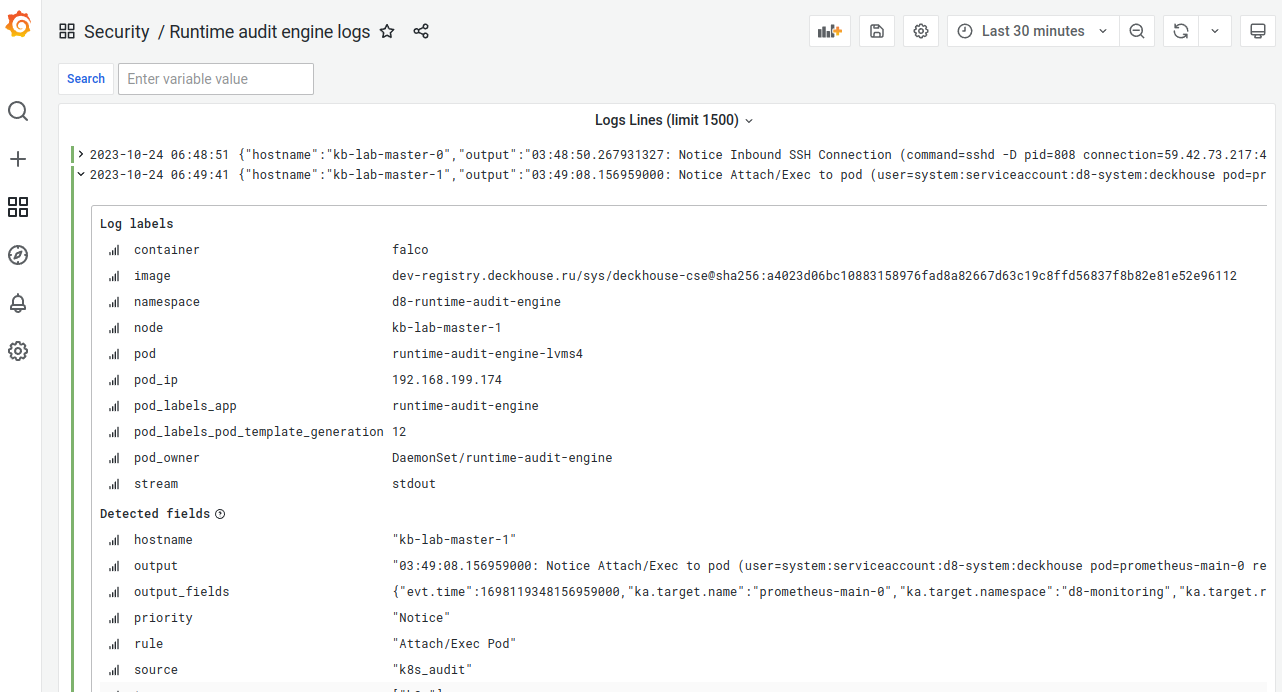
- Runtime audit engine logs. Журнал регистрации событий безопасности аудита работы ядра Linux и API-сервера кластера.
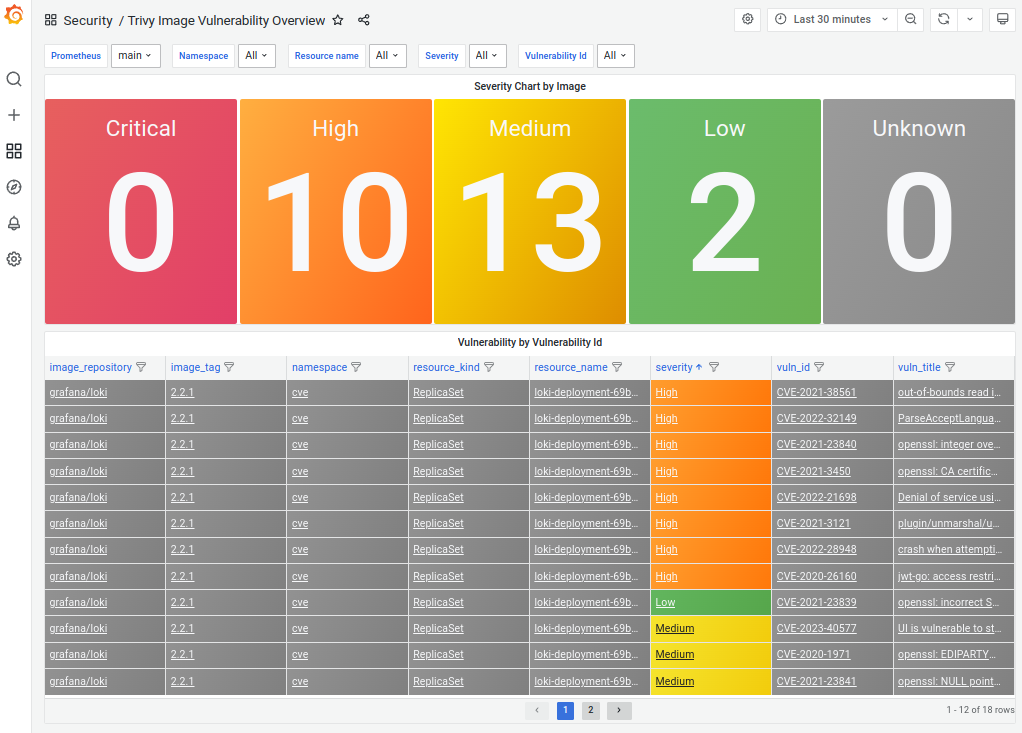
- Trivy Image Vulnerability Overview. Дашборд со сводной и детализированной информацией о сканировании образов контейнеров подов в пространствах имен, отмеченных аннотацией security-scanning.deckhouse.io/enabled.
Веб-интерфейс управления алертами
С помощью веб-интерфейса управления алертами можно получить подробную информацию об алерте, включая источник, уровень критичности и время срабатывания, а также при необходимости временно отключить оповещения об алерте (silence).
Доступ к веб-интерфейсу
Для открытия веб-интерфейса управления алертами перейдите по ссылке, расположенной в левой части главного экрана Grafana.
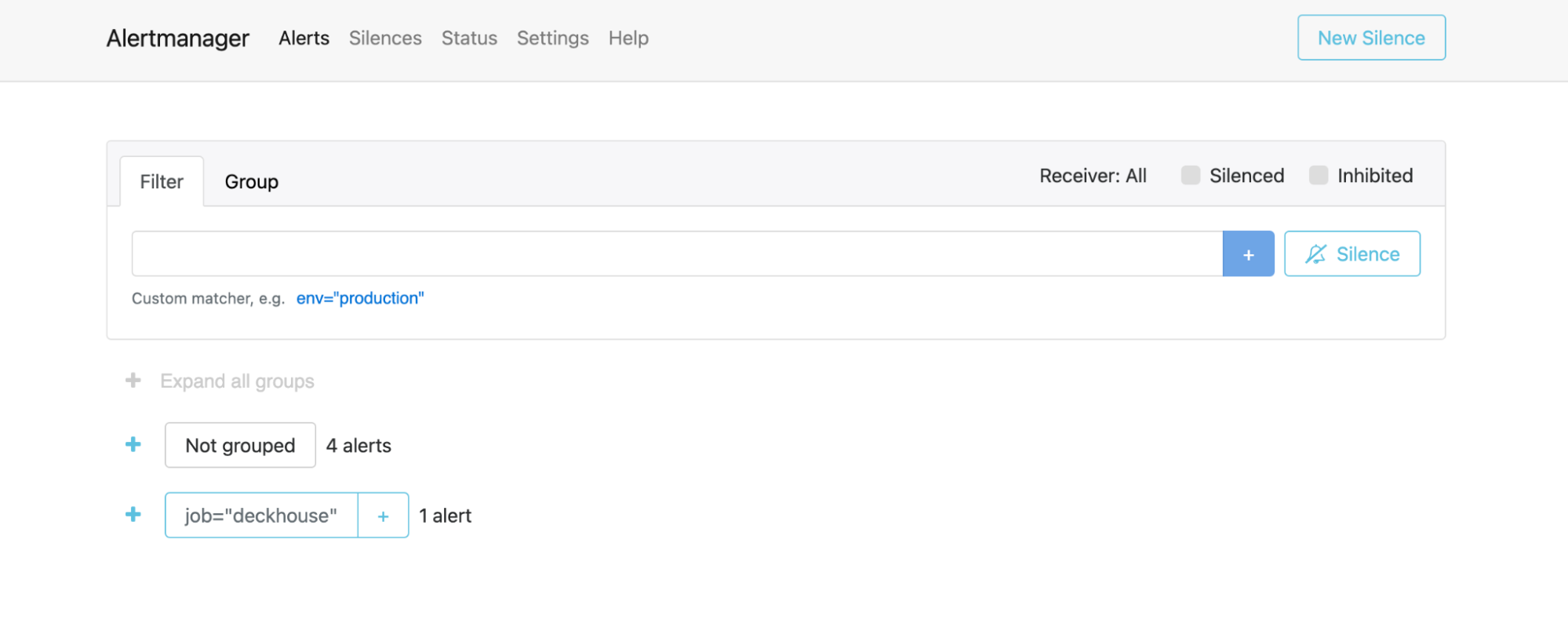
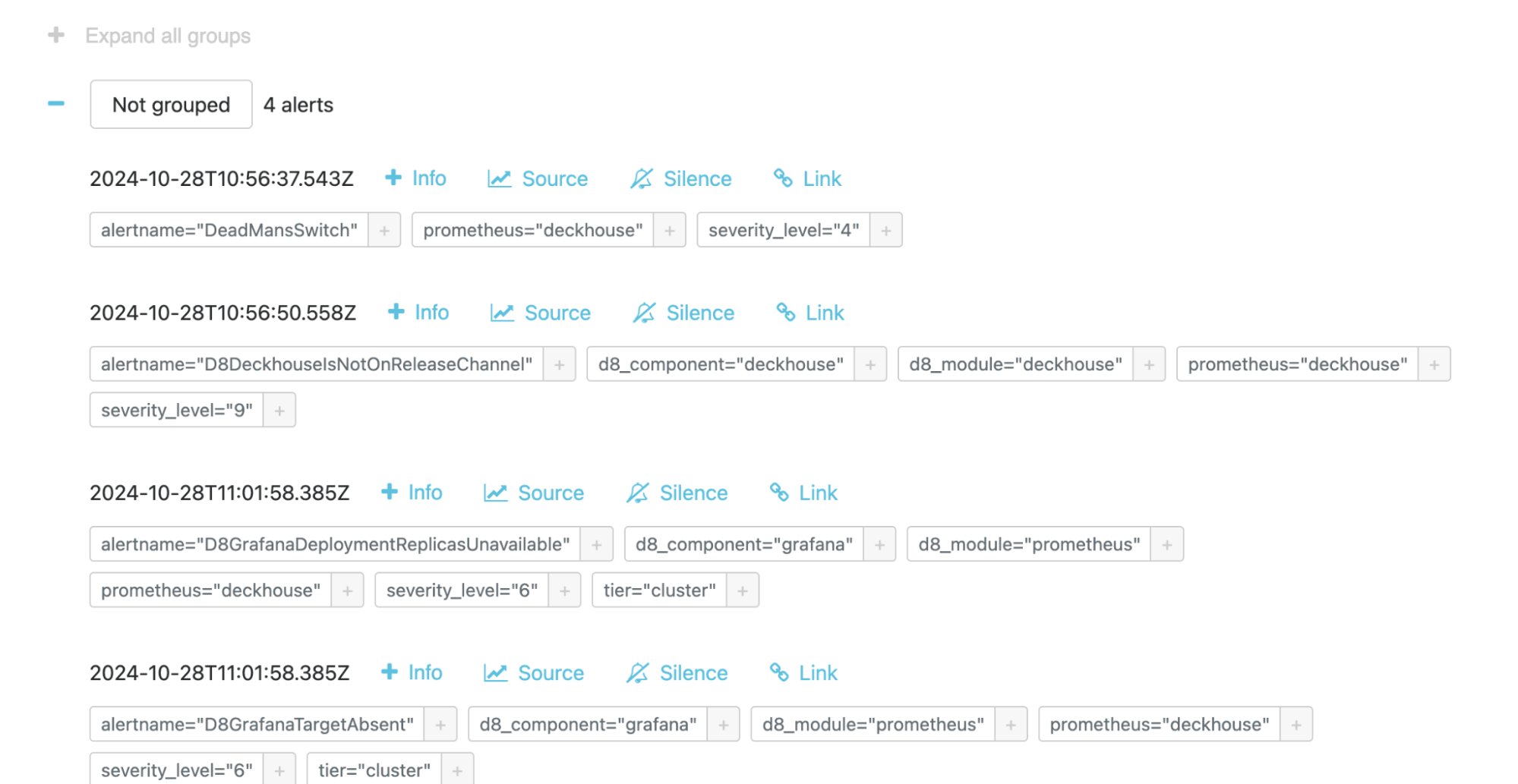
При первом входе введите учетные данные пользователя. После успешной аутентификации откроется главный экран интерфейса со сводной информацией во всем алертам, возникшим в кластере.
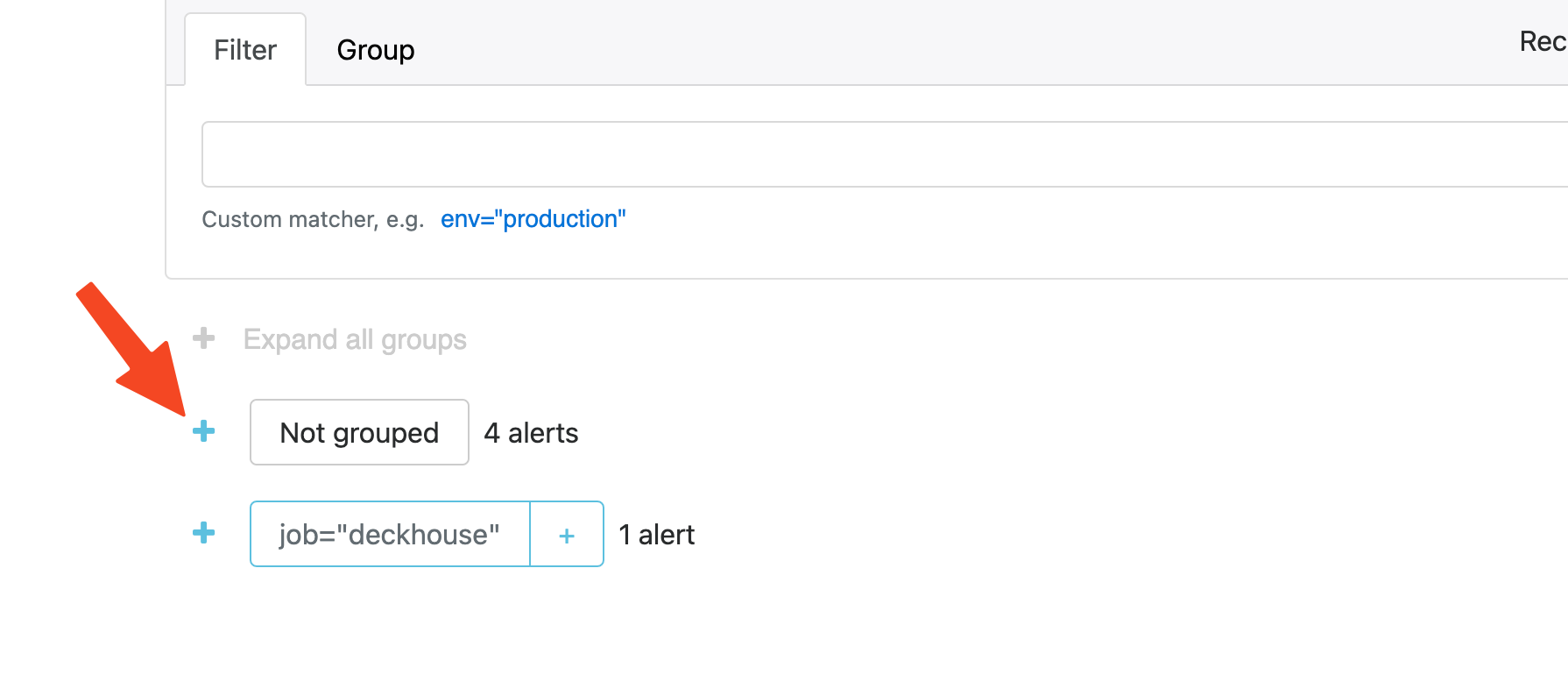
Алерты сгруппированы по категориям. Чтобы раскрыть список алертов в категории, нажмите + слева от названия группы.
После раскрытия группы отобразится список всех алертов, входящих в неё.
Веб-интерфейс генерации kubeconfig
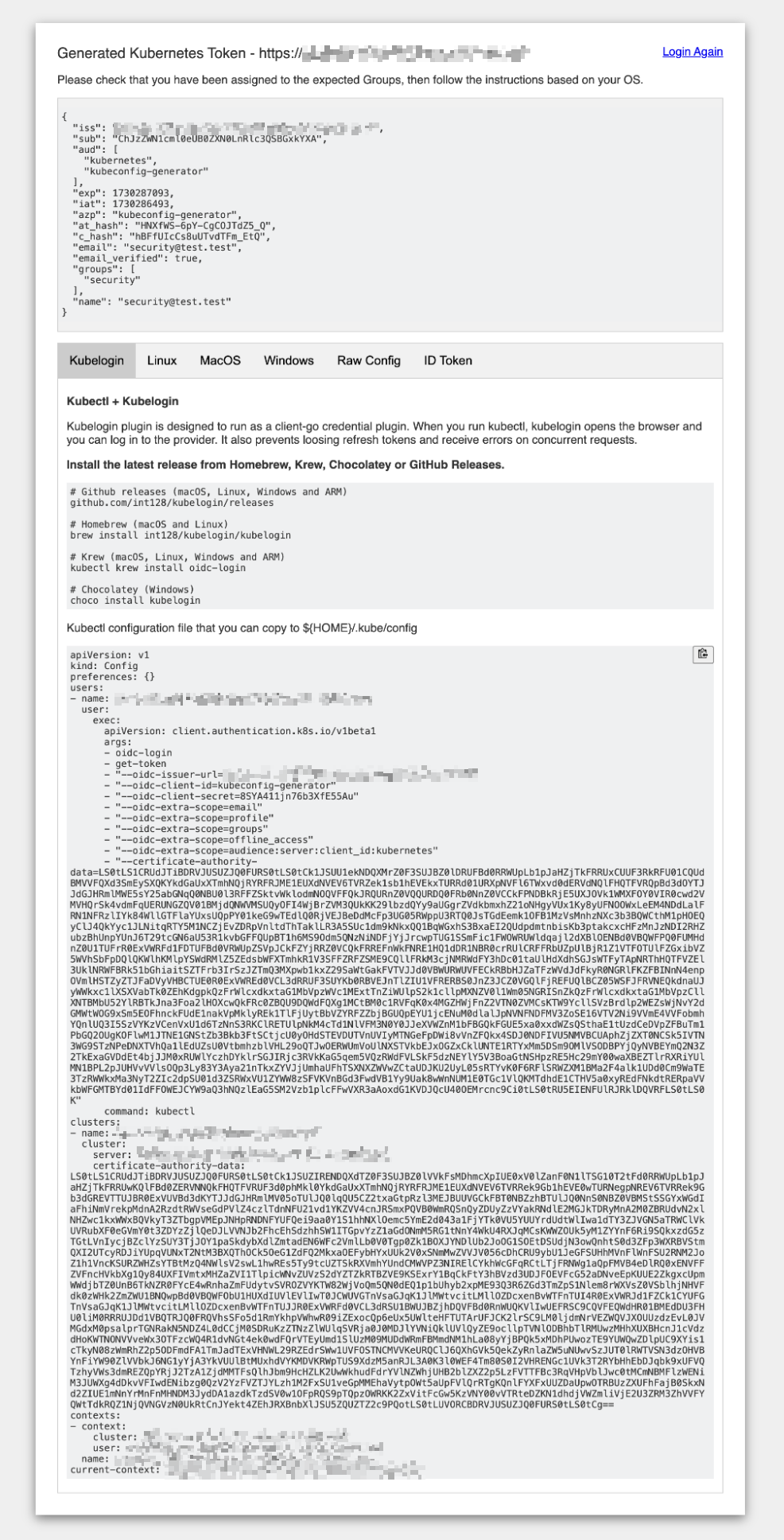
Веб-интерфейс генератора kubeconfig предназначен для создания конфигурационных файлов, необходимых для подключения к Kubernetes-кластеру с помощью утилиты kubectl.
Доступ к веб-интерфейсу
1. Для открытия веб-интерфейса генератора kubeconfig выполните переход по ссылке, расположенной в левой части главного экрана Grafana.
2. При первом входе введите учетные данные пользователя.
3. После успешной аутентификации откроется главный экран документации. На этом экране расположены конфигурационные настройки для доступа к кластеру.
4. Выберите ОС (Linux, macOS, Windows) во вкладках интерфейса, расположенных в средней части экрана. В зависимости от выбранной ОС будут предложены команды, после выполнения которых в системе будет создан контекст для подключения к кластеру. Предусмотрена возможность выбора «сырого» конфигурационного файла, который можно вручную расположить в каталоге с настройками kubectl.
Веб-интерфейс загрузки CLI-утилит
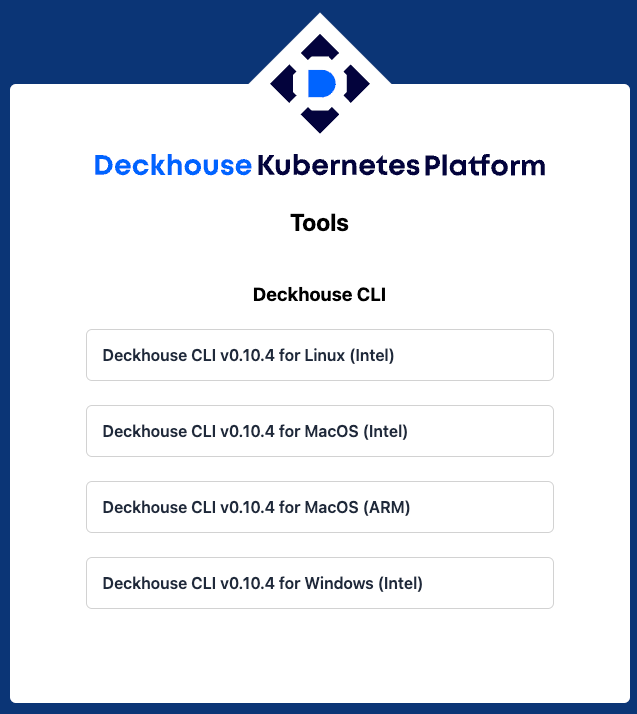
Веб-интерфейс загрузки утилит Deckhouse обеспечивает централизованный доступ к CLI-утилитам для популярных операционных систем (Linux, macOS, Windows). С его помощью можно быстро найти и скачать исполняемые файлы нужной архитектуры и версии, а также получать уведомления об их обновлениях. Реализация этой функции осуществляется модулем deckhouse-tools.
Доступ к веб-интерфейсу
1. Для открытия веб-интерфейса введите в адресной строке браузера tools.<ШАБЛОН_ИМЕН_КЛАСТЕРА>, где <ШАБЛОН_ИМЕН_КЛАСТЕРА> — строка, соответствующая шаблону DNS-имен кластера, указанному в глобальном параметре modules.publicDomainTemplate. Формат адреса может отличаться в зависимости от конфигурации системы. Уточните точный URL у администратора.
2. При первом входе введите учетные данные пользователя. После успешной аутентификации откроется главная страница веб-интерфейса загрузки утилит Deckhouse, на которой будут доступны ссылки для загрузки утилиты Deckhouse CLI под различные операционные системы: Linux, macOS, Windows.
3. Выберите необходимую версию, скачайте и установите соответствующий исполняемый файл.
Веб-интерфейс управления секретами
Веб-интерфейс управления секретами (веб-интерфейс Stronghold) предназначен для управления механизмами секретов, аутентификацией и контролем доступа в кластере. Работа обеспечивается модулем stronghold.
С его помощью можно:
- Просматривать и настраивать механизмы секретов, добавлять и редактировать секреты.
- Управлять методами аутентификации, группами пользователей и сущностями.
- Контролировать права доступа к данным, временные аренды (leases) и политики безопасности.
Доступ к веб-интерфейсу
Для перехода в веб-интерфейс Stronghold откройте адрес stronghold.<ШАБЛОН_ИМЕН_КЛАСТЕРА>, где <ШАБЛОН_ИМЕН_КЛАСТЕРА> — строка, соответствующая шаблону DNS-имен кластера, указанному в глобальном параметре modules.publicDomainTemplate.
1. При первом входе введите учетные данные пользователя.
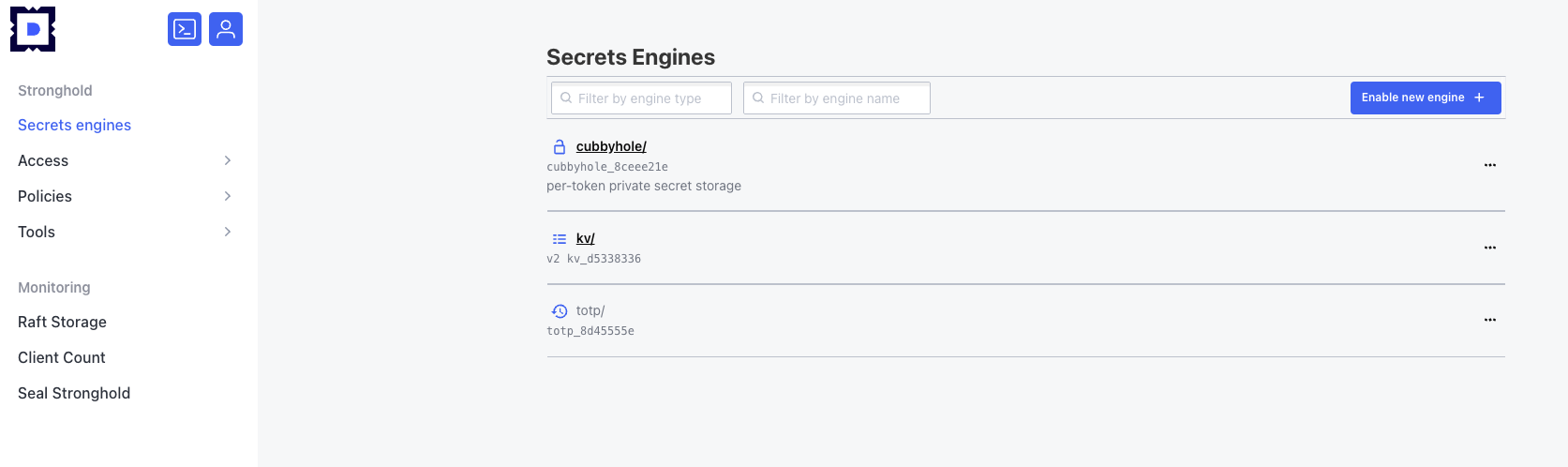
2. После успешной аутентификации откроется главный экран Stronghold:
Работа с механизмами секретов
Просмотр информации о механизме секретов
Для просмотра информации о механизме секретов:
1. Кликните по его названию.
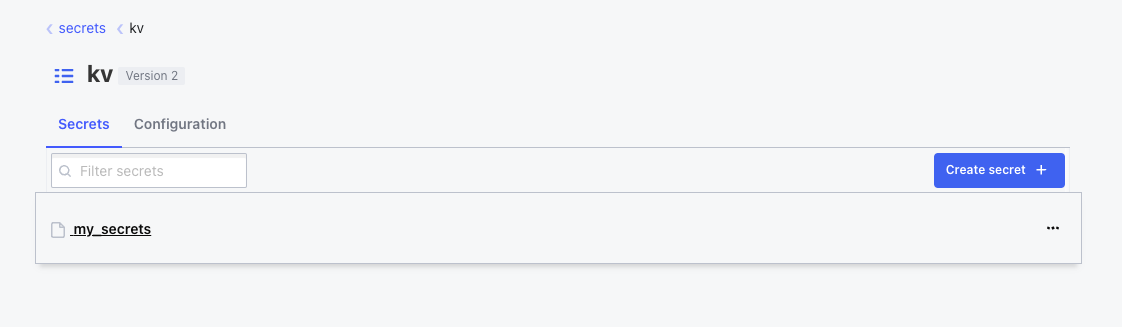
2. В открывшемся окне отобразятся вкладки:
- «Secrets» — список секретов (ролей, ключей и т.д.).
- «Configuration» — конфигурация механизма.
- Кнопка для добавления нового секрета.
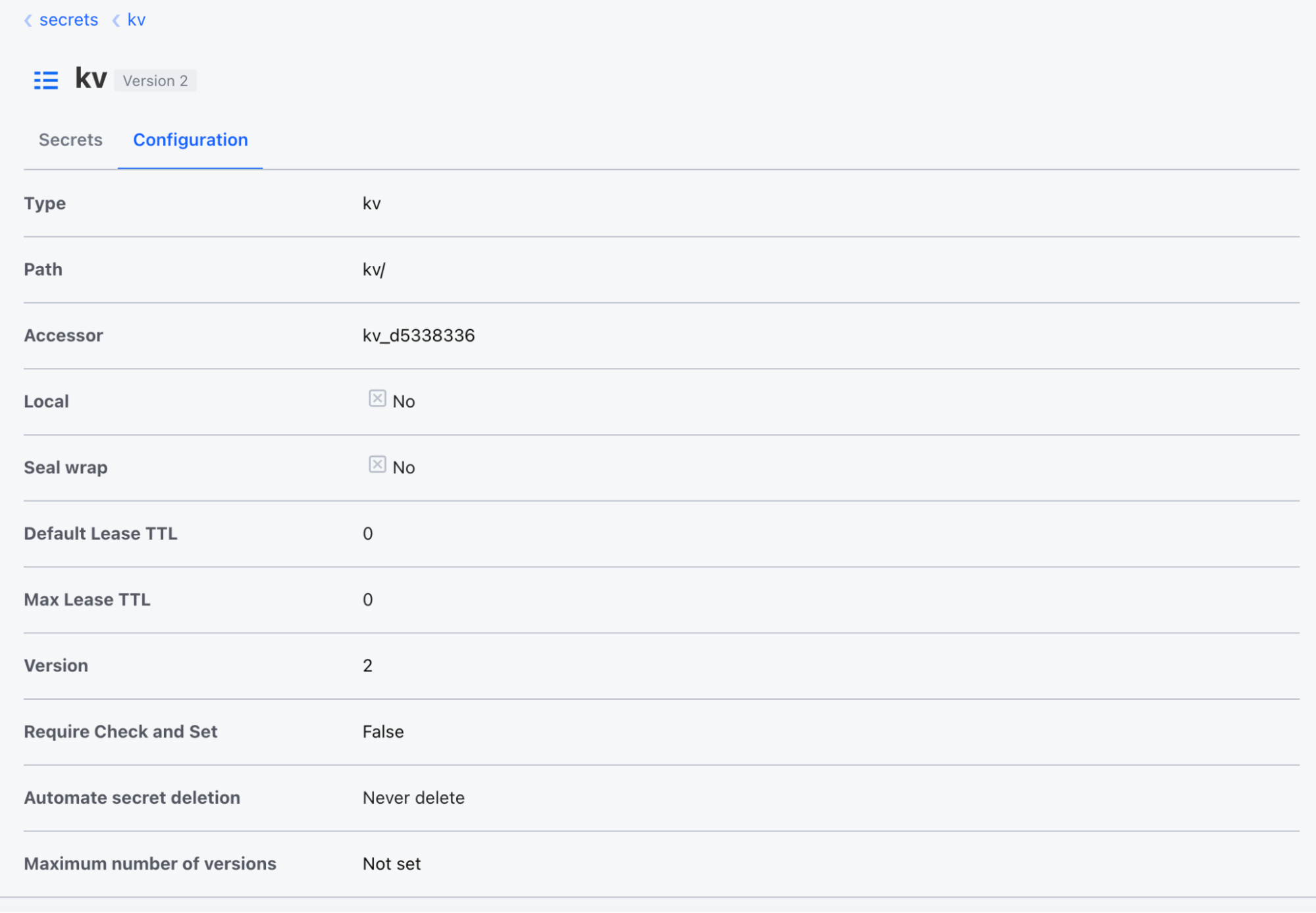
Для просмотра конфигурации механизма секретов перейдите на вкладку «Configuration». Содержимое вкладки зависит от просматриваемого механизма секретов.
Для просмотра информации о секрете и его версиях (на примере механизма «Ключ-значение»):
1. Кликните по его названию в списке секретов.
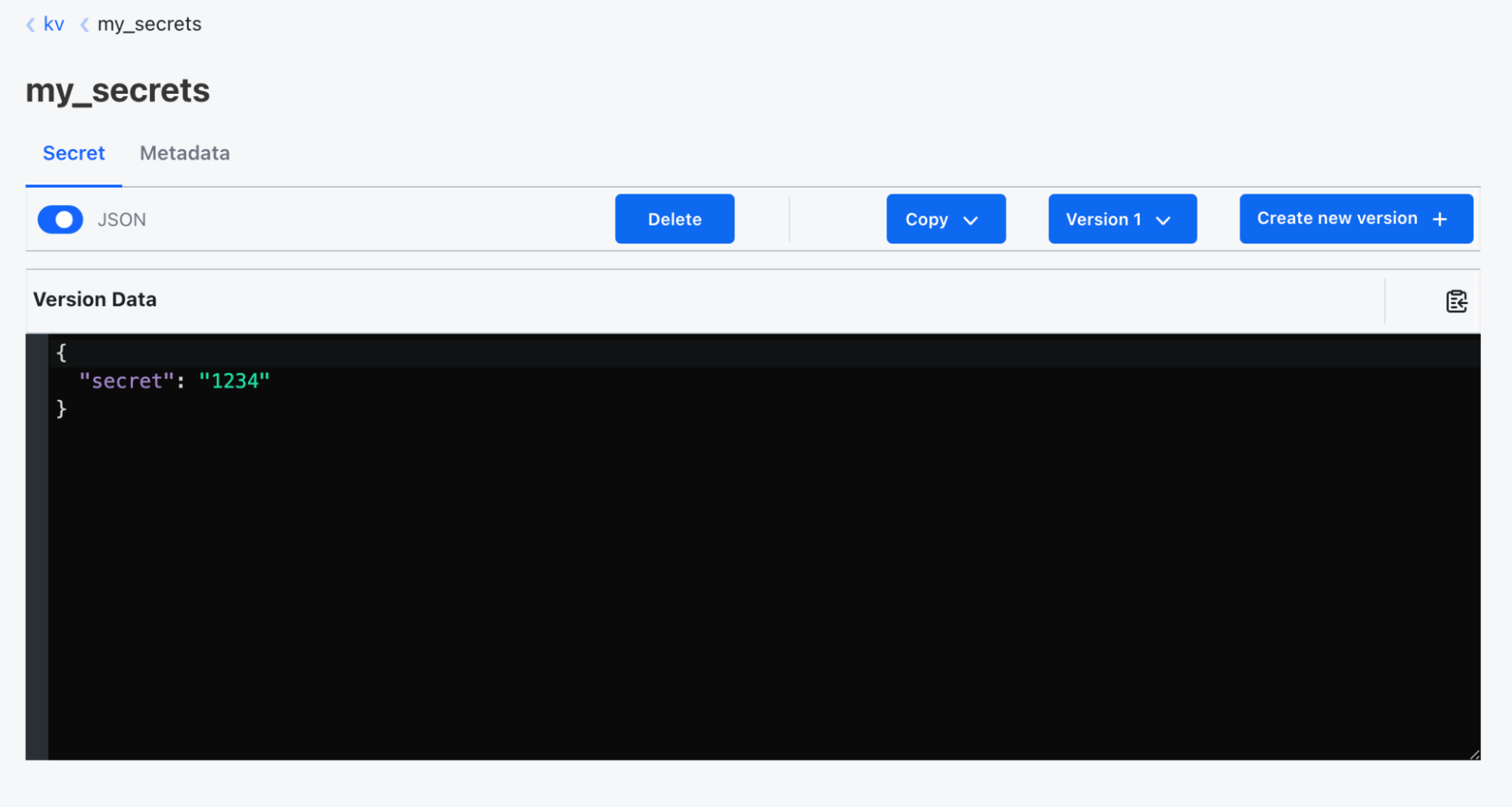
2. В открывшемся окне будут доступны вкладки:
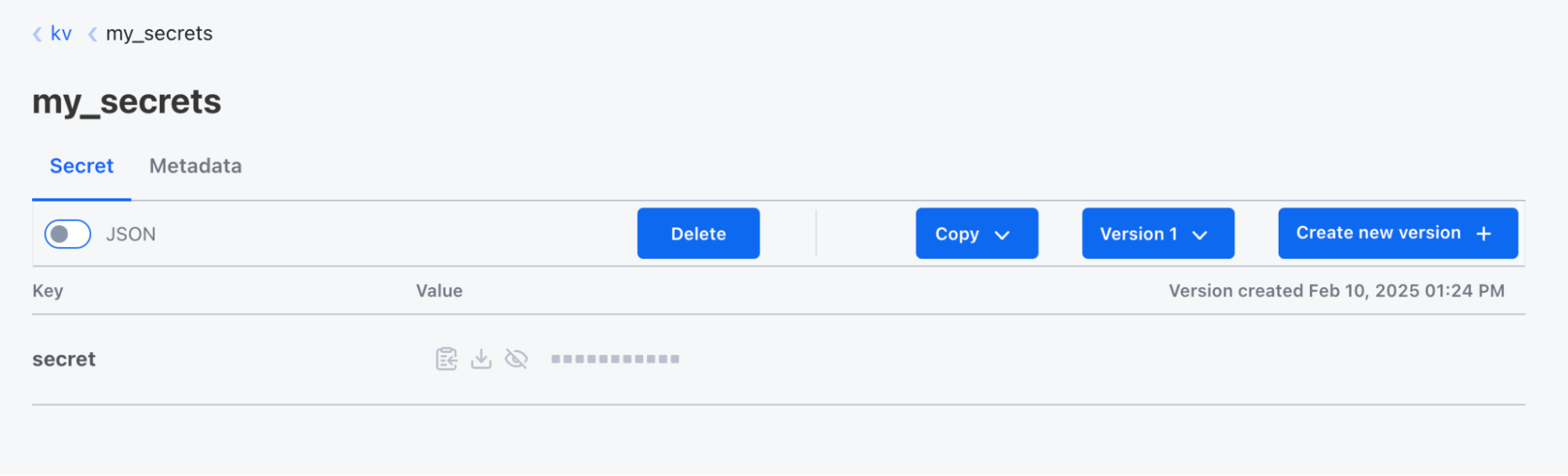
- «Secret» — общая информация о секрете и его версиях.
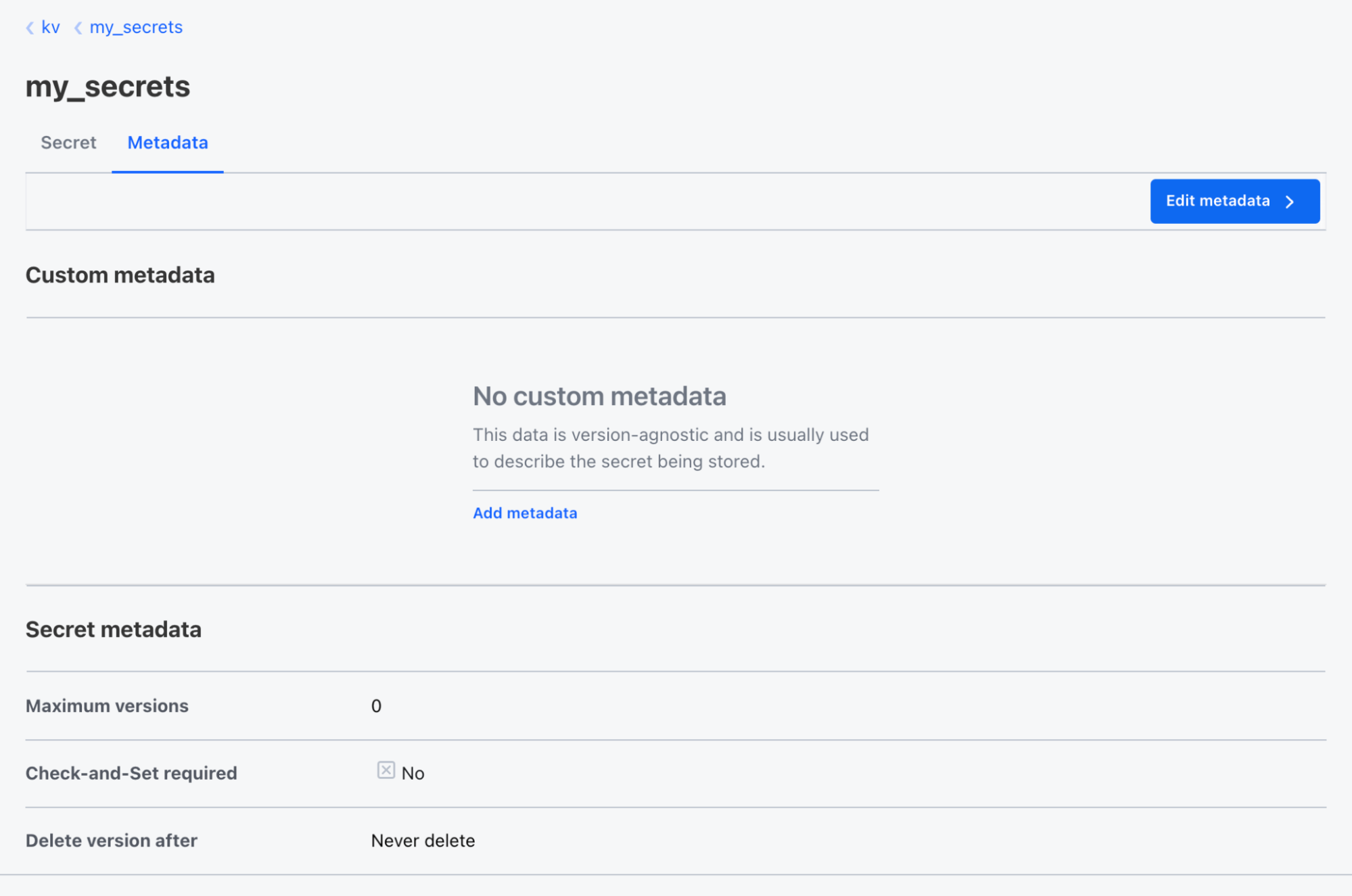
- «Metadata» — метаданные секрета.
На вкладке «Secret» отображаются:
- Переключатель для просмотра сведений в формате JSON.
- Кнопки:
- Удаление секрета;
- Копирование секрета;
- Выбор версии (если доступно);
- Добавление новой версии.
Для просмотра метаданных перейдите на вкладку «Metadata».
Чтобы добавить новый секрет:
1. Нажмите кнопку для добавления секрета (роли, ключа и т.д. — название кнопки зависит от механизма секретов) в разделе «Secrets».
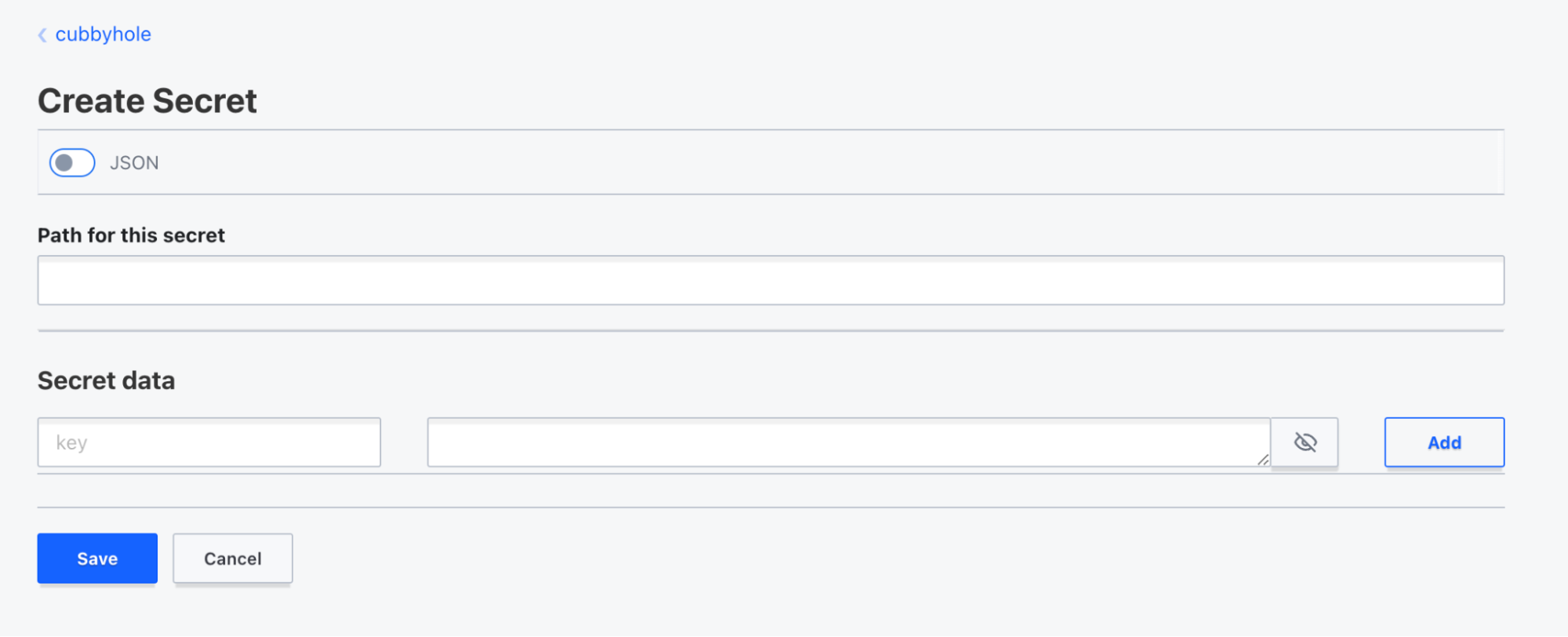
2. В открывшейся форме укажите параметры (состав полей зависит от механизма секретов). Например, форма для добавления секрета «Cubbyhole» содержит:
- переключатель для просмотра и редактирования секрета в формате JSON;
- поле для указания пути к секрету («Path»);
- поле для указания ключа;
- поле для указания значения;
- кнопку для добавления новой пары ключ-значение (если необходимо добавить несколько ключей, которые будут иметь одинаковый «Path»).
3. Для сохранения нажмите «Save».
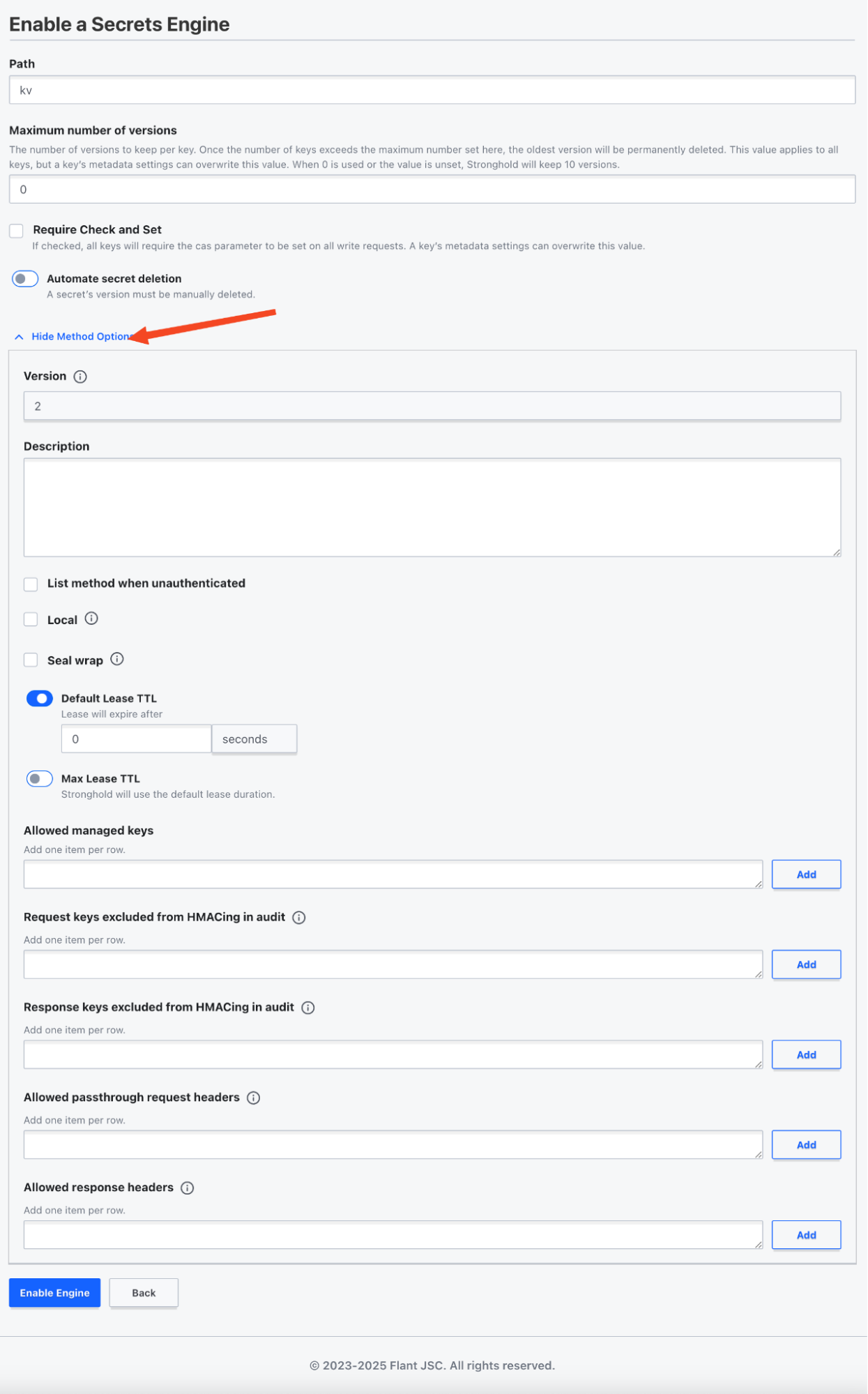
Чтобы добавить механизм секретов:
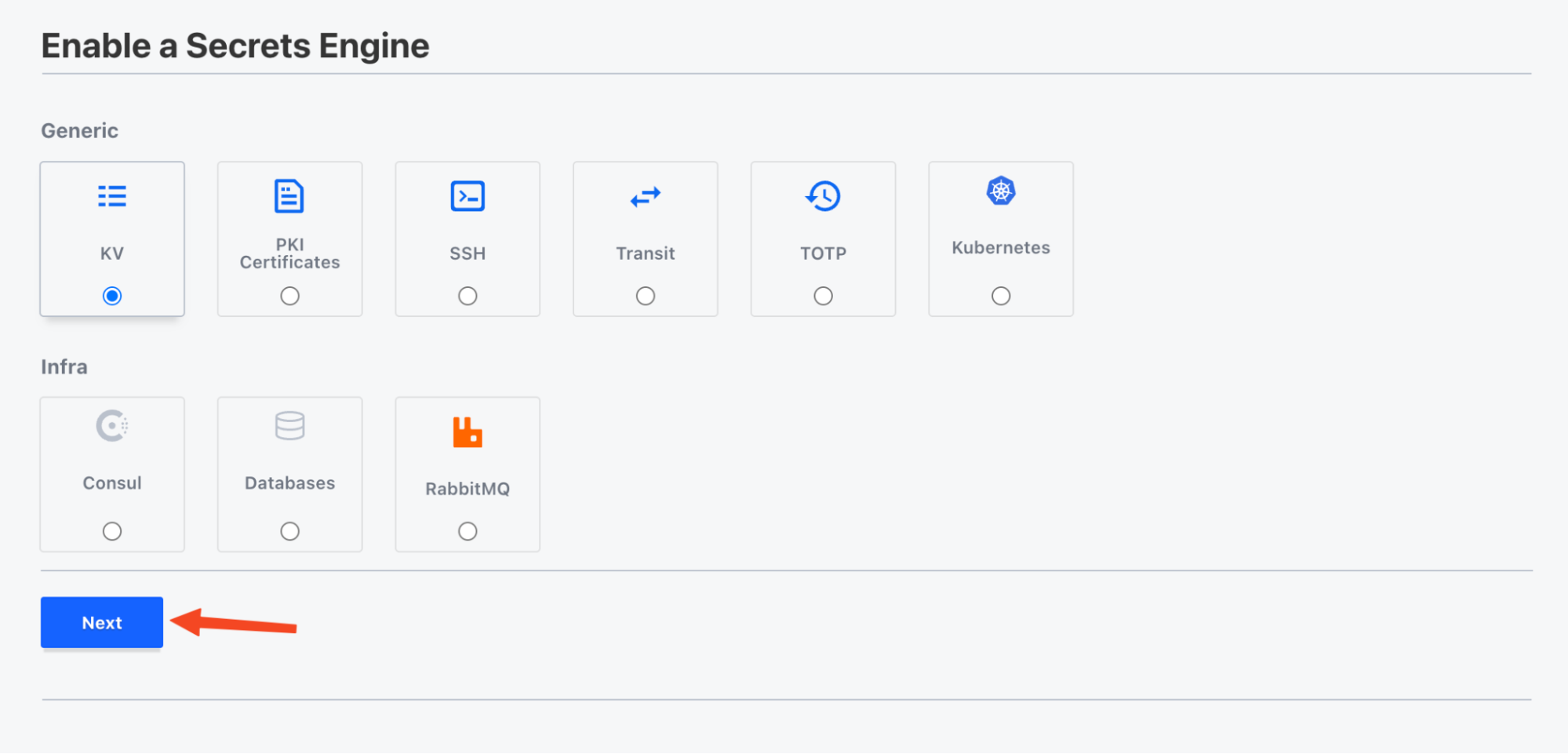
1. Нажмите «Enable new engine».
2. Выберите нужный тип механизма и нажмите «Next».
3. В окне настройки укажите параметры:
- Основные настройки (зависят от типа механизма).
- Опции метода («Method options» — по умолчанию скрыты, нажмите на заголовок для раскрытия).
4. Для сохранения механизма нажмите «Enable Engine». Для отмены и возврата нажмите «Back».
Управление доступом к данным и функциям Stronghold
Управление доступом к данным и функциям Stronghold осуществляется в разделе Access.
Чтобы перейти в этот раздел, нажмите на «Access» на главном экране веб-интерфейса Stronghold. В левой части экрана раздела находится окно навигации по подразделам, вверху которого расположена ссылка для быстрого перехода на главный экран веб-интерфейса Stronghold. В центре — информация в зависимости от выбранного в данный момент подраздела (по умолчанию — «Методы аутентификации» («Authentication Methods»)).
Работа с методами аутентификации
Подраздел для работы с методами аутентификации открывается по умолчанию при переходе в раздел «Access» с главного экрана. Для перехода из других подразделов необходимо нажать на «Authentication Methods» в меню слева.
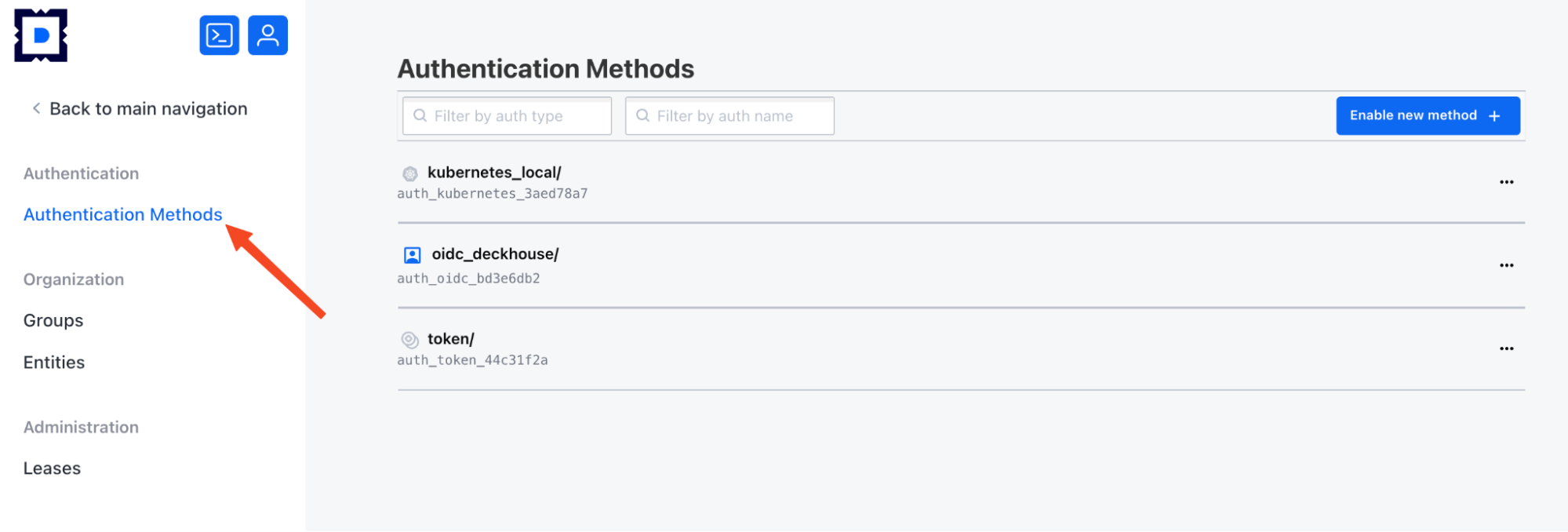
В этом подразделе доступны:
- список методов аутентификации, используемых в кластере;
- поля для фильтрации элементов списка;
- кнопка для добавления нового метода.
Для методов возможны следующие действия:
- просмотр конфигурации;
- изменение конфигурации;
- удаление метода.
Для просмотра информации о методе аутентификации, нажмите на его название или выберите пункт «View configuration». В окне с информацией о методе аутентификации отображается вкладки с информацией о методе и кнопка для его конфигурирования.
Например, для метода аутентификации oidc_deckhouse в окне просмотра информации о нем отображается одна вкладка «Configuration» и кнопка «Configure».
Чтобы добавить метод аутентификации:
1. Нажмите кнопку добавления метода «Enable new method» в разделе «Authentication Methods».
2. Выберите необходимый метод из списка и нажмите «Next».
3. В открывшемся окне укажите параметры:
- Поле «Path»;
- Опции метода («Method options», по умолчанию скрыты, нажмите на заголовок блока для раскрытия).
4. Для сохранения метода нажмите «Enable Method». Для отмены и возврата к выбору метода нажмите «Back».
Работа с группами пользователей
Для работы с группами пользователей откройте раздел «Groups» в меню слева.
В этом подразделе доступны:
- список групп пользователей, имеющихся в кластере;
- поля для фильтрации элементов списка;
- кнопка для добавления новой группы.
Для групп из списка возможны следующие действия:
- просмотр детальной информации о группе;
- изменение настроек группы;
- удаление групп.
Для просмотра информации о группе пользователей нажмите на её название или выберите пункт «Details».
Чтобы добавить группу пользователей:
- Нажмите кнопку «Create group» в подразделе “Groups”.
- Заполните форму создания группы.
- Для сохранения группы нажмите «Create». Для отмены и возврата к списку групп нажмите «Back».
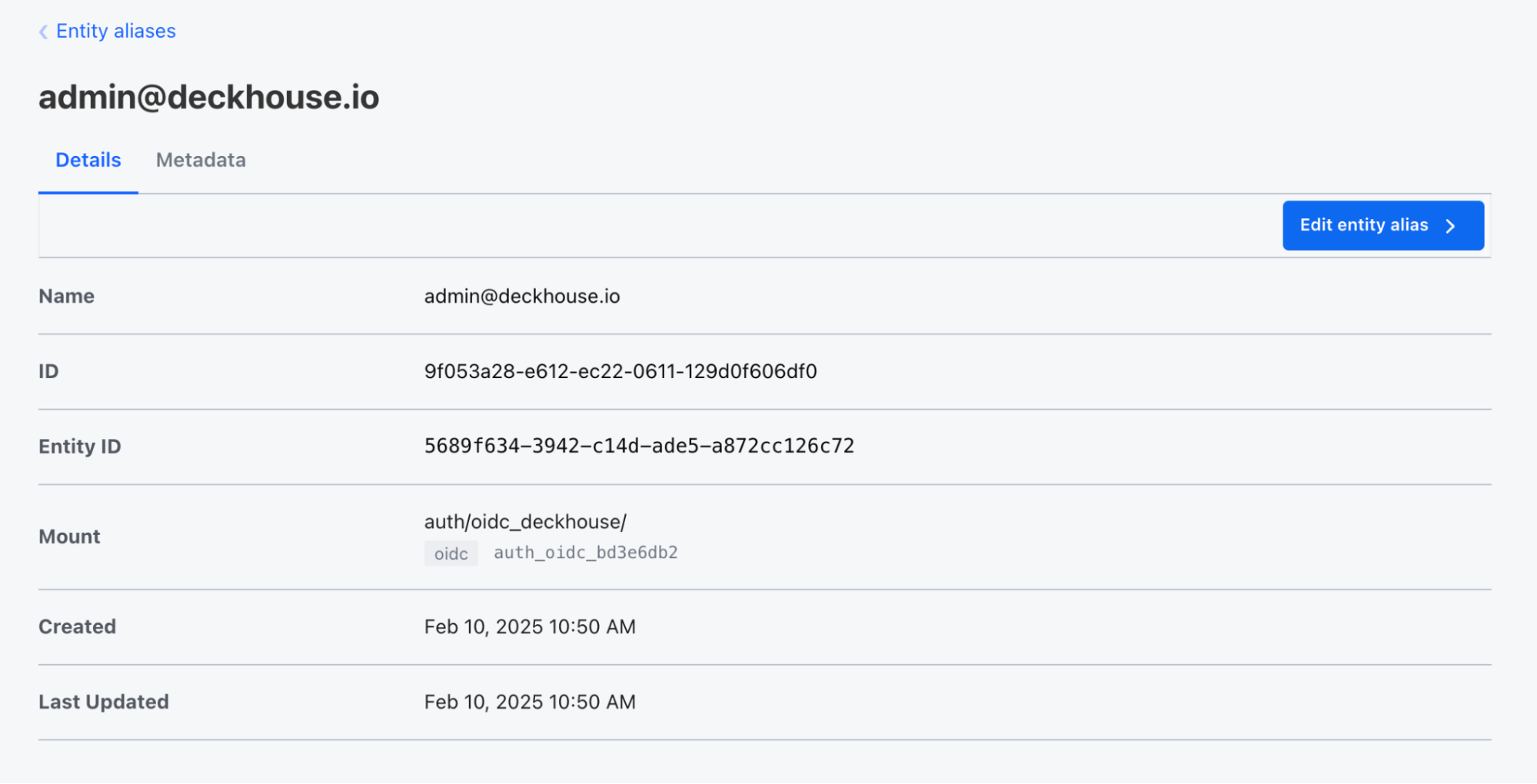
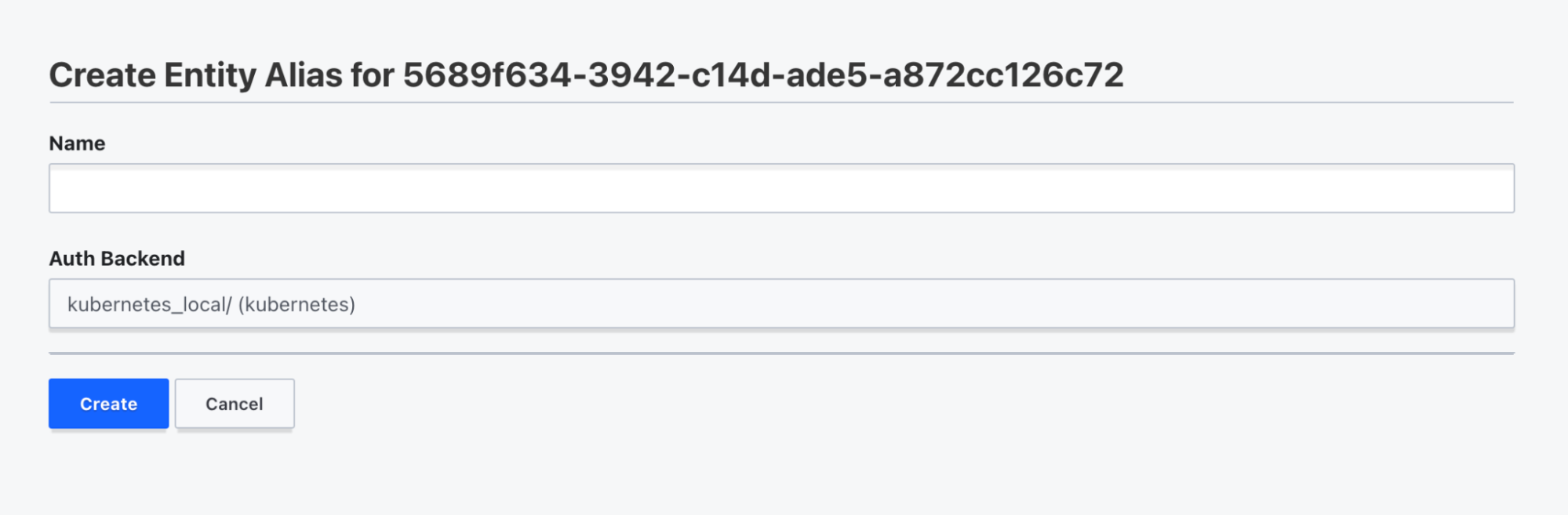
Работа с сущностями и псевдонимами
Сущности (Entities) в Stronghold — это логические объекты, представляющие пользователя или приложение. Они позволяют объединять различные методы аутентификации под единым идентификатором.
Для работы с сущностями и псевдонимами откройте раздел Entities в левом меню раздела управления доступами.
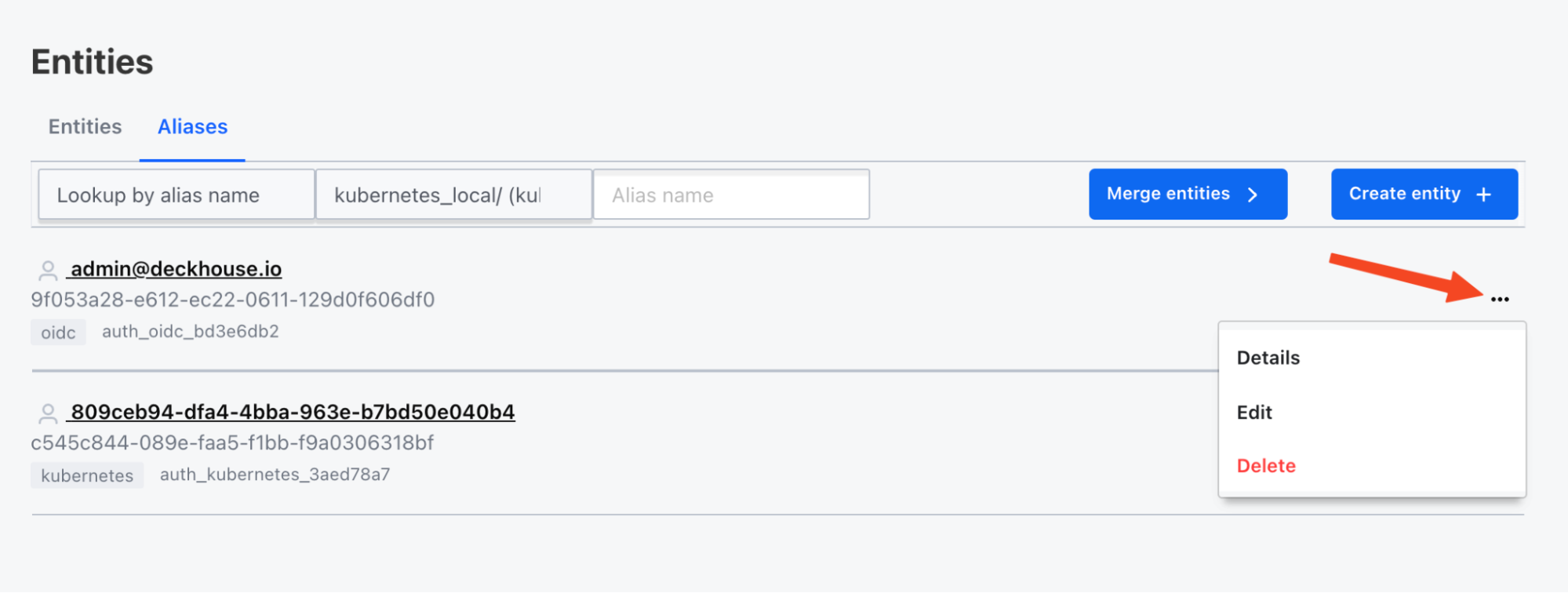
В центре экрана расположены две вкладки:
- Entities — список сущностей;
- Aliases — список псевдонимов.
Также доступны:
- Поля для фильтрации элементов списка;
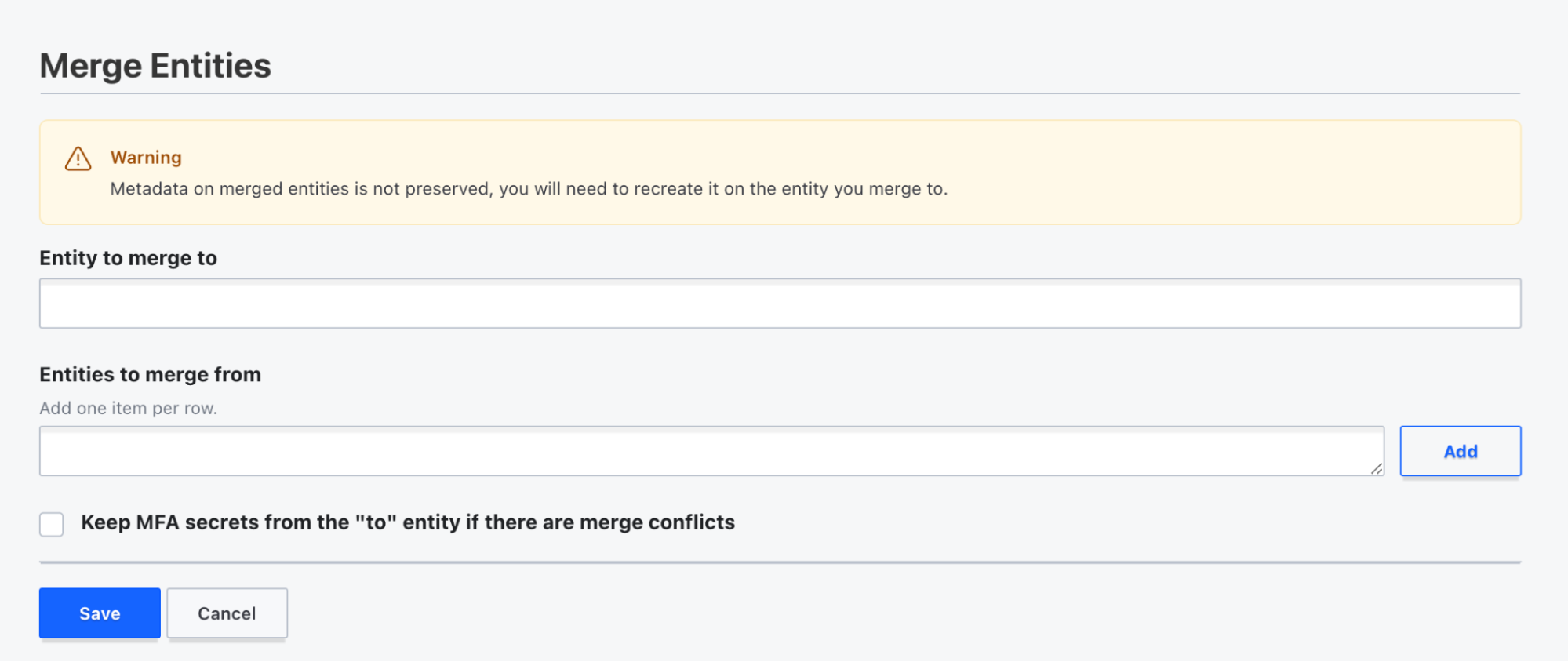
- Кнопка Merge entities для объединения сущностей;
- Кнопка Create entity для добавления новой сущности.
Возможные действия с сущностями и псевдонимами:
- Для сущностей (вкладка «Entities»):
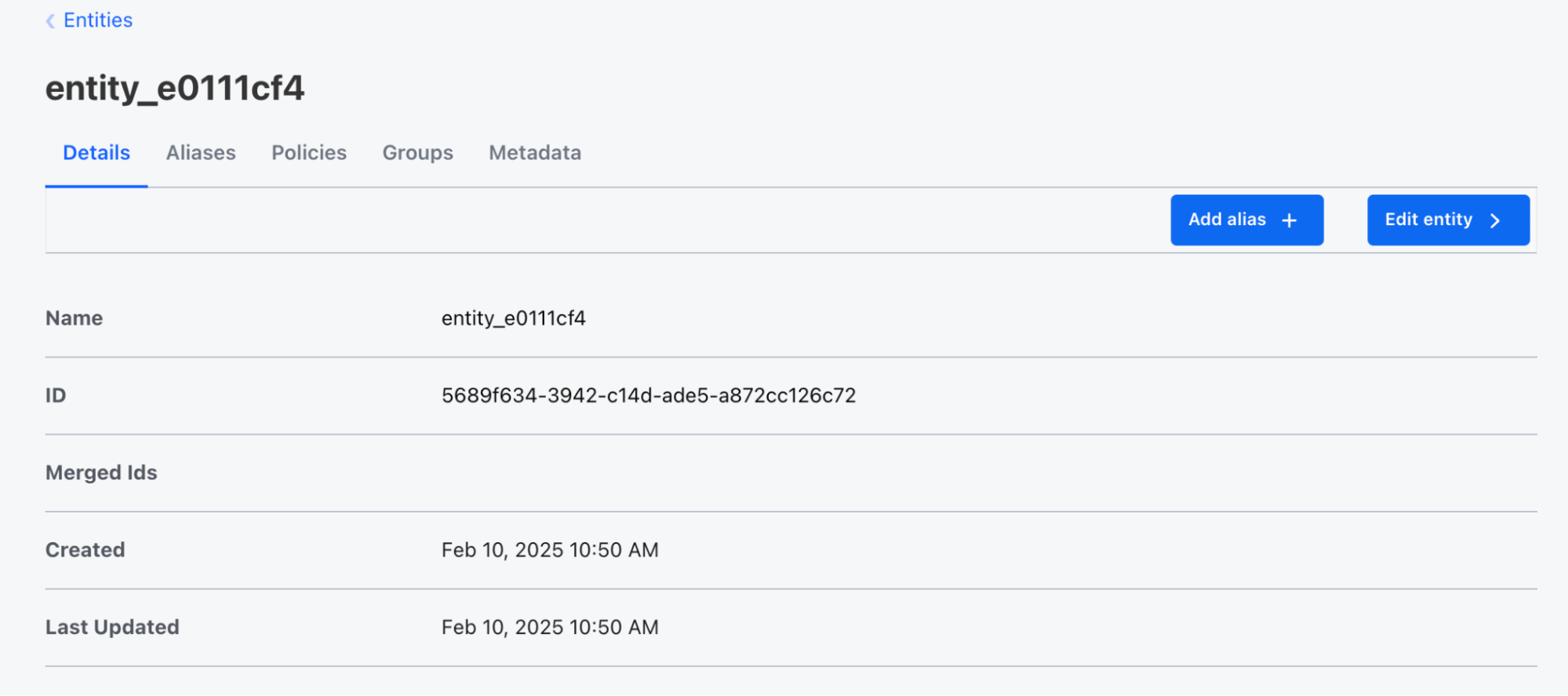
- Просмотр детальной информации;
Для псевдонимов (вкладка «Aliases»):
- Просмотр детальной информации;
- Редактирование псевдонима;
- Удаление псевдонима.
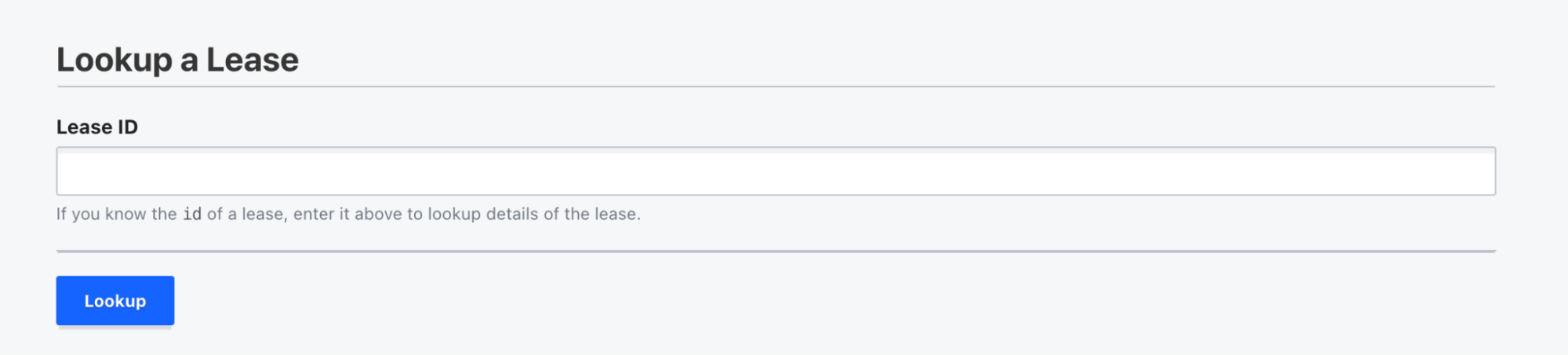
Управление временными правами доступа к секретам и ресурсам (Leases)
Чтобы управлять временными правами доступа к секретам и ресурсам (Leases), нажмите на «Leases», откроется окно для поиска информации об аренде по ее идентификатору.
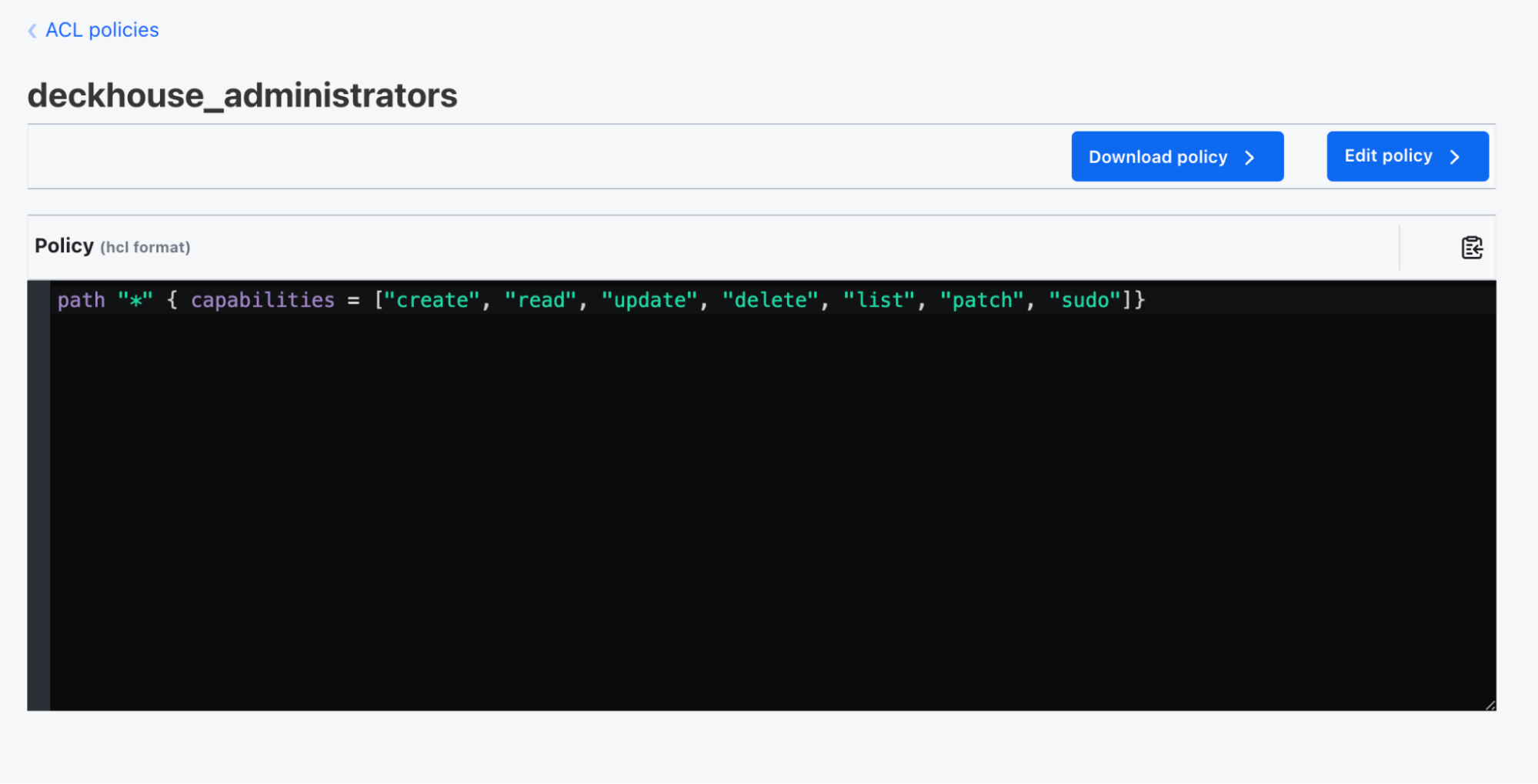
Работа с политиками контроля доступа
Работа с политиками контроля доступа в Stronghold осуществляется в разделе «Policies». Перейти в него можно, нажав на «Access». В левой части экрана раздела для работы с политиками находится окно навигации. В центре размещен список политик, фильтр для поиска нужной и меню для добавления новой политики.
Чтобы выбрать нужное действие, нажмите на меню с тремя точками, которая находится в конце строки с названием политики.
Для политик из списка доступны следующие действия:
- просмотр детальной информации о политике. Чтобы просмотреть информацию о политике, нажмите на её название или выберите пункт «Details». В окне с информацией о политике отображаются сведения о ней в формате HCL, а также меню для загрузки данных на компьютер и для редактирования политики.
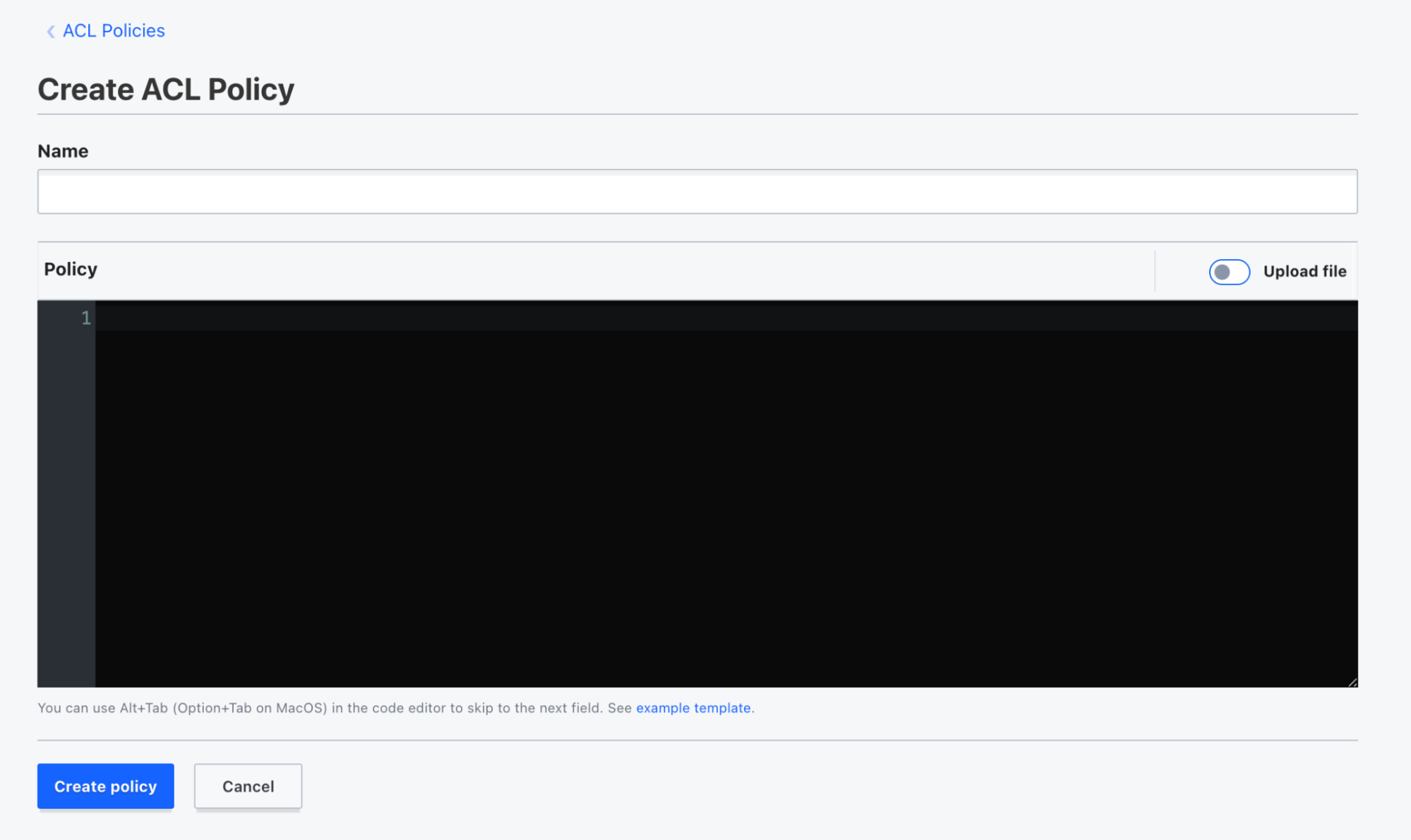
- редактирование политики. Чтобы добавить политику, нажмите «Create ACL policy» на экране для работы с политиками. Откроется форма для ввода имени политики и ее описания в формате HCL.
Работа с дополнительными инструментами
Работа с дополнительными инструментами в Stronghold осуществляется в разделе «Tools». В левой части раздела находится окно навигации по инструментам. В центре отображаются поля выбранного инструмента.
Доступны инструменты:
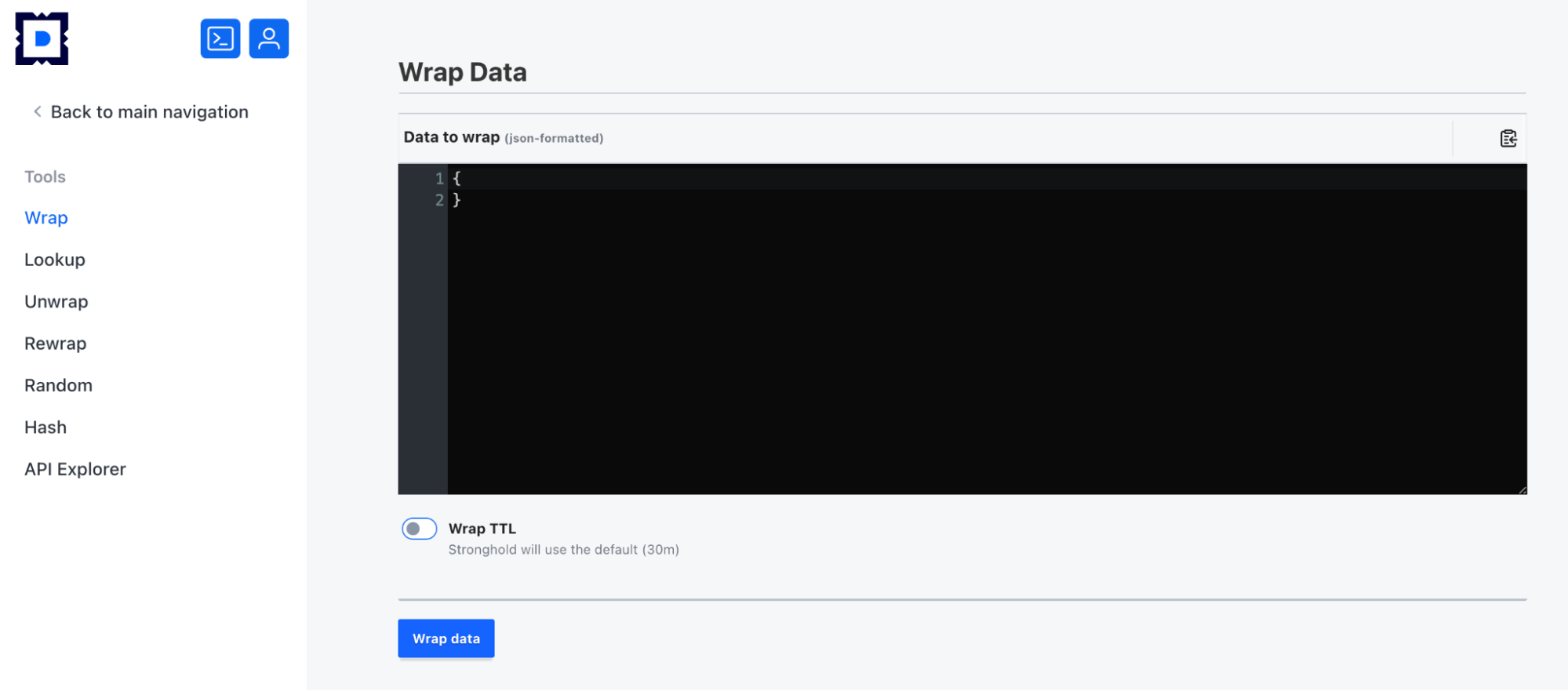
- Wrap - для создания wrapping token (токена обертки) для безопасной передачи секретов, который временно «упаковывает» конфиденциальные данные/секреты. Этот токен может быть передан другому пользователю или приложению, которое затем сможет «развернуть» (unwrap) его и получить доступ к «упакованным» данным.
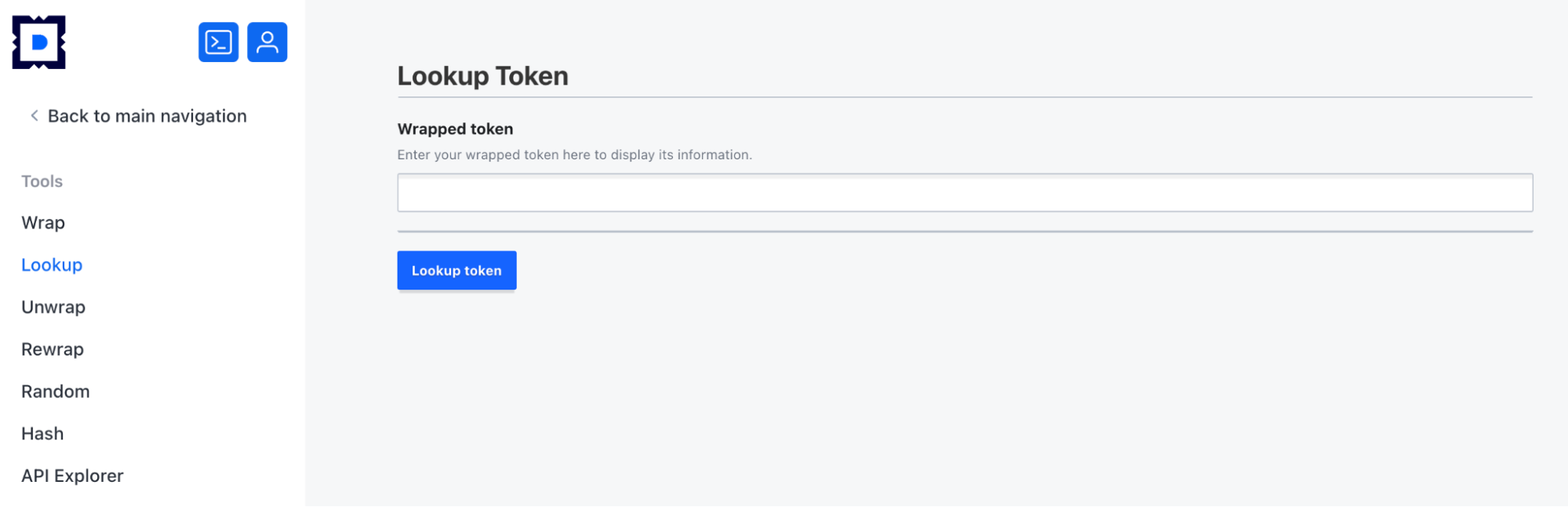
- Lookup - для просмотра информации о токенах, секретах, арендах (Lease) и иных объектах в Stronghold. С его помощью можно просматривать метаданные, сроки действия, политики доступа и другую информацию, связанную с объектами.
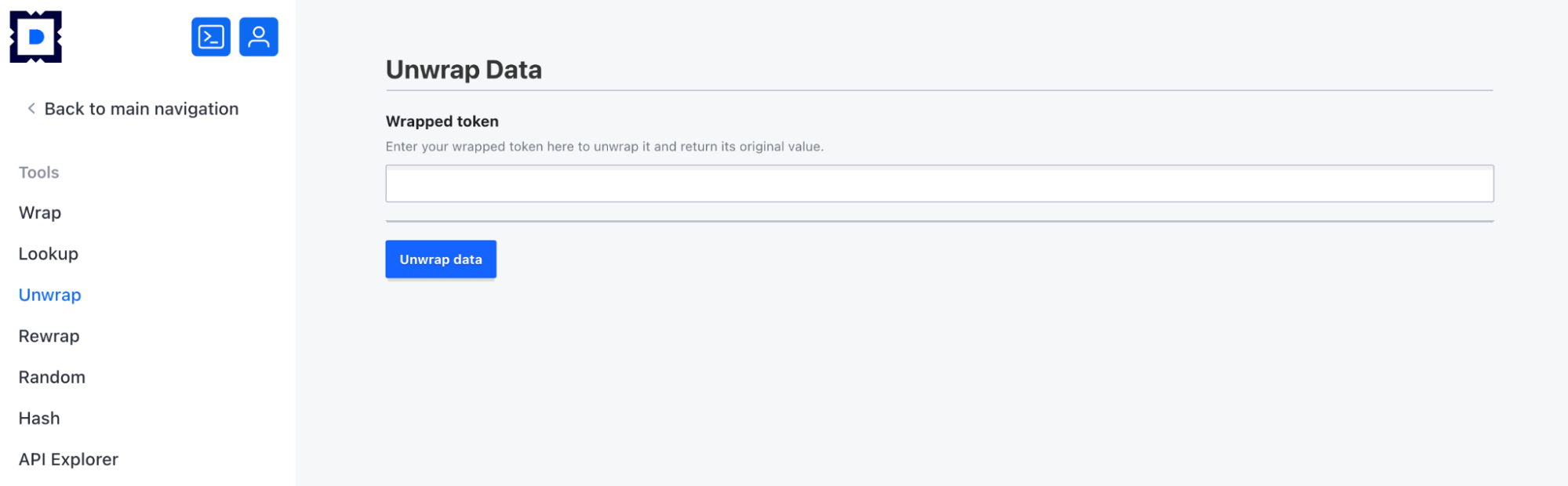
- Unwrap - для распаковки wrapping token (токена обертки) и получения доступа к «упакованным» данным
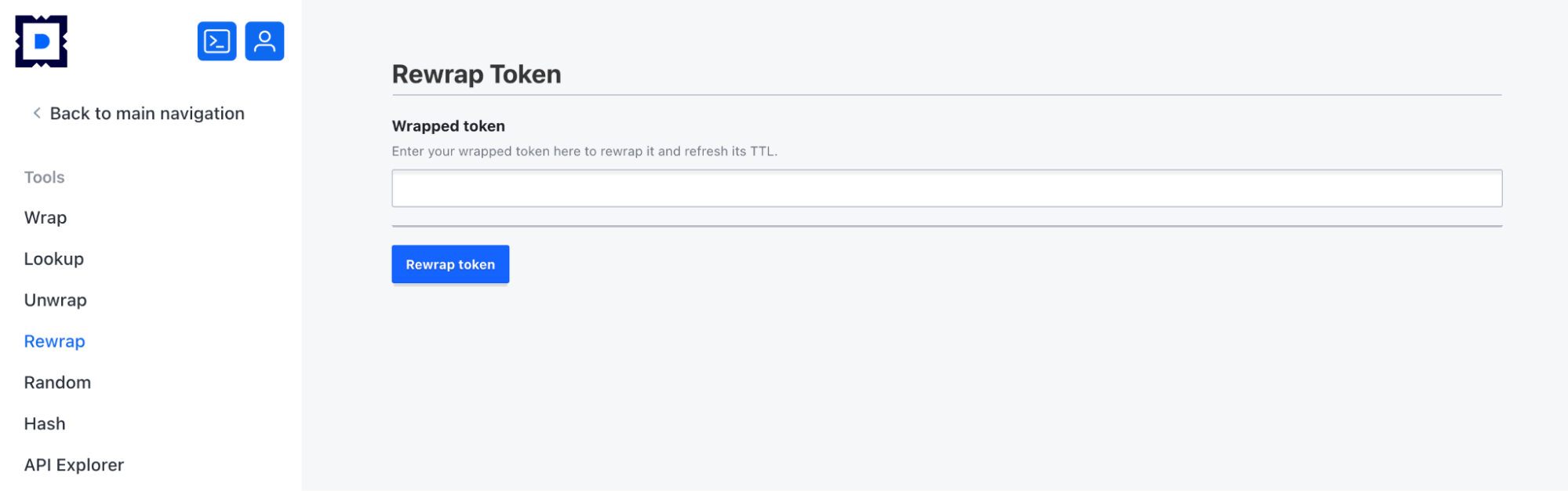
- Rewrap - для переупаковки — создания нового wrapping token (токена обертки) на основе существующего. Это позволяет продлить срок действия токена или изменить его параметры без необходимости раскрывать защищаемые данные.
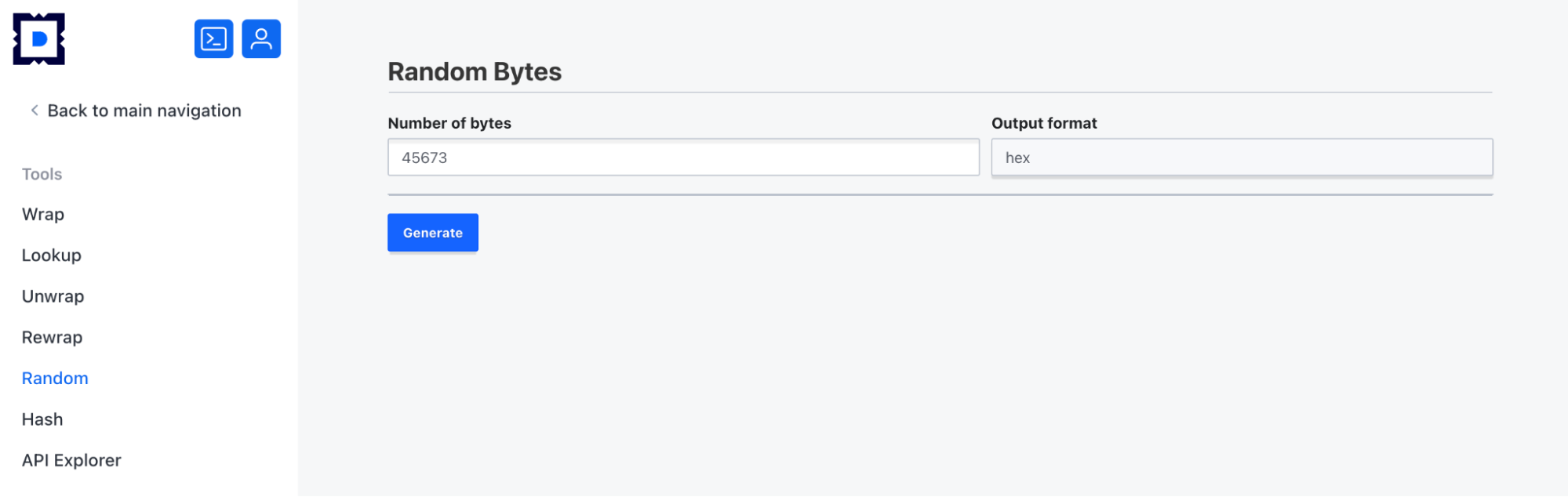
- Random - для генерации криптографически безопасных случайных данных для создания уникальных идентификаторов, токенов, паролей или иных данных, для которых важна высокая степень случайности и безопасности.
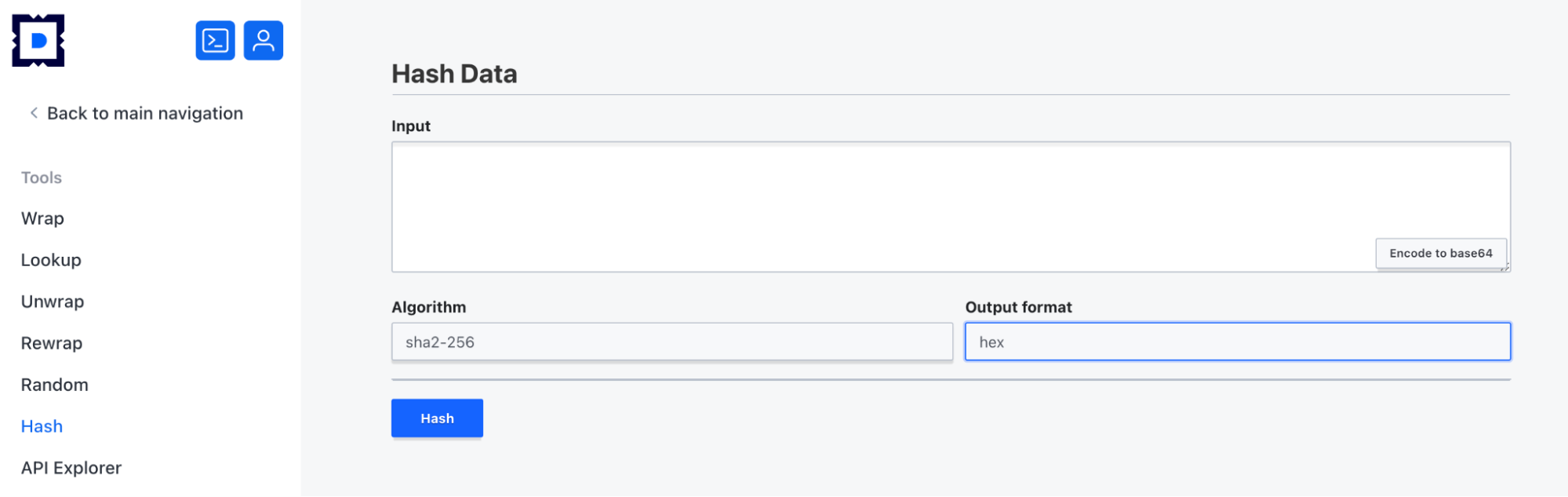
- Hash - для генерации хешей для различных данных. Поддерживается несколько алгоритмов кеширования.
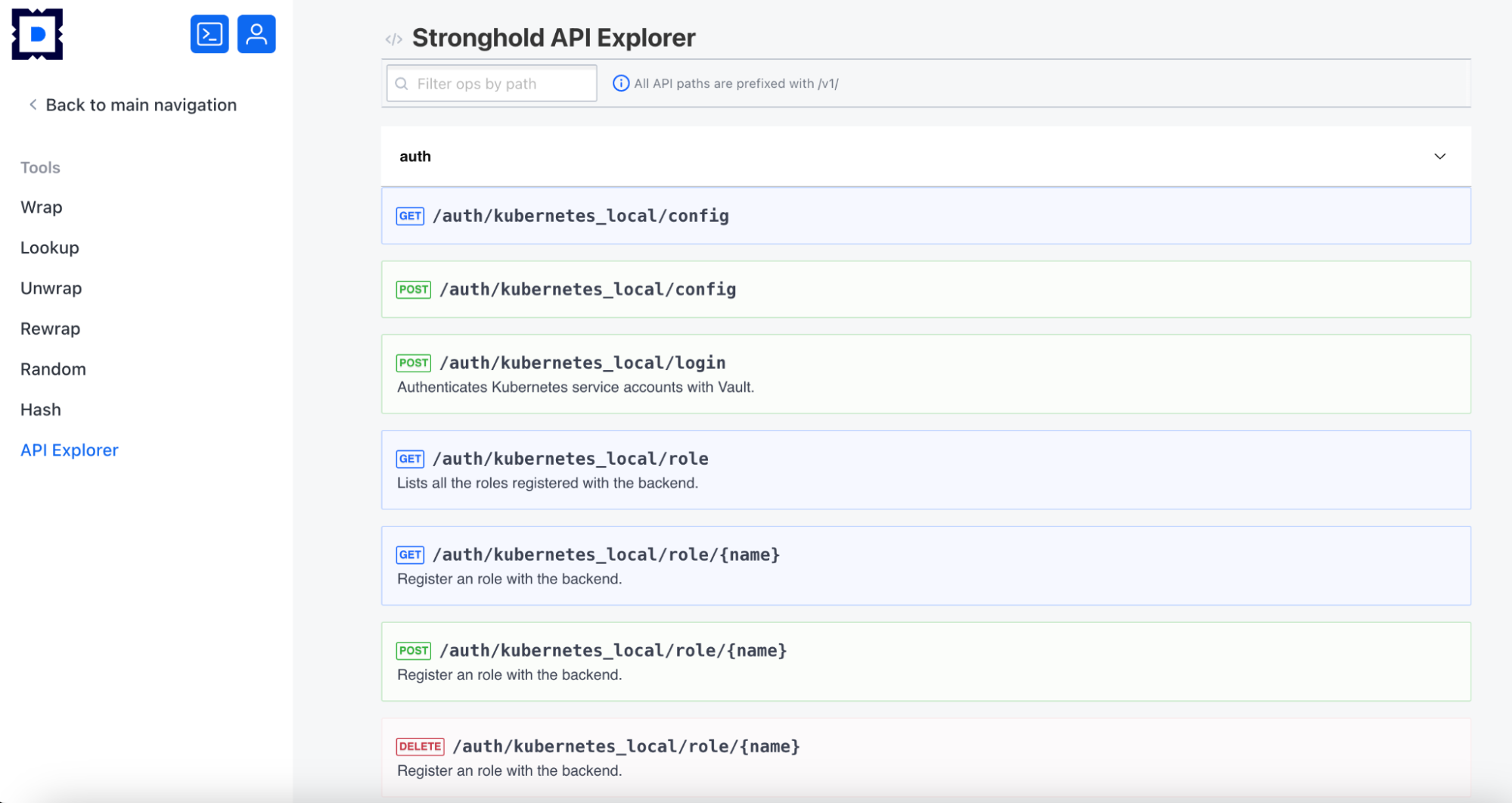
- API Explorer — для взаимодействия с API Stronghold через графический интерфейс.
Мониторинг состояния кластера Raft Stronghold
Мониторинг состояния Raft кластера Stronghold осуществляется в разделе «Raft Storage». В левой части интерфейса находится окно навигации по разделам. В центре отображается информация о лидере и узлах кластера, а также меню «Snapshots» для создания резервной копии данных Raft кластера Stronghold и восстановления данных из резервной копии.
Мониторинг активности и оценка нагрузки на Stronghold
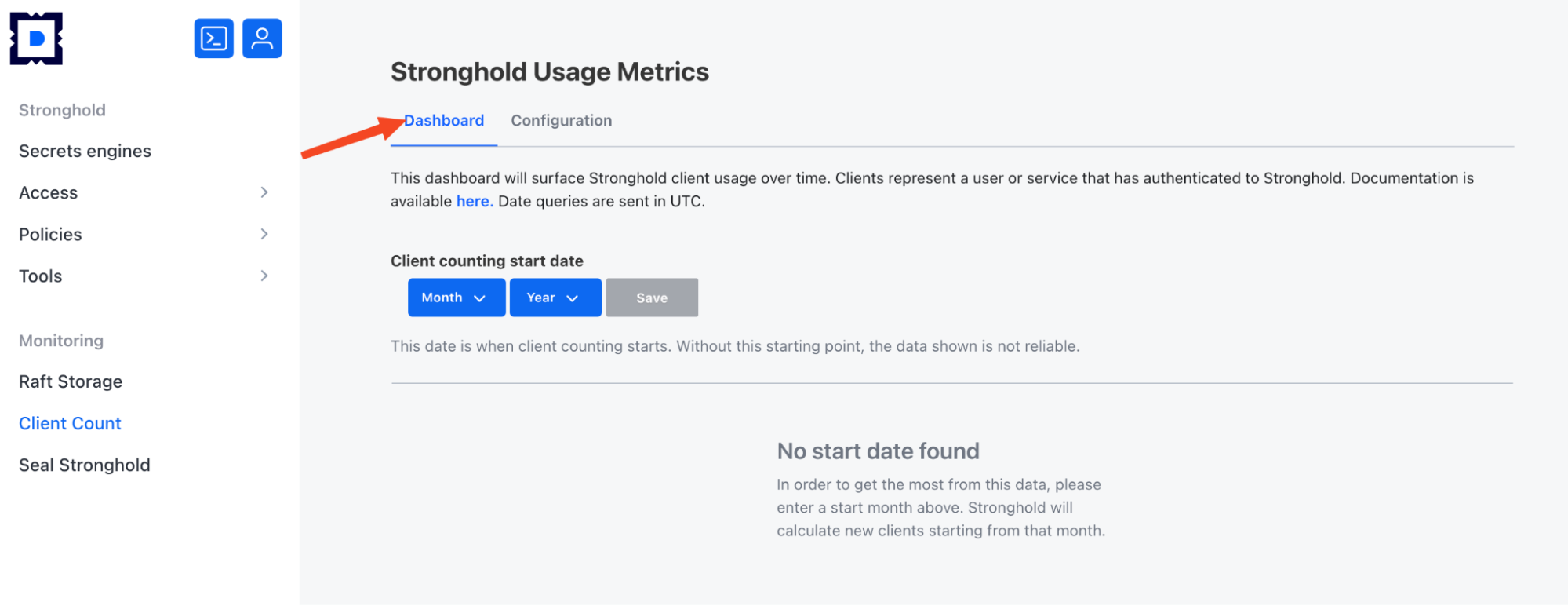
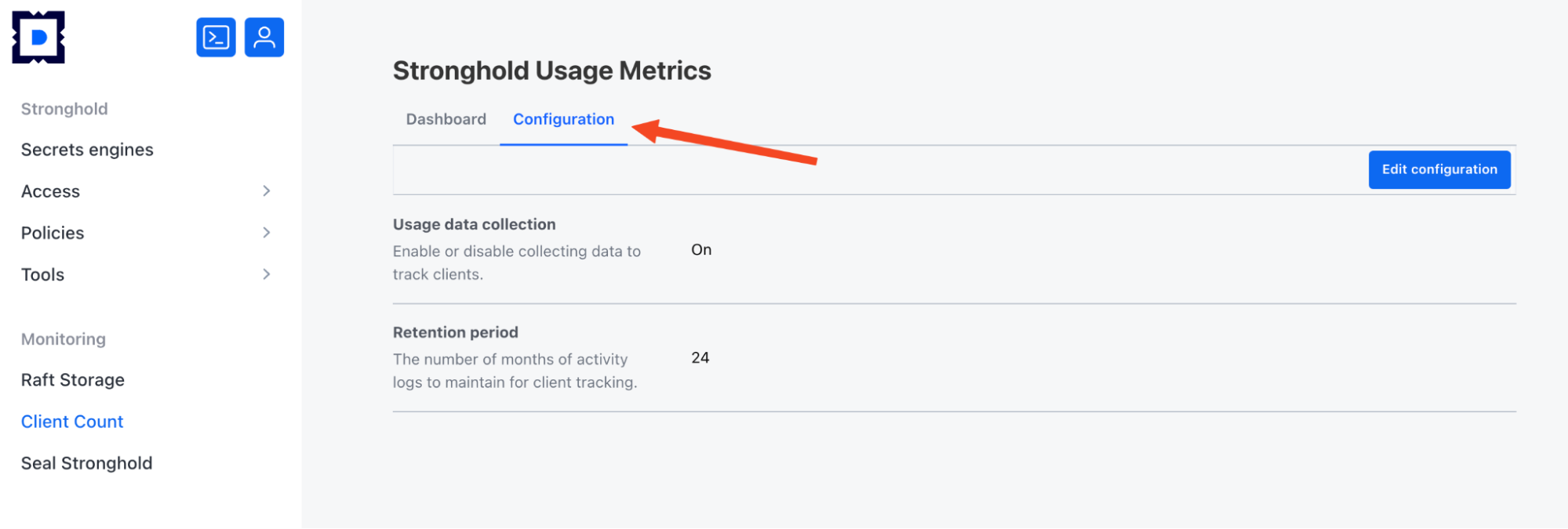
Мониторинг активности и оценка нагрузки на Stronghold осуществляется в разделе «Client Count». . В левой части интерфейса находится окно навигации по разделам. В центре размещены две вкладки:
- Dashboard с информацией о количестве уникальных клиентов за текущий месяц и кнопками выбора другого периода.
- Configuration с настройками сбора метрик и возможностью отредактировать их (для этого необходимо нажать «Edit configuration»).
Запечатывание и распечатывание хранилища секретов
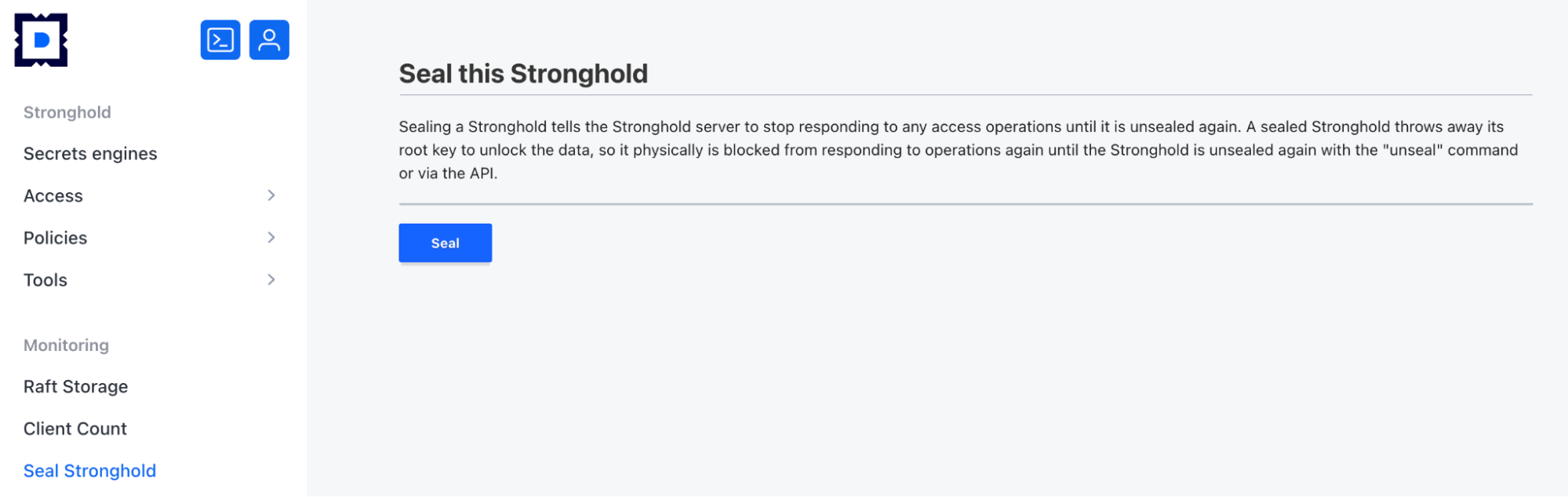
Запечатывание и распечатывание хранилища секретов осуществляется в разделе «Seal Stronghold». В левой части интерфейса находится окно навигации по разделам. В центре отображается меню для запечатывания и распечатывания хранилища секретов (в зависимости от его текущего состояния).
Когда хранилище находится в состоянии «запечатано» (sealed), он не может обрабатывать запросы на чтение или запись секретов.
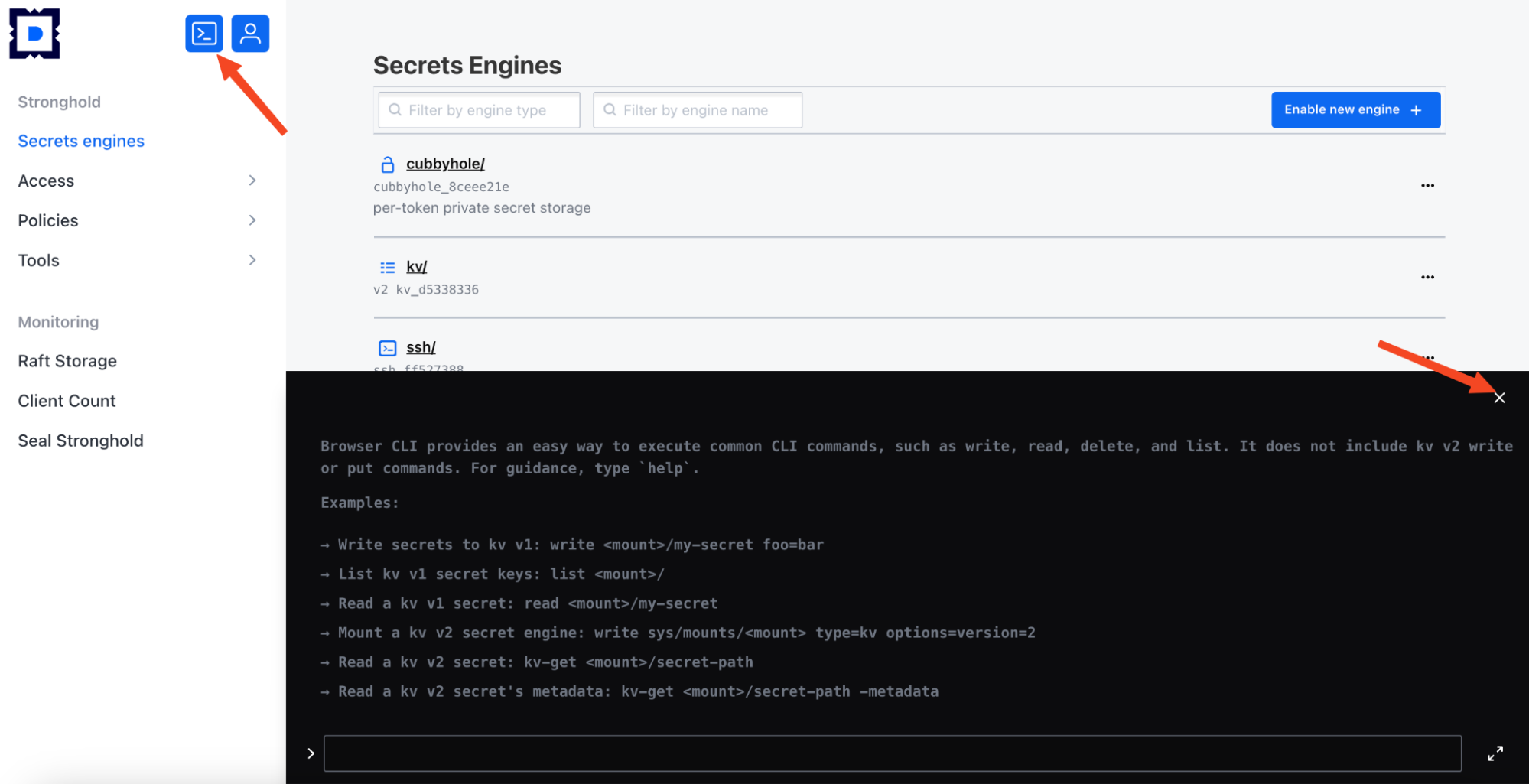
Работа со Stronghold CLI
Stronghold CLI — инструмент, который применяется для различных операций по управлению секретами, настройке политик, управлению пользователями и т.д. Вызвать Stronghold CLI можно, находясь в любом из разделов интерфейса. Для его запуска нажмите кнопку в левом верхнем углу окна, для закрытия - в левом.
Веб-интерфейс визуализации сетевого стека кластера
Веб-интерфейс визуализации сетевого стека кластера позволяет оперативно анализировать сетевые взаимодействия между подами, сервисами и внешними ресурсами, анализировать сетевую активность и выявлять проблемы с сетью. Реализация этого интерфейса осуществляется модулем cilium-hubble.
Доступ к веб-интерфейсу
Для перехода в веб-интерфейс визуализации сетевого стека кластера откройте адрес hubble.<ШАБЛОН_ИМЕН_КЛАСТЕРА>, где <ШАБЛОН_ИМЕН_КЛАСТЕРА> – строка, соответствующая шаблону DNS-имен кластера, указанному в глобальном параметре modules.publicDomainTemplate.
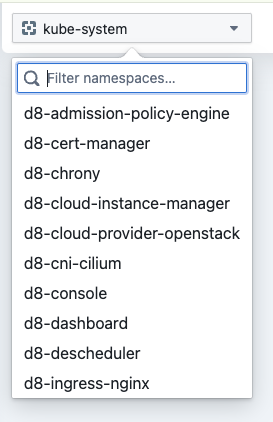
При переходе по адресу hubble.<ШАБЛОН_ИМЕН_КЛАСТЕРА> откроется экран выбора пространства имен, для которого будет визуализирован сетевой стек.
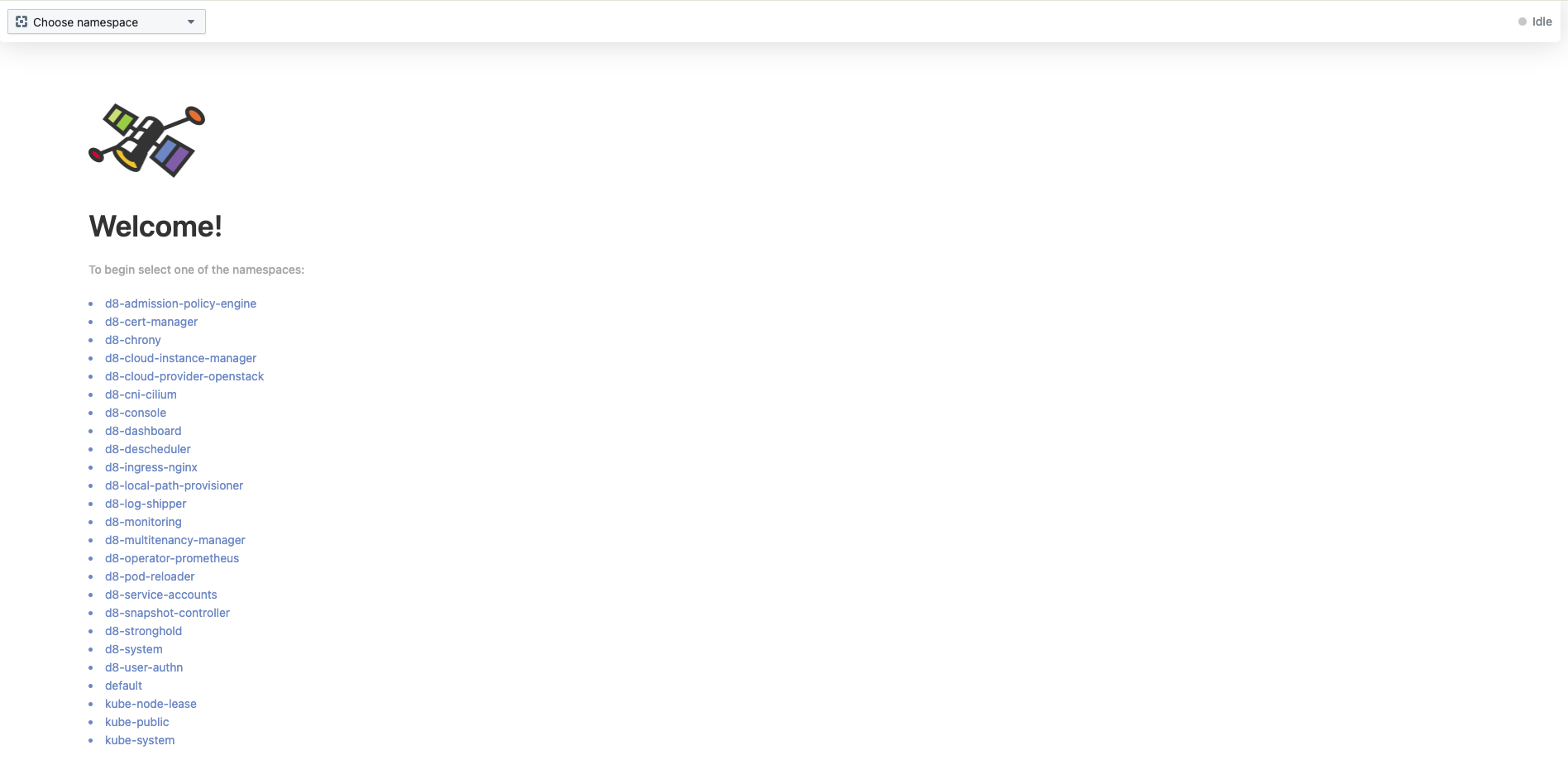
Выберите пространство имен с помощью выпадающего списка в левой верхней части экрана или нажав на название нужного пространства имен в списке в центре экрана.
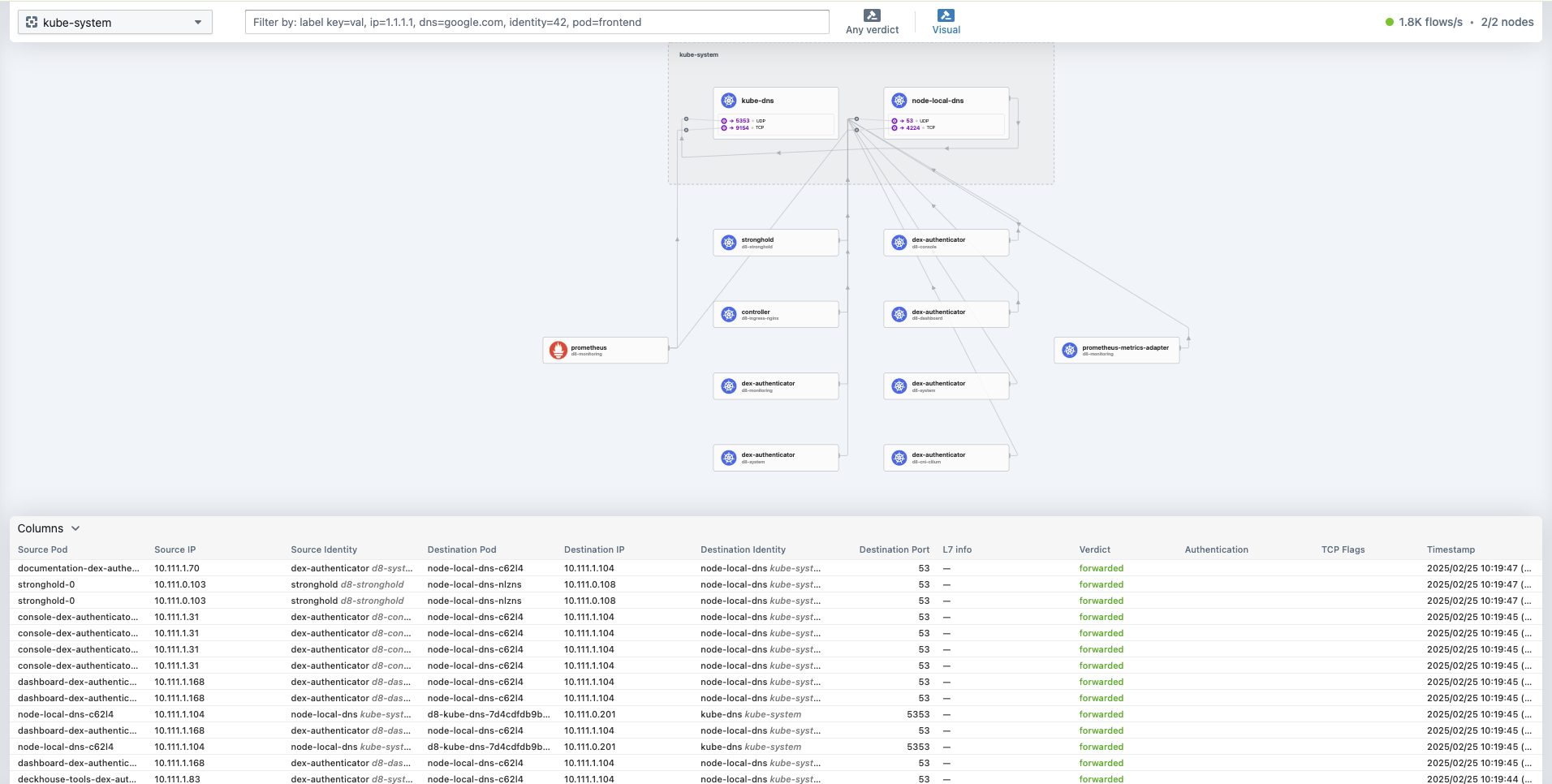
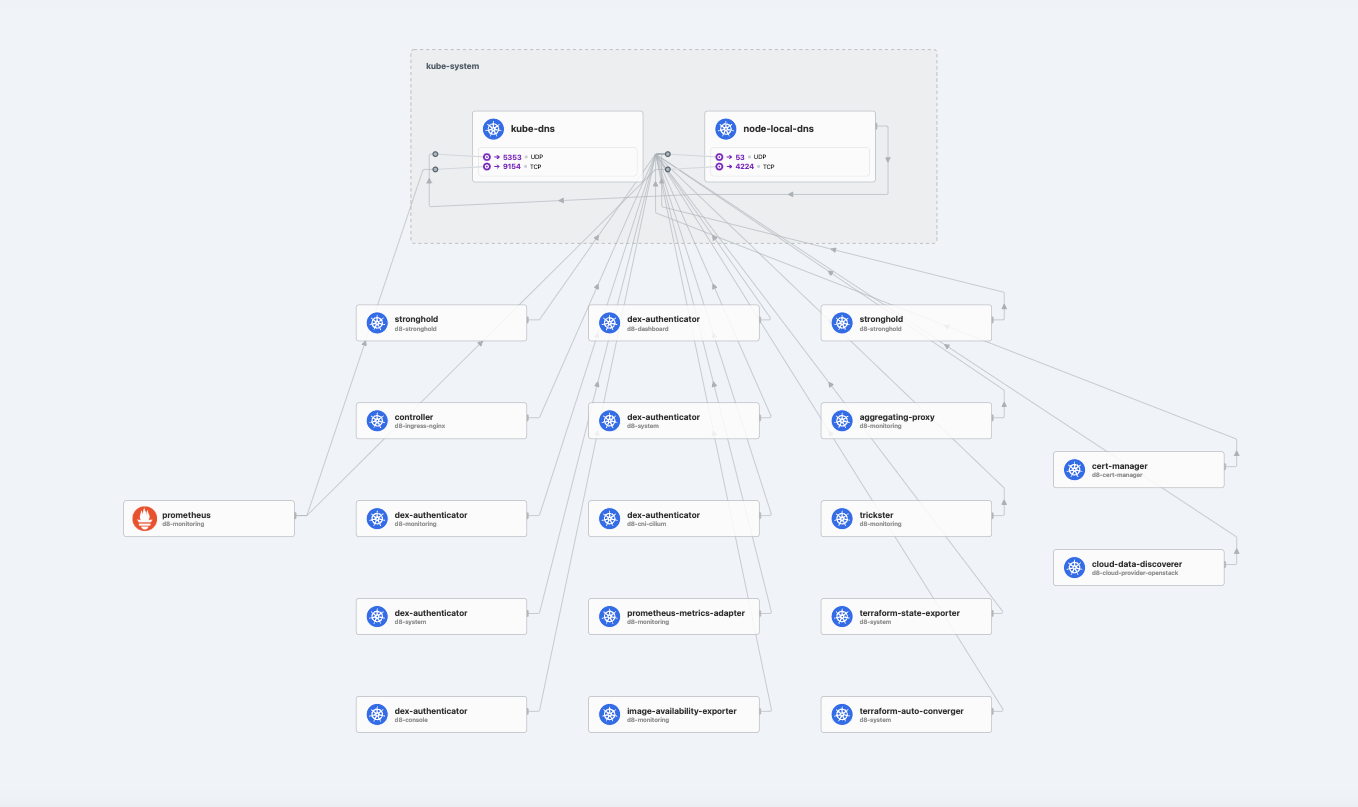
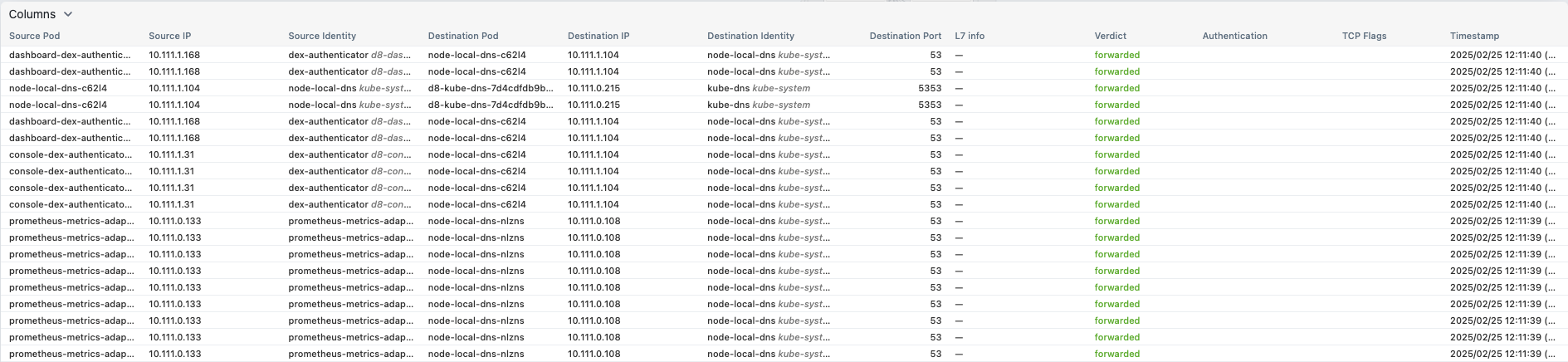
После выбора пространства имен откроется экран с визуализацией сетевого стека и средствами анализа. Он состоит из следующих частей:
- Верхняя панель с фильтрами и краткой сводкой по кластеру (количество потоков и количество узлов). Подробнее о фильтрации данных для отображения — в разделе Фильтрация данных для отображения.
- Схема сетевых потоков. Подробнее о работе с визуальной схемой сетевых потоков — в разделе Работа со схемой сетевых потоков.
- Таблица сетевых потоков и событий. Подробнее о работе с таблицей — в разделе Работа с таблицей сетевых потоков и событий.
Данные на схеме и в таблице сетевых потоков отображаются в реальном времени.
Фильтрация данных для отображения
Чтобы отфильтровать отображаемые данные о сетевом стеке и потоках, воспользуйтесь верхней панелью с фильтрами. Здесь расположены фильтры:
- для выбора пространства имен (выпадающий список в левой части панели);
- для выбора ресурсов пространства имен, для которых нужно отобразить потоки (поле ввода в центральной части панели);
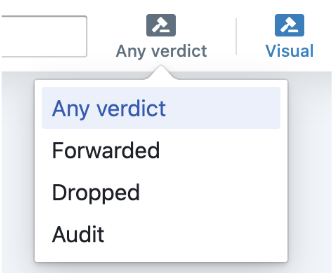
- для выбора сетевых потоков на основе решения («вердикта»), принятого по ним Cilium;
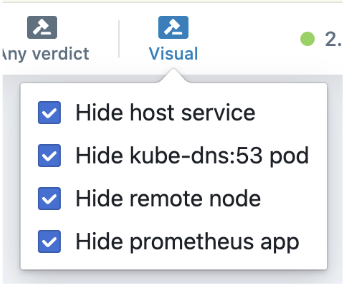
- для выбора элементов схемы анализируемого пространства имен.
Работа со схемой сетевых потоков
Схема сетевых потоков для выбранного пространства имен отображается в средней части экрана с визуализацией сетевого стека и средствами анализа. На схеме отображаются ресурсы выбранного пространства имен, расположенные в прямоугольнике с названием пространства имен, и внешние элементы, с которыми они взаимодействуют.
Чтобы посмотреть детальную информацию (список лейблов, сетевые взаимодействия и т.д.) по конкретному ресурсу на схеме, нажмите на его название.
Работа с таблицей сетевых потоков и событий
Каждая строка таблицы содержит следующую информацию о сетевом потоке:
- имя пода — источника потока (столбец «Source Pod»);
- IP-адрес пода — источника потока (столбец «Source IP»);
- идентификатор сущности — источника потока (столбец «Source Identity»);
- имя пода — получателя потока (столбец «Destination Pod»);
- IP-адрес пода — получателя потока (столбец «Destination IP»);
- идентификатор сущности-получателя (столбец «Destination Identity»);
- номер порта назначения (столбец «Destination Port»);
- информация о прикладном уровне (Layer 7), если поток использует протоколы HTTP (столбец «L7 info»);
- результат («вердикт») обработки сетевого потока Cilium (столбец «Verdict»);
- информация о результатах проверки подлинности сетевого потока, если такая проверка выполнялась (столбец «Authentication»);
- флаги TCP, связанные с потоком (столбец «TCP Flags»);
- временная метка потока (столбец «Timestamp»).
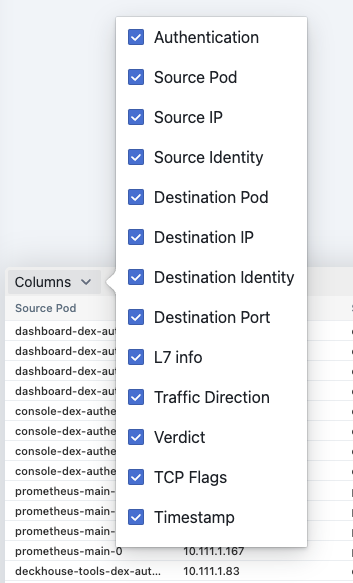
Настройка набора столбцов таблицы
Чтобы настроить набор столбцов, отображаемых в таблице, нажмите «Columns» в ее левой верхней части и выберете нужные.
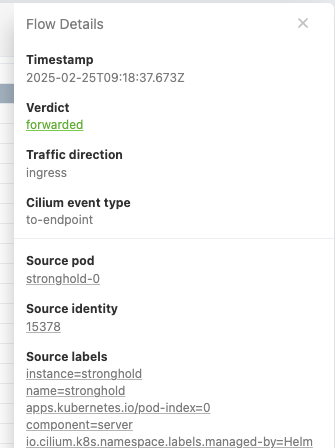
Просмотр информации о записях таблицы
Чтобы посмотреть информацию о записи таблицы в текстовом виде, нажмите в любой части соответствующей строки. Информация отобразится в правой части таблицы. Данные здесь отображаются независимо от того, какой набор столбцов выбран для отображения в таблице.