Пользовательский веб-интерфейс функционирует совместно с VMware Cloud Director и полностью подготовлен для конфигурации резервного копирования. С момента получения доступа к услуге все виртуальные машины, размещённые в вашем виртуальном ЦОД, автоматически становятся доступны в консоли управления резервным копированием.
Консоль управления резервным копированием виртуальных машин имеет простой и ненагруженный интерфейс. Освоиться и начать работу сможет даже пользователь без опыта в области резервного копирования.
На дашбордах главной страницы консоли отображаются события резервного копирования и восстановления. Вы можете просмотреть статистику за последние сутки или за последнюю неделю.
Влияние на производительность
При первом запуске резервного копирования виртуальной машины возможна временная деградация её производительности. Рекомендуется планировать это задание на период наименьшей нагрузки на ВМ.
Рекомендация по GFS
Если задание предусматривает более 30 точек восстановления или срок хранения превышает 60 дней, используйте настройку GFS. Это предотвратит потерю резервных копий при повреждении одной из точек в цепочке.
Создание задания
Чтобы создать новое задание, перейдите на вкладку Jobs в консоли управления резервным копированием ВМ и нажмите Create.
Откроется мастер создания нового задания. Далее последовательно заполните следующие разделы задания:
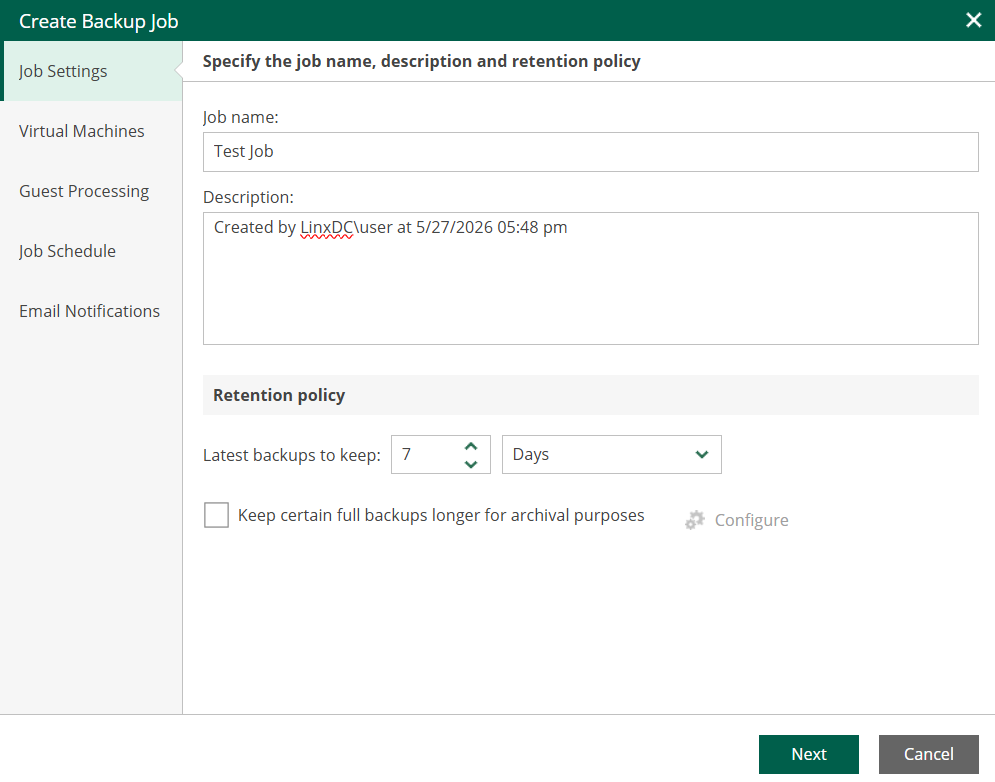
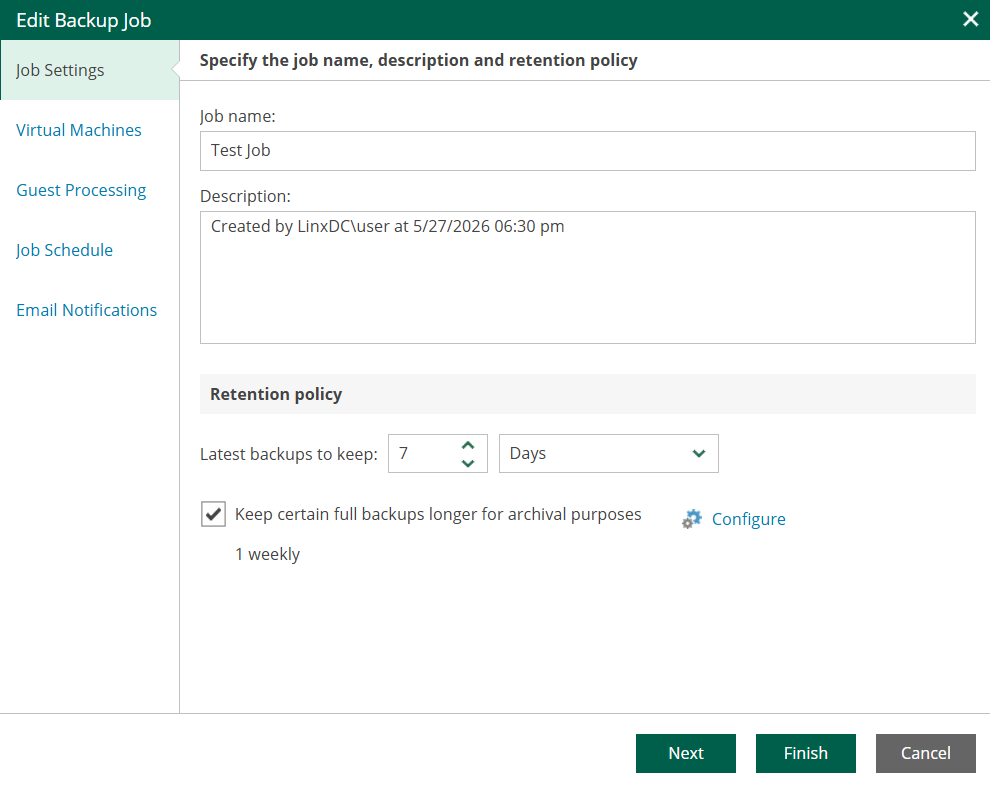
В разделе выполните настройку параметров задания.
1. Укажите имя и описание задания.
2. В поле Latest backup to keep выберите один из параметров:
3. (Опционально) Установите флаг Keep certain full backups longer for archival purposes и нажмите Configure для настройки параметров хранения по схеме GFS. Укажите количество недель, в течение которых должна храниться архивная резервная копия (GFS).
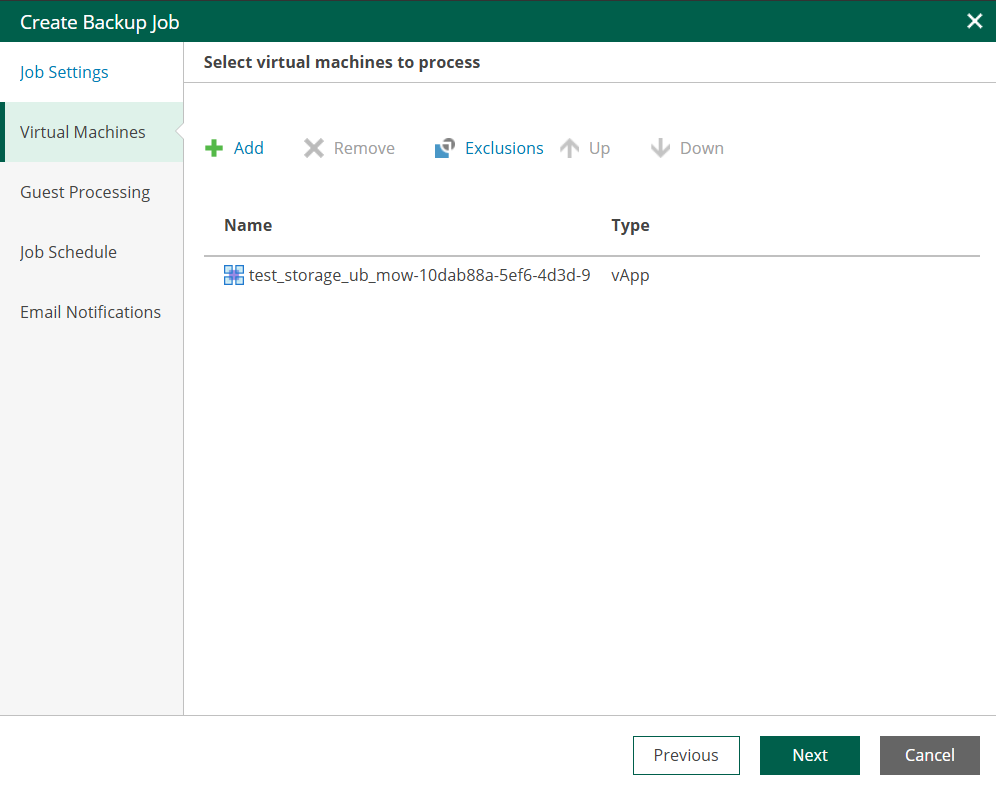
4. Выберите объекты для резервного копирования.
Поддерживаются различные типы объектов: виртуальные машины (VcdVm), vApp, виртуальные ЦОД, организации VMware и другие. Вы можете выбрать как отдельные ВМ, так и целые группы объектов в зависимости от вашей задачи.
Примечание Функция GFS по умолчанию отключена и доступна только по заявке. Настройка проводится на последнем этапе создания задания. Подробнее — в разделе Настройка долгосрочного резервного копирования (GFS).
В открывшейся форме GFS retention policy:
В разделе укажите список объектов виртуального ЦОД, на которые распространяется задание.
Далее перейдите в раздел Раздел Guest Processing.
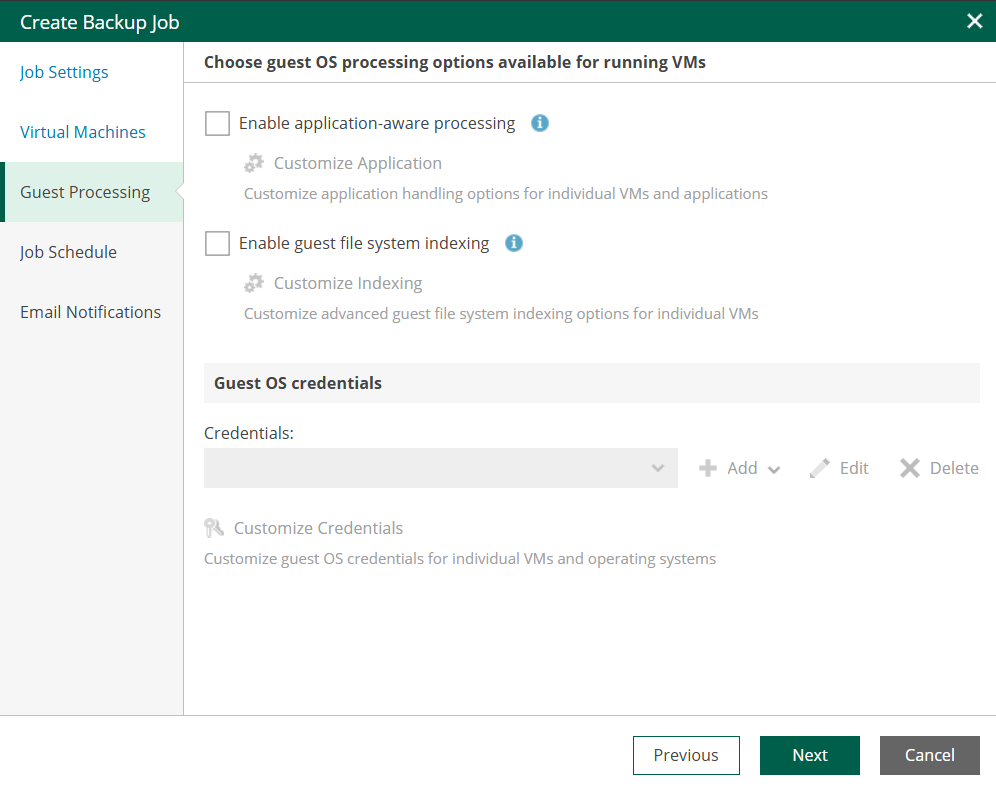
В разделе Guest Processing настройте параметры обработки гостевой ОС VM.
1. Установите флаг Enable application-aware processing для настройки резервного копирования с учётом приложений, работающих в операционной системе.
Консистентные резервные копии создаются только для ВМ с поддерживаемым программным обеспечением. Такая копия фиксирует состояние оригинала в один момент времени, исключая фрагментацию данных из разных временных точек.
ПримечаниеФлаг Enable guest file system indexing включает индексацию файлов гостевой операционной системы. Эта функция используется при восстановлении файлов через Enterprise Manager. Индексация не требуется, если восстановление файлов выполняется через консоль управления резервным копированием виртуальных машин.
2. Нажмите Customize Applications, выберите виртуальную машину и нажмите Edit.
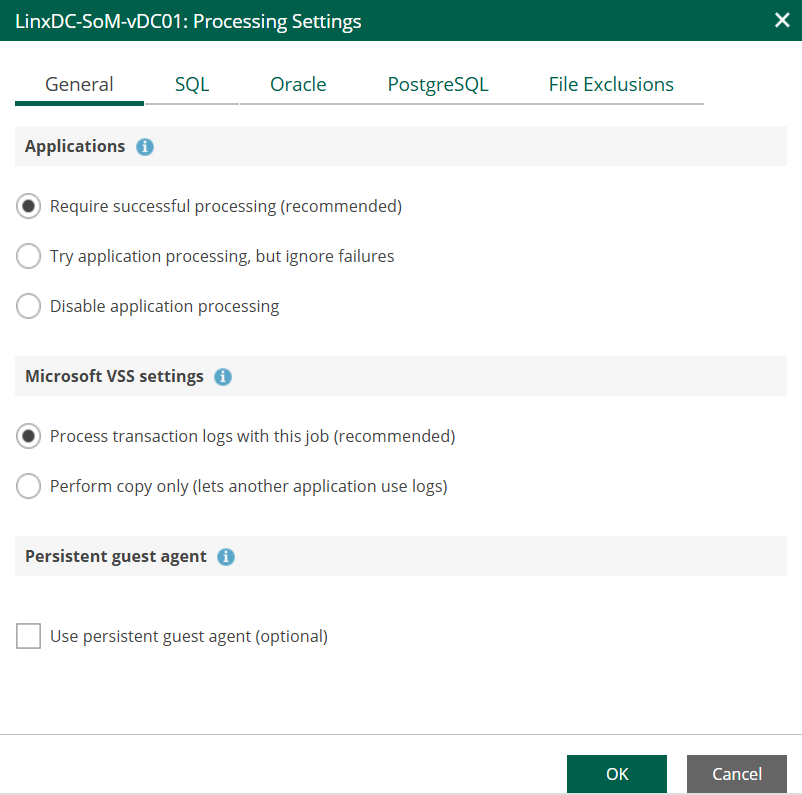
3. В открывшейся форме на вкладке General в группе полей Applications выберите вариант, соответствующий нужному сценарию создания транзакционно-согласованных резервных копий:
4. В группе полей Transaction logs processing укажите, нужно ли заданию обрабатывать журналы транзакций после успешного резервного копирования:
Установите флаг Use persistent guest agent, чтобы включить постоянных гостевых агентов.
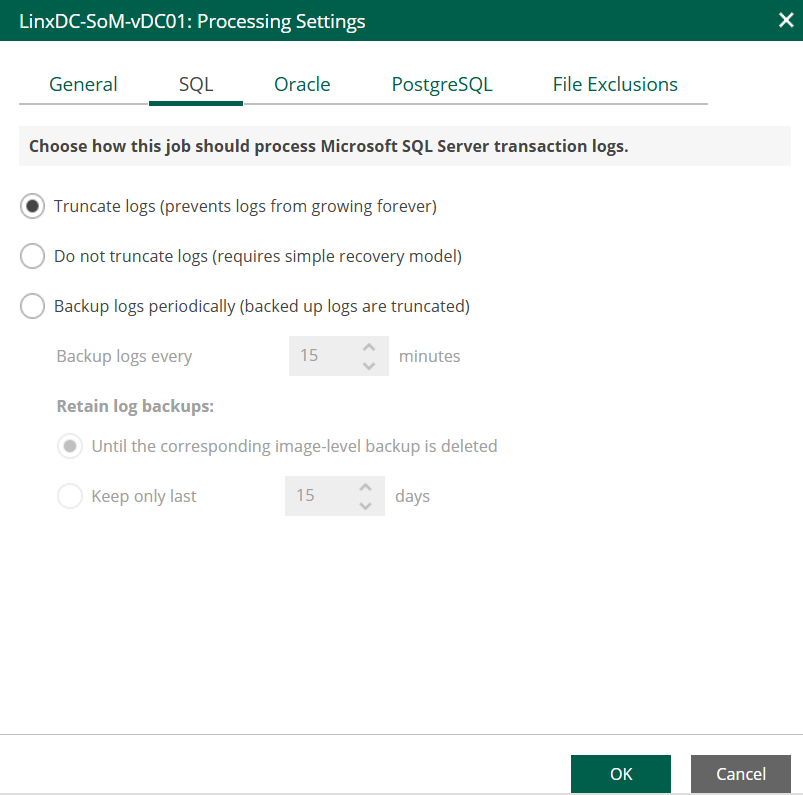
5. Перейдите на вкладку SQL и укажите способ обработки журналов транзакций SQL:
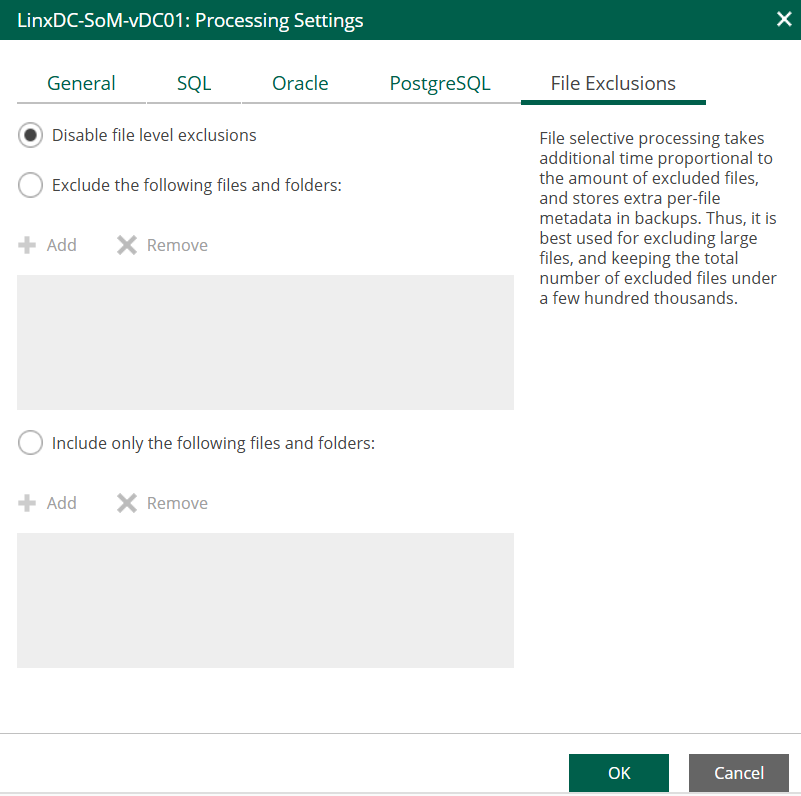
6. Перейдите на вкладку File Exclusions и укажите, следует ли исключить или включить определённые файлы в резервную копию:
Примечание: исключение всех файлов диска через эту настройку не приводит к исключению самого диска из задания резервного копирования. Для настройки копирования отдельных дисков обратитесь в техническую поддержку.
Нажмите Add и укажите, какие файлы и папки необходимо добавить или исключить.
7. В поле Guest OS credentials выберите существующую учётную запись или нажмите Add, чтобы добавить новую.
Для ОС Windows® укажите учётную запись с правами локального администратора на ВМ в одном из форматов:
На виртуальной машине должна быть установлена актуальная версия VM Tools.
Также можно использовать ключевую пару для доступа к ОС виртуальной машины. Для этого загрузите закрытый ключ в поле Private key, а фразу для его расшифровки — в поле Passphrase.
Указанные учётные данные будут применяться ко всем виртуальным машинам, выбранным в задании.
8. Если для конкретной ВМ нужно использовать другую учётную запись, нажмите Customize Credentials, выберите виртуальную машину и нажмите Set user. Заполните данные учётной записи аналогично предыдущему шагу.
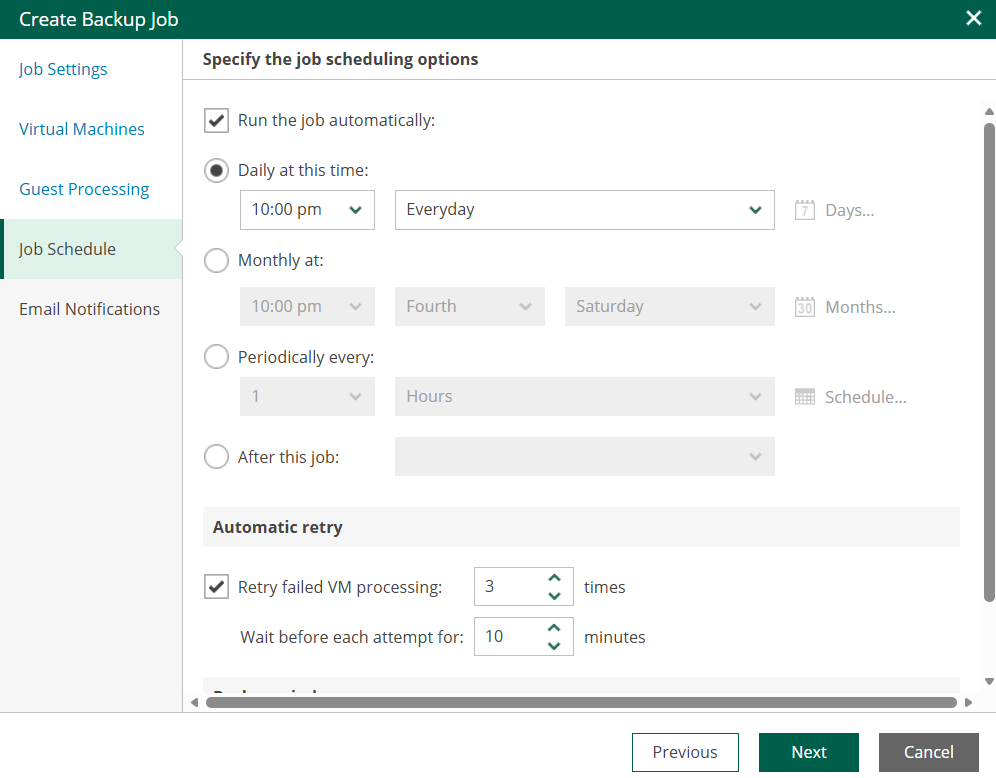
Далее перейдите в раздел Job Schedule.
В разделе Job Schedule настройте расписание выполнения задания.
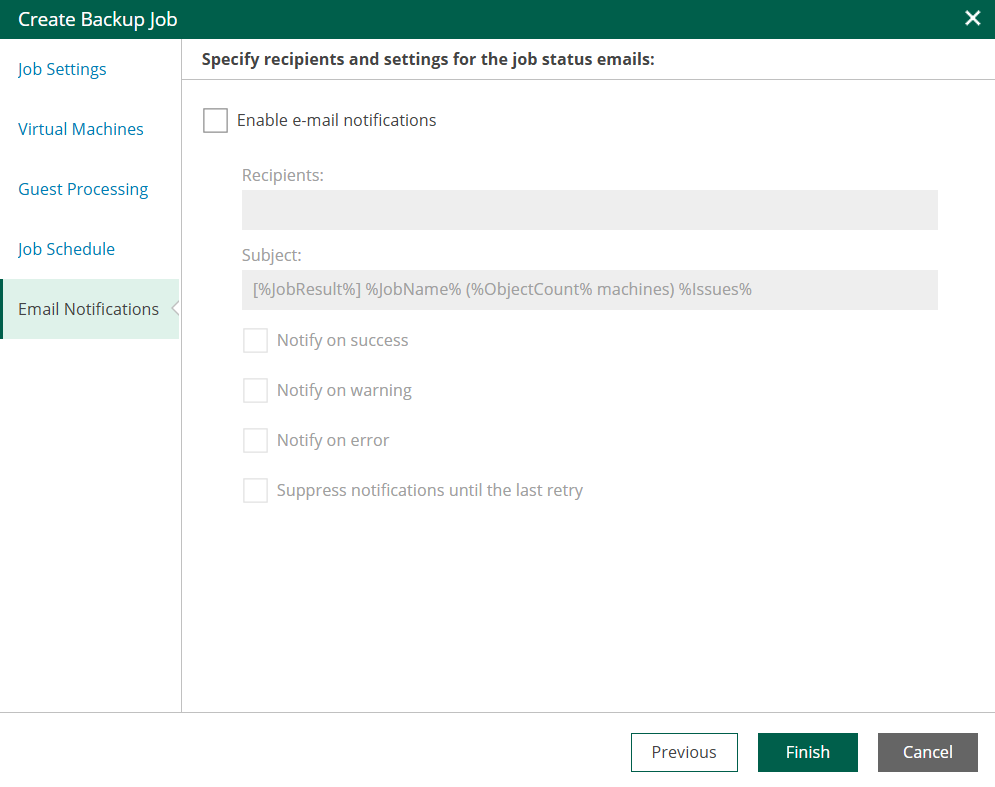
Далее перейдите в раздел Раздел Email Notifications.
В разделе Email Notifications настройте отправку уведомлений о процессе резервного копирования.
Чтобы завершить создание задания, нажмите Finish.
Примечание Синхронизация email адресов, указанных в задании, происходит раз в сутки. Поэтому уведомления могут поступать не сразу после создания задания резервного копирования.
Подключение и управление функцией GFS осуществляется только специалистами по заявке. Для активации обратитесь в техническую поддержку.
При настроенном GFS обязательно включение Synthetic full backup. В расчете объема хранения резервных копий используется логика хранения с применением Synthetic full backup.
Примерный расчет хранения резервных копий:
Исходный размер 1 — Full backup/Synthetic full;
Исходный размер 2 — Synthetic full;
(~0,2 * Исходный размер) — примерный размер инкремента (Increment), ~ 20% от исходного размера полной резервной копии. Точный размер инкремента можно узнать из отчета задания резервного копирования.
Пример
Для VM с объемом данных 100 ГБ создано задание резервого копирования с параметрами хранения пяти точек резервного копирования. Задание запущено в среду:
Расчет хранения резервных копий:
Наличие значений показывает, что для задания включен GFS с соответствующими параметрами хранения.
В настоящий момент особенности услуги не предоставляют возможности визуализации объемов конкретных заданий.
|
Параметр |
Значение |
Детали |
|---|---|---|
|
Keep yearly full backups |
Каждый год одна копия становится архивной и храниться в течение указанного количества лет. |
- Количество лет хранения архивной копии; - Архивируется копия, созданная в указанный месяц.
|
|
Keep monthly full backups |
Каждый месяц одна копия становиться архивной и храниться в течение указанного количества месяцев. |
- Количество месяцев хранения архивной копии; - Архивируется копия, созданная в первую или последнюю неделю месяца
|
|
Keep weekly full backups |
Каждую неделю одна копия становится архивной и храниться в течение указанного количества недель. |
- Количество недель хранения архивной копии; - Если за неделю создано несколько копий, архивируется копия за указанный день недели.
|
На вкладке Jobs нажмите на строку задания и выберите необходимую операцию:
При работе с заданиями учитывайте следующие ограничения:
При попытке восстановить файлы из изначально созданных точек восстановления операция завершится ошибкой, поскольку старый идентификатор VM больше не существует.
Задание восстановления может завершиться ошибкой, если в настройках виртуальной машины указаны разные политики хранения:
Причина — ограничения процесса импорта ВМ из vCenter в VMware Cloud Director. Чтобы избежать сбоя при восстановлении из новых точек, настройте для всей ВМ единую политику хранения и выполните активное полное резервное копирование (Active Full Backup).Если перенастроить ВМ невозможно или требуется восстановить данные из старых точек, обратитесь в техническую поддержку.
К ошибкам также могут привести:
Примечание: Instant Recovery не поддерживается.
Как восстановить ВМ или vApp
1. На вкладке VMs выберите нужную ВМ или vApp.
2. Нажмите:
3. На вкладке Restore Point выберите точку восстановления и нажмите Next.
4. а вкладке Restore Mode выберите способ:
При восстановлении в новое местоположение необходимо заполнить вкладки Destination и Network.
5. Нажмите Next.
6. Если вы выбрали восстановление в новое местоположение, на вкладке Destination нажмите Choose и выберите vApp, в который будет восстановлена ВМ.
7. (Опционально) В поле Restored VM name измените имя ВМ.
8. Нажмите Next.
9. На вкладке Network выберите сеть для подключения ВМ и нажмите Next.
10. На вкладке Summary проверьте параметры ВМ или vApp.
11. Чтобы автоматически запустить ВМ или vApp после восстановления, выберите Power on VM automatically.
12. Нажмите Finish.
Статус восстановления можно отслеживать в разделе VMs → History. Задания на восстановление выполняются последовательно.
После восстановления ВМ задание резервного копирования перестает работать и его нужно настроить заново.
Вы можете восстановить отдельные виртуальные диски из резервных копий ВМ.
Если диск ВМ повреждён, восстановите его и подключите к нужной ВМ. Восстанавливать всю ВМ целиком при этом не обязательно.
1. В разделе VMs выберите ВМ, диски которой требуется восстановить.
Подсказка: чтобы быстро найти нужную ВМ, воспользуйтесь полем поиска вверху окна.
2. Нажмите Virtual Disks.
3. В разделе Restore Point выберите точку восстановления, которая будет использована для восстановления диска.
4. В разделе Disk Mapping:
Доступны следующие типы дисков:
По умолчанию диск восстанавливается в исходное расположение и с исходными параметрами. Чтобы это изменить: Нажмите Change disk mapping. Выберите хранилище для диска. Выберите Virtual Device Node на ВМ, к которой планируется подключить восстановленный диск.
5. В разделе Secure Restore можно настроить безопасное восстановление диска:
6. В разделе Summary проверьте указанные данные и при необходимости включите опцию Power on target VM after disk is restored — она запустит целевую ВМ после завершения восстановления диска.
7. Нажмите Finish.
Статус восстановления диска можно посмотреть в разделе VMs → History.
Вы можете восстанавливать файлы из ВМ с ОС MS Windows®, на которой установлен VMware Tools, а также из ВМ с ОС Linux.
Важные ограничения:
Рекомендация: восстанавливайте отдельные файлы размером менее 1 ГБ. Для больших объёмов время восстановления может существенно возрасти.
1. В разделе Files нажмите Pick from list.
2. Выберите ВМ, из которой необходимо восстановить файл, и нажмите Sel ect.
3. Выберите точку восстановления и нажмите Mount.
Подключение данных может занять некоторое время.
4. Выберите файл или папку и нажмите Restore.
5. Выполните одно из действий:
6. В открывшемся окне введите логин и пароль администратора.
7. Нажмите ОК.
Чтобы восстановить файлы и папки, находящиеся в разных каталогах:
Размер скачиваемого файла не должен превышать 25 ГБ.
Для восстановления файлов через скачивание размером более 25 ГБ рекомендуется использовать восстановление диска. Из восстановленного диска можно скачать нужный файл и при необходимости отключить диск от VM.
Чтобы скачать файл, выполните следующие шаги:
1. В разделе Files нажмите Pick fr om list.
2. Выберите VM, из которой нужно восстановить файл, и нажмите Select.
Также VM можно найти через поиск.
3. Выберите точку восстановления и нажмите Mount.
4. Дождитесь подключения данных и выберите файл/папку.
5. Выберите файл/папку и нажмите Download.
Загрузка файла/папок на ваш компьютер может занять некоторое время.
Опишите вашу задачу, и мы поможем вам ее решить