С помощью быстрого старта вы ознакомитесь с возможностями VMware Cloud Director.
При подключении услуги вы получите письмо со ссылкой на VMware Cloud Director и учётными данными администратора. Если потребуется создать новую учётную запись, обратитесь к администратору VMware Cloud Director в вашей компании.
Авторизация в VMware Cloud Director проверяет наличие прав в организации через личный кабинет. Для успешного входа необходимо иметь права в организации, которой принадлежит тенант.
Порядок входа:
1. Откройте поддерживаемый браузер.
2. Перейдите по ссылке для авторизации пользователя
3. Введите логин и пароль.
4. Нажмите SIGN IN.
Созданная VM доступна в списке Virtual Machines.
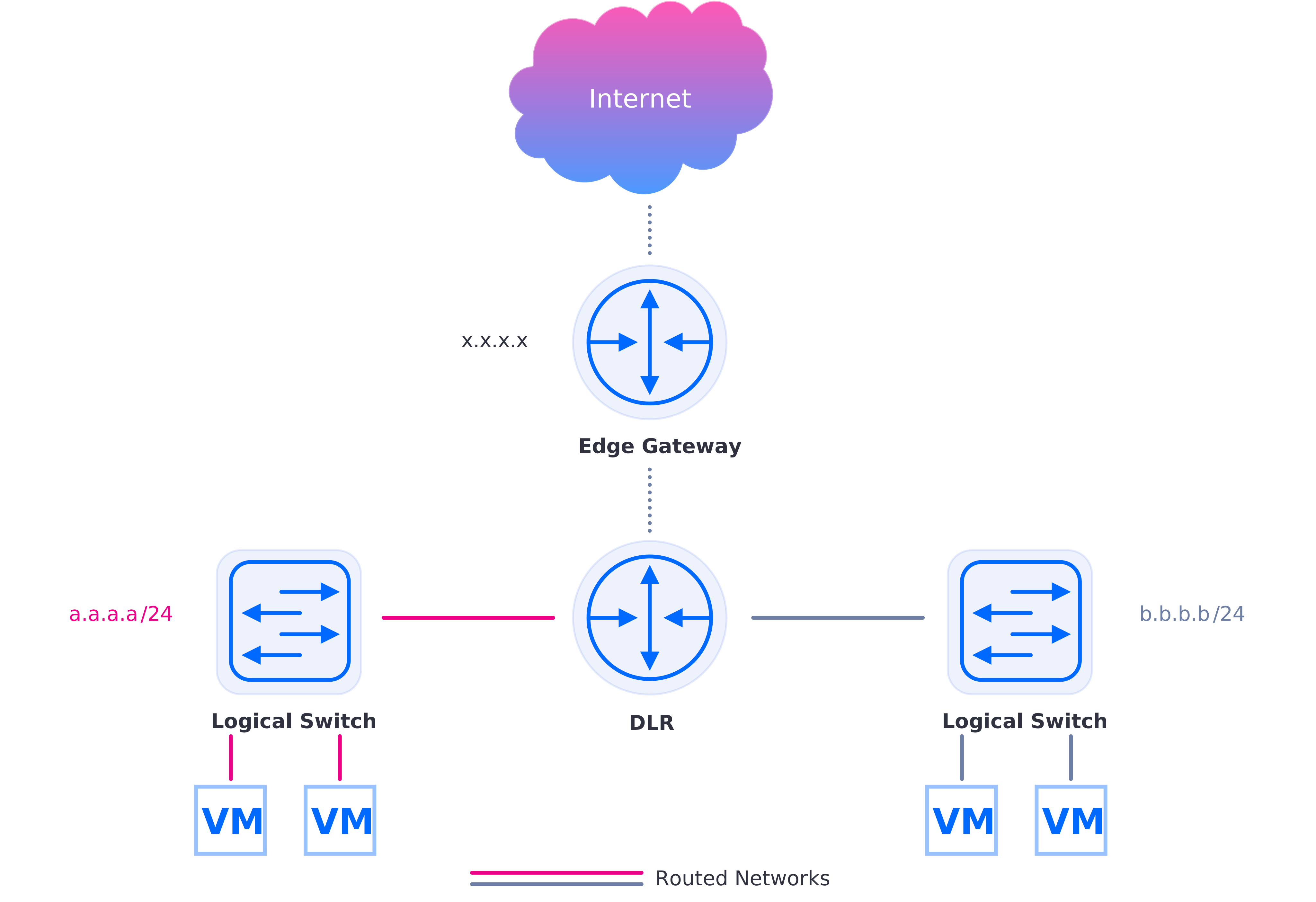
Маршрутизируемая сеть организации обеспечивает доступ к сетям вне виртуального ЦОД организации. VM, которые подключены к маршрутизируемой сети, отправляют данные в интернет и получают внешний сетевой трафик.
На схеме:
Чтобы настроить сеть Routed:
1. В разделе Data Centers нажмите на карточку виртуального ЦОД и в меню слева выберите Networks.
2. Нажмите NEW.
Откроется окно New Organization VDC Network.
3. В разделе Scope выберите виртуальный ЦОД, в котором необходимо разместить сеть.
4. В разделе Network type выберите Routed.
5. В разделе Edge Connection выберите подключение к Edge Gateway/T1.
6. В разделе General укажите параметры сети:
Выбирайте адрес шлюза, отличный от адреса сети 192.168.1.0/24 и broadcast-адреса 192.168.1.255/24. Используйте частные IP-адреса для локальных сетей:
Edge Gateway подключается к сети через указанный IP-адрес, в примерах выше — это первый адрес в сети.
При включении Dual-Stack Mode потребуется дополнительно указать Gateway CIDR-IPv6.
7. (Опционально) В разделе Static IP Pools:
Заполните этот раздел, если необходимо автоматически назначать виртуальным машинам статические IP-адреса из данного диапазона. Вы также можете назначать статические IP-адреса вручную или присваивать иx с помощью DHCP.
При включении Dual-Stack Mode пул статических адресов можно указать как для IPv4-адресов на шаге Static IP Pools - IPv4, так и для IPv6-адресов на шаге Static IP Pools - IPv6.
8. (Опционально) Заполните раздел DNS, внеся Primary, Secondary и DNS Suffix. Разрешается применение как внутренних, так и публичных DNS-адресов.
В режиме Dual-Stack разрешено микшировать IPv4 и IPv6: например, задать основной сервер по IPv4, а запасной — по IPv6. Такой подход рекомендован для Dual-Stack окружений.
9. В разделе Ready to Complete убедитесь в корректности данных и нажмите FINISH.
Сеть будет добавлена в список доступных. Её можно закрепить за vApp или отдельной VM.
Для доступа виртуальных машин во внешние сети потребуется прописать на Edge Gateway соответствующие правила NAT и Firewall.
Виртуальные машины внутри vApp (термин платформы «Облако VMware») подключаются к сети, доступной в этом же vApp. Если виртуальная машина находится в составе vApp, сеть сначала необходимо назнать самому vApp, и только затем — виртуальной машине.
Назначение сети vApp позволяет сделать сеть организации доступной для VM, которые находятся в vApp.
1. В разделе Data Centers нажмите на карточку виртуального ЦОД и в меню слева выберите Virtual Machines.
2. В карточке VM нажмите DETAILS.
3. В разделе Hardware → NIСs нажмите EDIT.
4. Нажмите NEW.
Если вы назначаете машине сеть в первый раз, у нее будет отображаться незаполненная строка сетевого адаптера. В этом случае нажимать NEW не нужно, отредактируйте существующую пустую строку.
5. В строке сетевого адаптера укажите следующие параметры:
Static - IP Pool — IP-адрес выбирается автоматически из пула статических IP-адресов сети.
Static - Manual — IP-адрес указывается вручную в столбце IP.
DHCP — IP-адрес присваивается DHCP-сервером, если он настроен.
6. Нажмите SAVE. В списке NICs появится строка нового сетевого адаптера.
Если в IP Mode вы выбрали:
7. В разделе Guest OS Customization нажмите EDIT.
8. Поставьте флаг Enable guest customization.
9. Нажмите SAVE.
При необходимости назначьте статистический IP-адрес
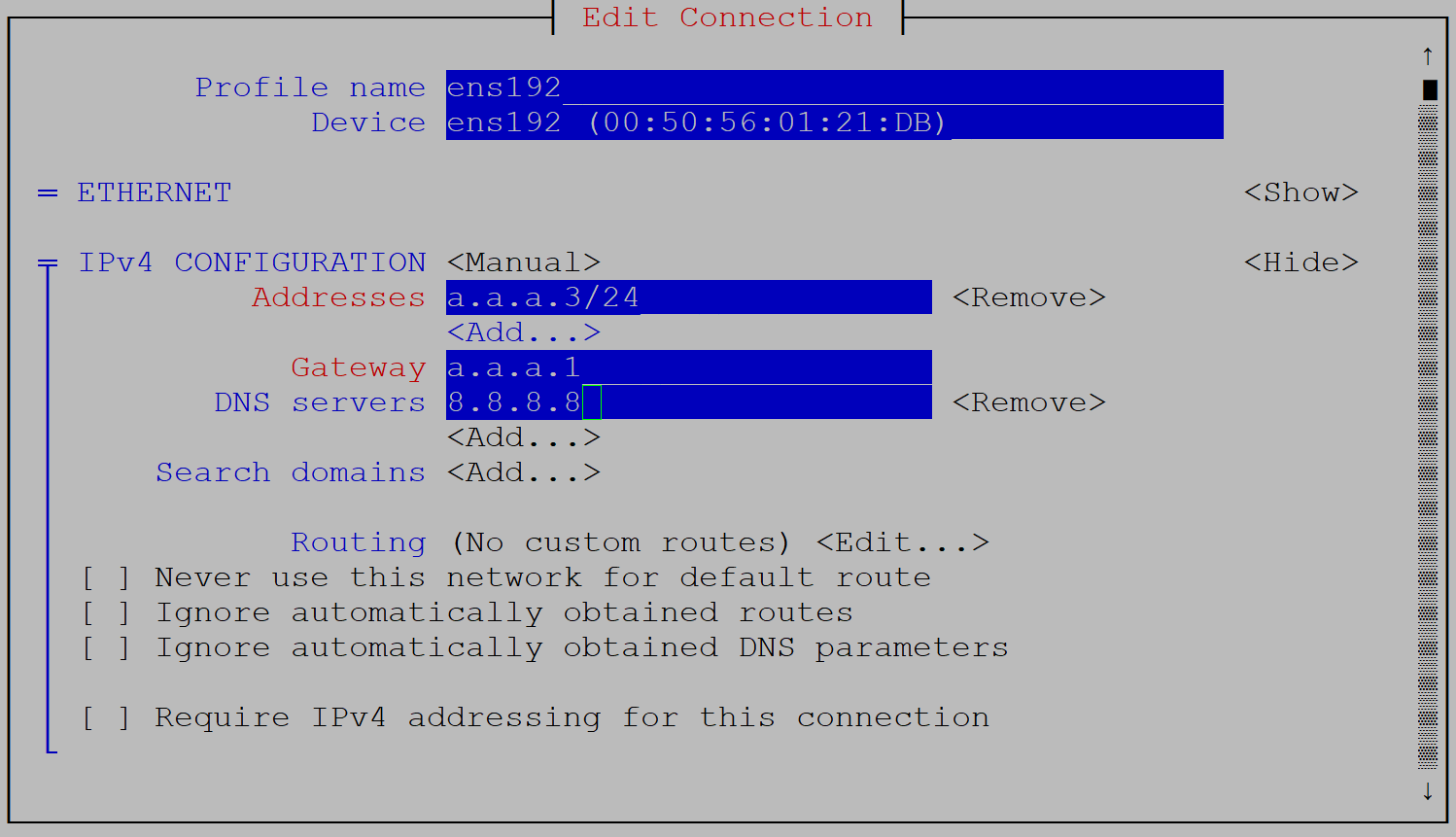
1. Выполните команду
2. Выберите Edit a connection и сетевой интерфейс (в примере — ens192).
3. Укажите IP-адрес виртуальной машины, адрес шлюза сети и адреса DNS-серверов.
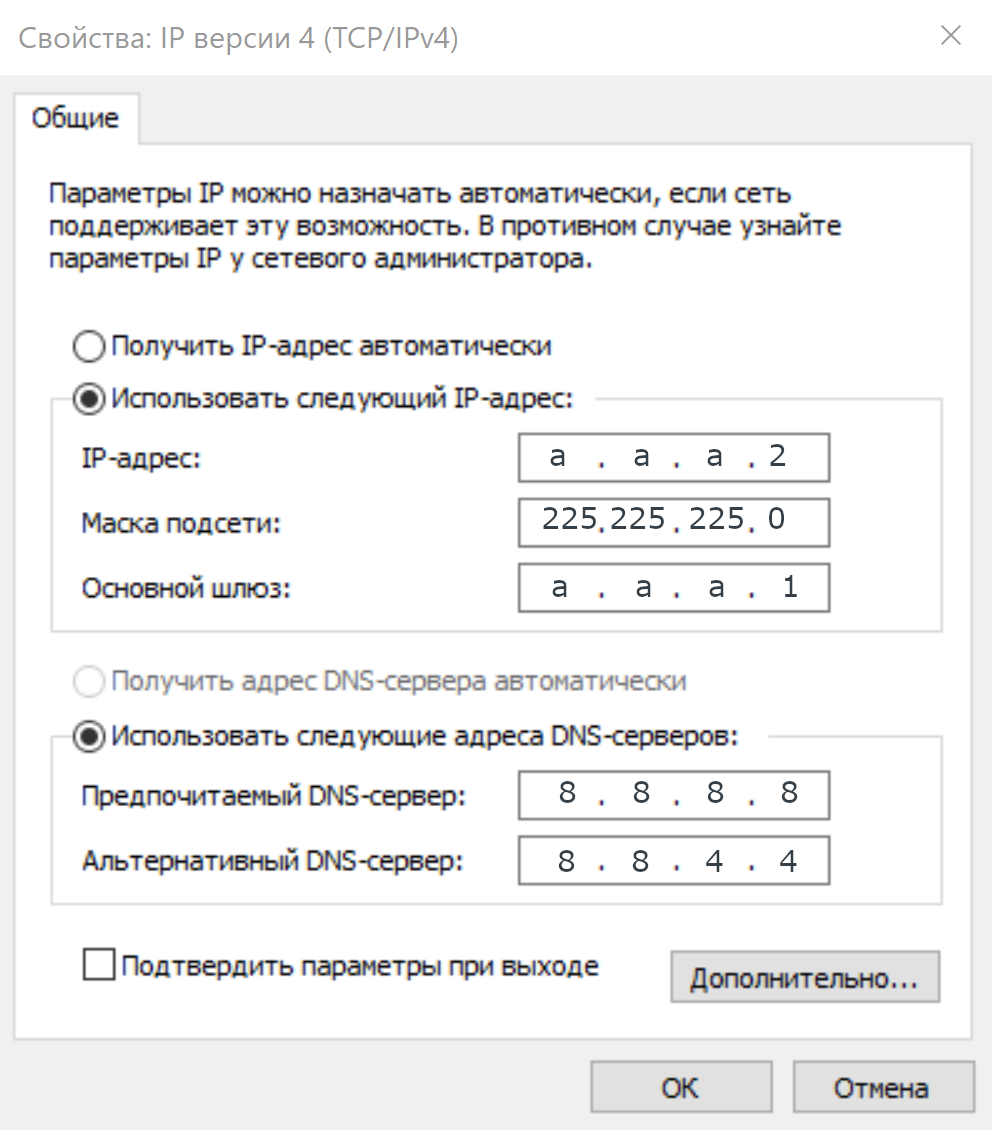
1. Нажмите Win + R.
2. В строке Открыть укажите ncpa.cpl и нажмите Enter.
3. Правой кнопкой мыши нажмите на доступное сетевое подключение и выберите Свойства.
4. В списке компонент нажмите на IP версии 4 (TCP/IPv4), затем нажмите Свойства.
5. Выберите пункт Использовать следующий IP-адрес и укажите IP-адрес виртуальной машины и адрес шлюза сети.
6. Выберите пункт Использовать следующие адреса DNS-серверов и укажите адреса публичного DNS-сервера.
7. Нажмите OK.
Чтобы проверить связность в локальной сети организации, создайте вторую VM и по аналогии назначьте ей ту же сеть.
Через консоль VM проверьте командой ping, есть ли между VM связь. Если VM по ICMP не доступны, проверьте правила Firewall в VM.
Для обеспечения доступа виртуальных машин из сети тенанта в интернет необходимо настроить технологию трансляции сетевых адресов (SNAT).
SNAT заменяет внутренний частный IP-адрес виртуальной машины на публичный адрес, что позволяет ей выходить во внешнюю сеть. Все ВМ в вашем тенанте используют один общий публичный адрес, который назначается автоматически.
Учитывайте ограничение технологии: одновременно может быть активно не более 50 000 SNAT-соединений. Для увеличения этого лимита обратитесь в техническую поддержку.
Выполните следующие шаги:
1. В разделе Data Centers нажмите на карточку виртуального ЦОД и в меню слева выберите Edges.
2. Нажмите на название Edge Gateway.
3. В разделе Services → NAT нажмите NEW.
4. В поле Name введите название правила.
5. (Опционально) В поле Description введите описание правила.
6. В поле NAT Action выберите SNAT.
7. В поле External IP введите IP-адрес для преобразования или диапазон IP-адресов в формате CIDR.
Чтобы уточнить доступные внешние IP-адреса, нажмите i. Вы можете использовать любой доступный адрес.
8. В поле Internal IP введите приватный IP-адрес VM или подсеть.
Например, «192.168.1.2» или «192.168.1.0/24». VM с указанными адресами могут отправлять трафик во внешнюю сеть.
9. (Опционально) В поле Destination IP введите IP-адрес назначения или диапазон IP-адресов, на который виртуальные машины отправляют трафик.
10. Чтобы увидеть расширенные настройки NAT, нажмите Advanced Settings.
11. (Опционально) Чтобы регистрировать преобразование адресов, в поле Logging включите переключатель.
12. В поле Priority оставьте «0».
Меньшее число означает более высокий приоритет. При возникновении конфликтов в правилах NAT измените этот приоритет.
13. Нажмите SAVE.
Если IP Set с нужным приватным IP-адресом или диапазоном IP-адресов отсутствует, создайте его.
1. В разделе Security → IP Sets нажмите NEW.
2. В поле Name введите название группы IP-адресов.
3. (Опционально) В поле Description введите описание группы IP-адресов.
4. В поле IP Addresses введите приватный IP-адрес VM или диапазон IP-адресов.
Например, «192.168.1.2», «192.168.1.2» — «192.168.1.10» или «192.168.1.0/24».
5. Нажмите ADD → SAVE.
1. В разделе Services → Firewall нажмите EDIT RULES.
2. В открывшемся окне нажмите NEW ON TOP.
3. В поле Name введите название правила.
4. Чтобы включить правило, в поле State активируйте переключатель.
5. В поле Source нажмите Редактировать, выберите созданный IP Set и нажмите SAVE.
6. В поле Destination нажмите Редактировать, включите Any Destination и нажмите SAVE.
7. В поле Action выберите Allow.
8. В поле IP Protocol выберите, к какому типу адресов применять правило.
9. (Опционально) Чтобы регистрировать выполнение правила прохождения трафика, в поле Logging включите переключатель.
10.Нажмите SAVE.
В консоли VM командой ping 8.8.8.8 проверьте доступ в интернет.
Опишите вашу задачу, и мы поможем вам ее решить