Облачная платформа

К разделу «Облачная платформа

Облачные ресурсы IaaS
Облачная платформа на базе собственных дата-центров уровня TIER III

Ускоренные вычисления на базе NVIDIA GPU
Для сложных вычислений, машинного обучения и обработки видео/3D-графики

Частное облако
Частное облако
Защищенное частное облако (УЗ-1, К-1, лицензии ФСБ и ФСТЭК)
Managed Kubernetes
Managed Kubernetes
Развертывание, масштабирование, репликация и мониторинг контейнерных приложений
Защищенное облако 152-ФЗ
Размещение конфиденциальных данных в защищенной инфраструктуре и аудит работы с персональными данными

DRaaS — аварийное восстановление
Аварийное восстановление ИТ-инфраструктуры. Защитите ИТ-системы уже сегодня!
Серверы в аренду VPS/VDS
Высокопроизводительные виртуальные серверы для бизнеса и разработчиков
Резервное копирование для бизнеса
Автоматизированное управление резервными копиями виртуальных машин и баз данных

База данных в облаке
Управляемые СУБД с масштабированием по мере необходимости и высоким SLA

Миграция в облако Linx Cloud
Перенос IT-инфраструктуры в облако Linx Cloud из других платформ

Объектное хранилище S3
Защищенное объектное хранилище S3 по стандартам 152-ФЗ на платформе Linx Cloud
Облако для ВУЗов
Облако для ВУЗов
25% скидка на облачные сервисы от цены прайса на год!
Страхование в облаке
Защитите финансы компании от последствий кибератак, утраты данных и сбоев в облачной инфраструктуре

Безопасность

К разделу «Безопасность

Статический анализ исходного кода SAST
Облачный сервис для защиты приложений на этапе разработки исходного кода

Двухфакторная аутентификация MFA
Удаленный доступ – легко и безопасно. Сервис MFA подходит для любого типа инфраструктуры

Облачная защита WAF + AntiDDoS
Многоуровневая защита интернет-ресурсов и веб-приложений с минимальными вложениями

Межсетевой экран нового поколения NGFW
Виртуальный межсетевой экран нового поколения для комплексной защиты ресурсов в облаке

Антивирус
Антивирус
Защита инфраструктуры от вирусов и шифровальщиков

Сканирование на уязвимости
Мониторинг и оценка уязвимостей ИТ-инфраструктуры

Security Operations Center (SOC)
Центр противодействия кибератакам на любом этапе инцидента

ГОСТ-VPN
ГОСТ-VPN
Защищенный канал связи для ИСПДн

Межсетевой экран
Межсетевой экран
Защита сети компании от несанкционированного доступа извне

Аттестация частного облака для ГИС
Размещение госинформационных систем «под ключ» с соблюдением К1 и УЗ-1 (ИСПДн)

Security Awareness
Security Awareness
Обучение сотрудников навыкам информационной безопасности на базе онлайн-платформы
Аудит и консалтинг в сфере информационной безопасности
Разработка кастомизированных решений для защиты вашего цифрового периметра
Тарифы База знаний
Облако
Миграция путем переноса файлов ova и ovf

Миграция путем переноса файлов ova и ovf

Последнее изменение 25 мая 2026
Перемещение через файл ovf

Чтобы перенести физический сервер или ВМ, нужно конвертировать их в формат OVF или OVA. Это стандарты для хранения и распространения ВМ.

Для загрузки файла формата OVF или OVA выберите один из способов:

Создание vApp с виртуальной машиной

  1. В разделе Home (или Catalogs) нажмите Add vApp from OVF.
  2. Если система предложит, установите Client Integration Plug-in.
  3. Укажите настройки для ВМ: для расширенных настроек сети установите флаг для Switch to the advanced network workflow.
  4. Дождитесь импорта OVF-файла.

Создание vApp Template

Этот способ подходит, если нужно создать несколько ВМ на основе шаблона.

  1. В разделе Catalogs на вкладке vApp Templates, нажмите Upload и укажите путь к файлу OVF. Дождитесь завершения импорта.
  2. Если система предложит, установите Client Integration Plug-in. После загрузки файл появится в каталоге vApp Templates.
  3. Создайте vApp, используя этот шаблон.

Перемещение физического сервера Windows
Конвертация в формат VMX

vCenter Converter Standalone — бесплатная программа для преобразования виртуальных и физических машин в ВМ.


1. Зарегистрируйтесь и загрузите VMware vCenter Converter Standalone.

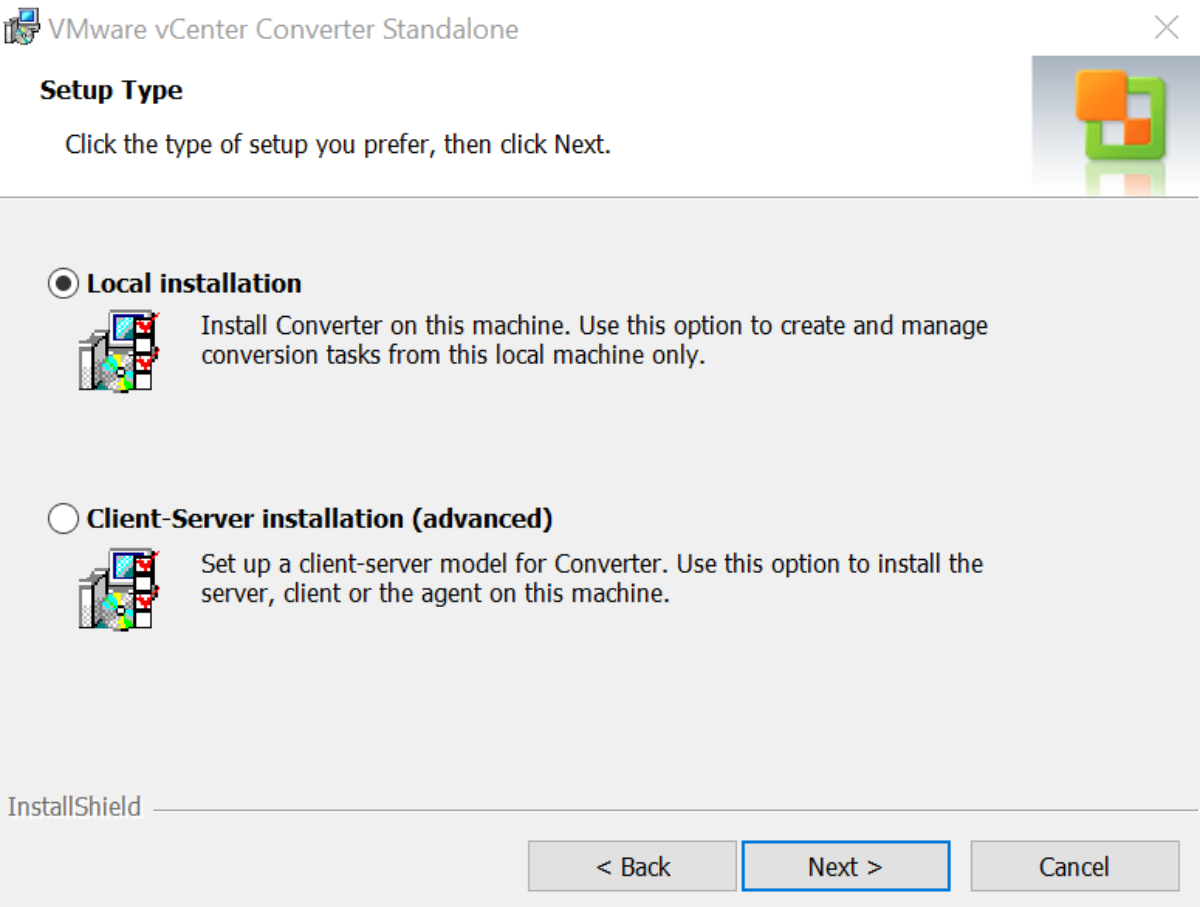
2. Установите программу на сервере, который нужно переместить в облако. При установке выберите Local installation, чтобы создавать и управлять задачами только с этого сервера.

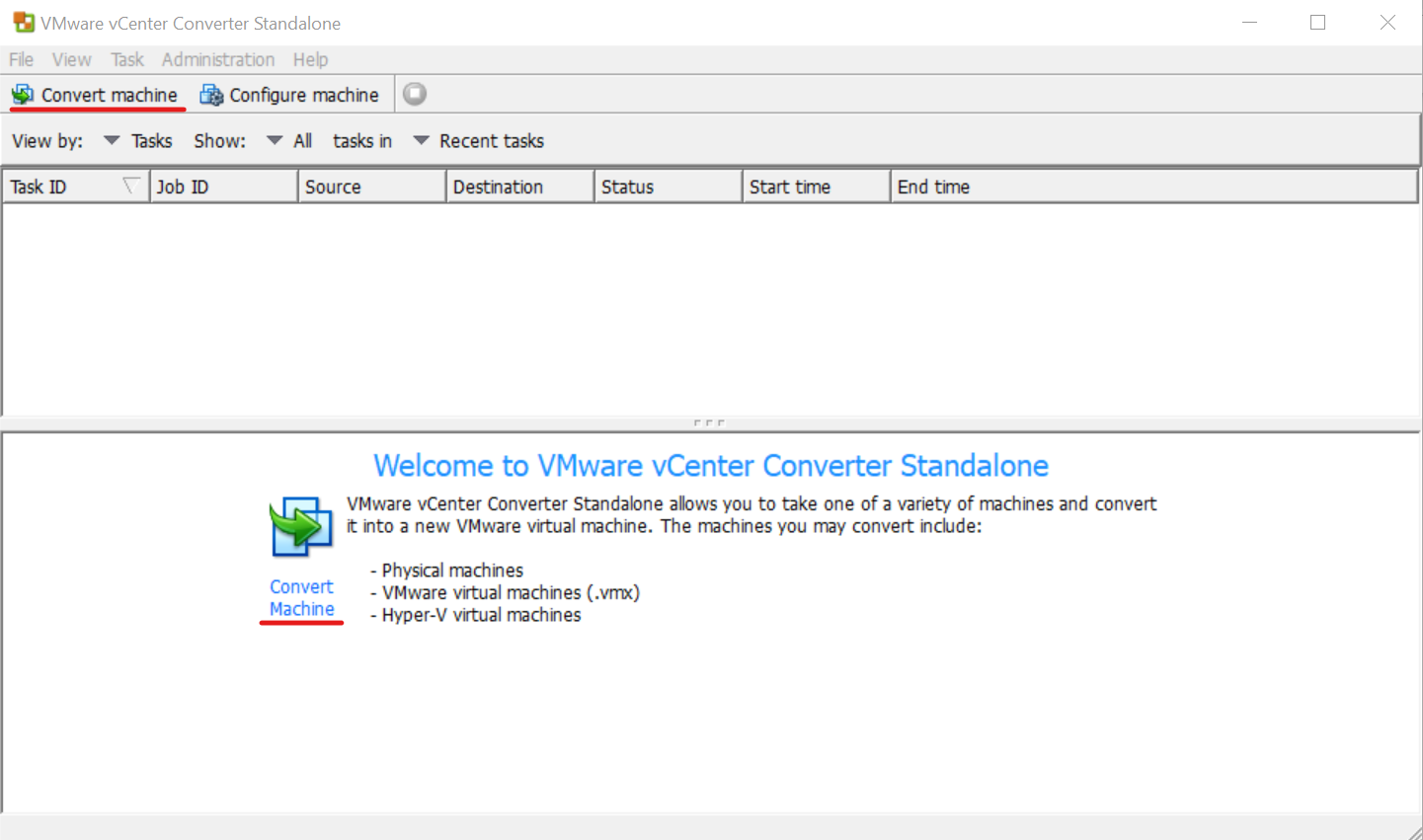
3. Запустите программу и нажмите Convert machine в горизонтальном меню или в рабочей области.

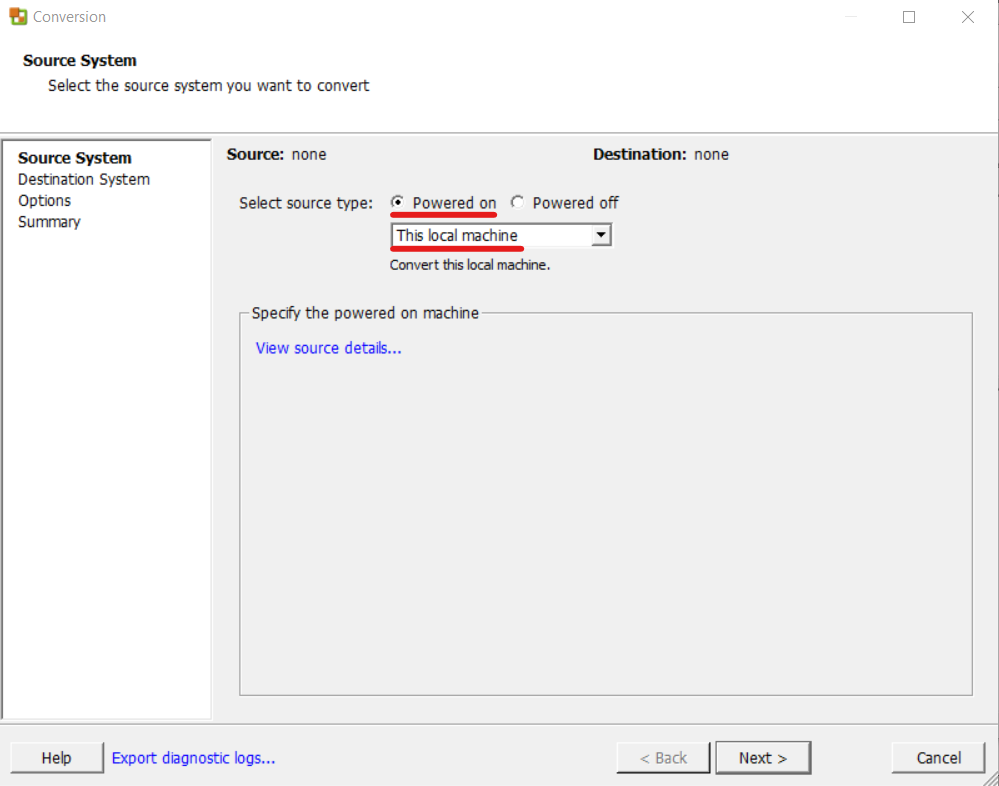
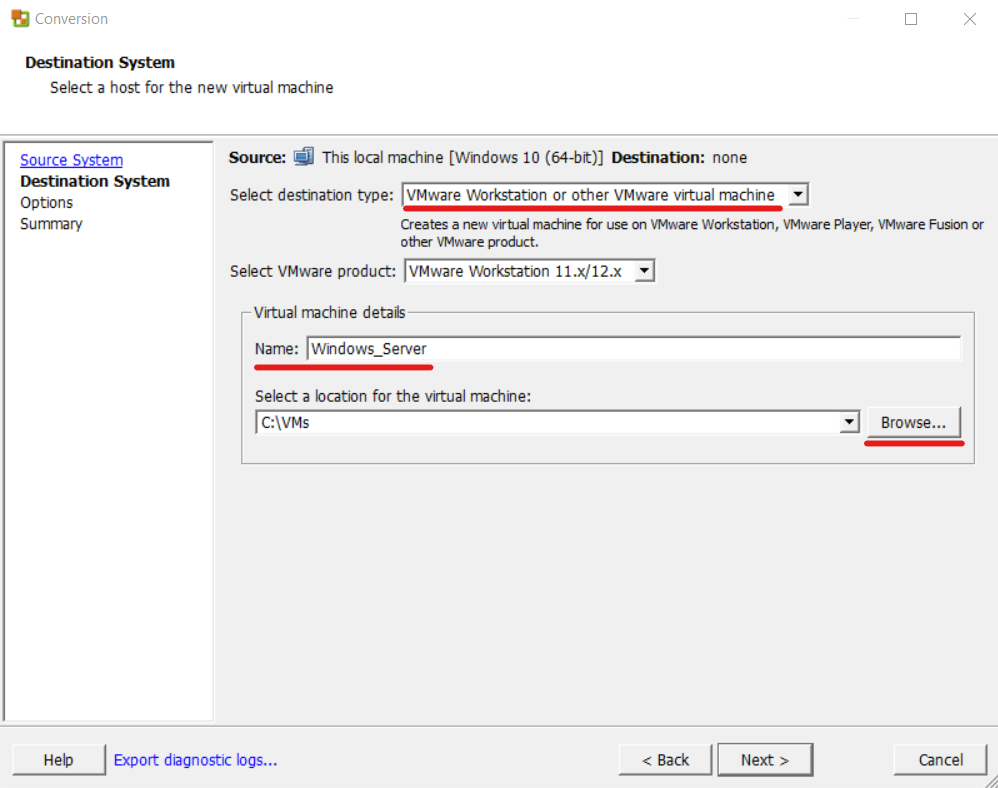
4. Выберите Powered on и This local machine.

5. В открывшейся форме:

  • в поле Select destination type выберите из раскрывающегося списка VMware Workstation or other VMware virtual machine;
  • в поле Name укажите имя ВМ;
  • нажмите на кнопку Browse, чтобы выбрать место, куда нужно сохранить ВМ. На указанном диске должно быть достаточно свободного места.

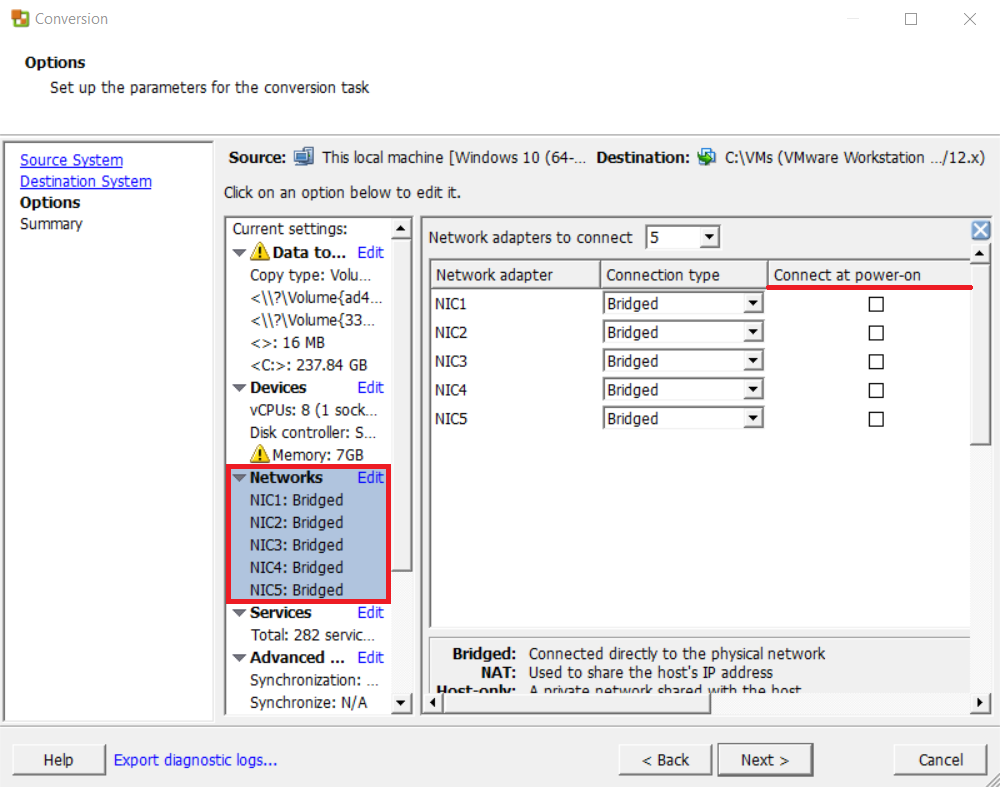
6. Чтобы не было проблем с сетью, отключите сетевые адаптеры: снимите флаги в столбце Connect at power-on раздела Networks.

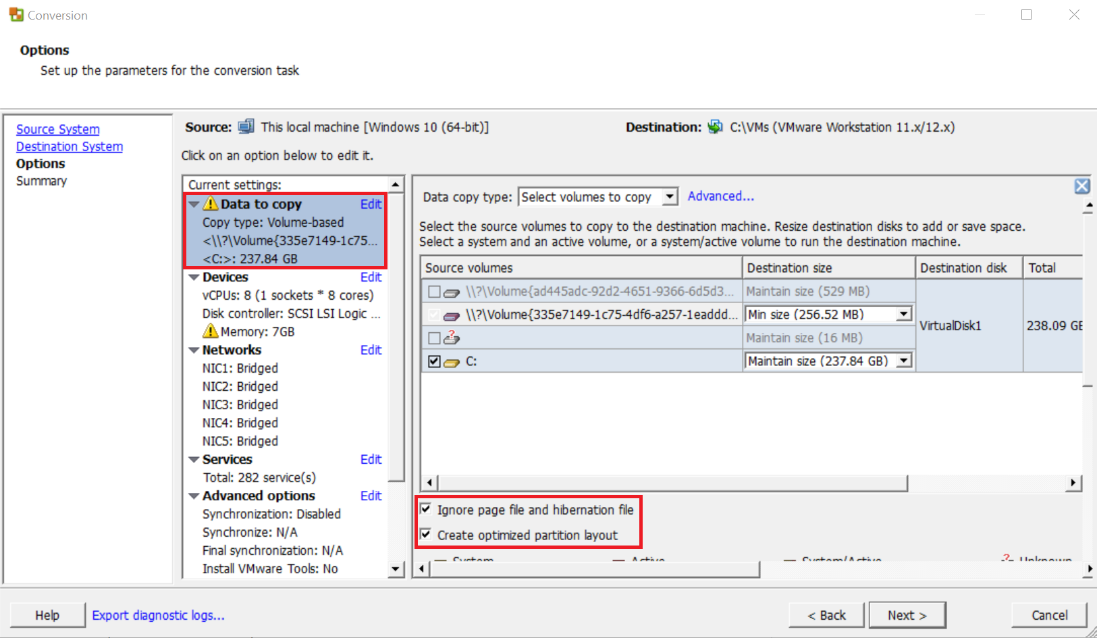
7. В настройках Data to copy выберите ресурсы, которые нужно перемещать. Там же указан общий размер этих ресурсов в столбце Total.


8. Проставьте флаги для Ignore page file and hibernation file и Create optimized partition layout. Это выровняет секторы виртуального диска.

9. Нажмите Finish и дождитесь завершения конвертации.

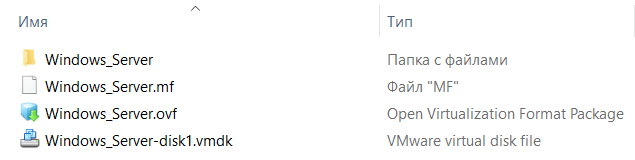
10. В каталоге ВМ появятся файлы .vmdk и .vmx.

Конвертация файла .vmx в OVF

VMware OVF Tool — инструмент для импорта и экспорта OVF-пакетов. Для конвертации полученного файла формата .vmx в пакет OVF:


1. Загрузите и установите OVF Tool с сайта VMware.


2. Откройте Windows PowerShell с правами администратора.


3. Командой cd перейдите в каталог VMware OVF Tool, который вы указали при установке.


4. Введите команду с синтаксисом:


Пример команды:


Когда конвертация завершится, пакет OVF появится в указанном каталоге.


Перемещение физического сервера Linux
Создание образа диска

1. Выберите диск, на который нужно сохранить образ. На нем должно быть достаточно свободного места.


2. Сделайте копию жесткого диска командой:


где:


Конвертация образа диска в .vmdk

Чтобы конвертировать образ диска из .img в .vmdk, который используется для ВМ:

  • установите утилиту qemu-img. Она входит в состав системы эмуляции qemu (см. п. Установка утилиты);
  • конвертируйте образ в VMDK

Установка утилиты

Для Ubuntu, Debian:


Для CentOS:


Конвертация в VMDK

1. Выберите диск, на который нужно сохранить образ. На нем должно быть достаточно свободного места.


2. Конвертируйте образ командой:


где:


Конвертация в формат OVF

1. Установите VMware Workstation.


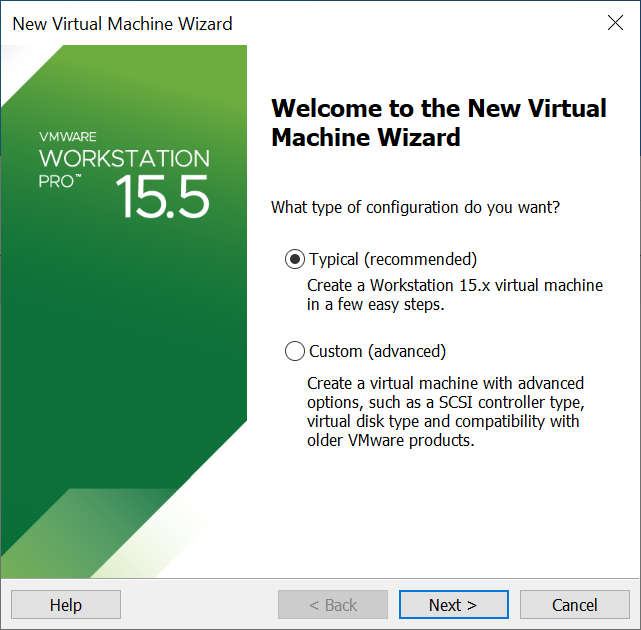
2. Откройте программу и создайте новую ВМ.


3. Установите переключатель для Typical.

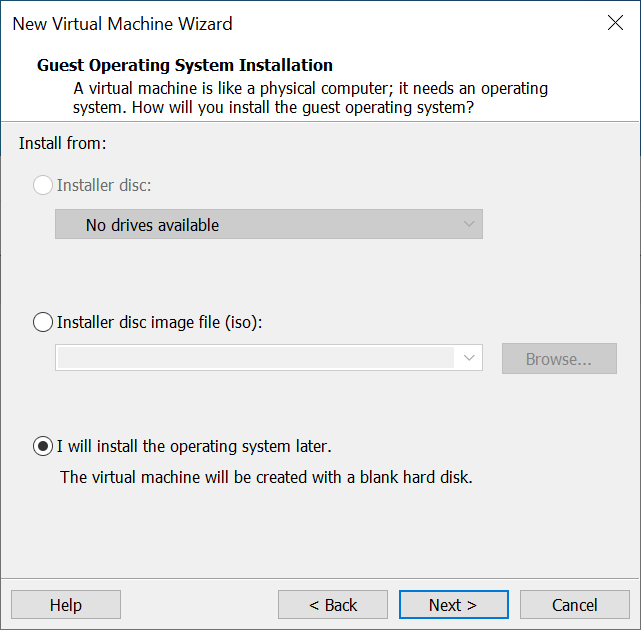
4. Установите переключатель для I will install the operating system later.

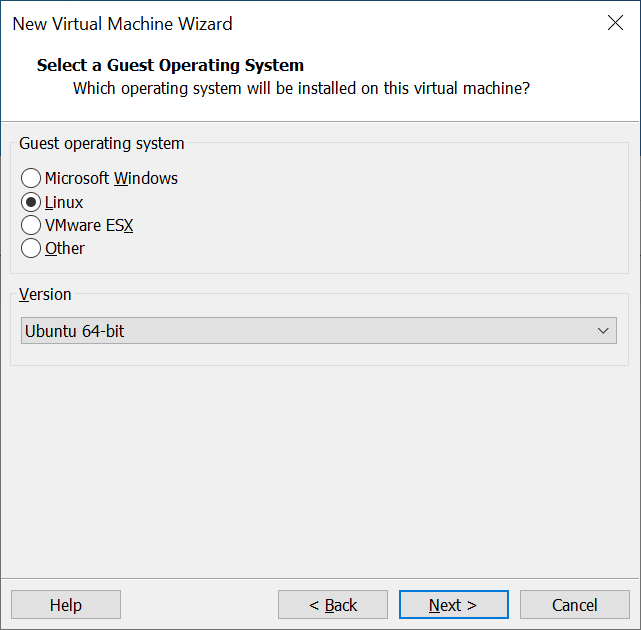
5. Выберете тип и версию ОС.

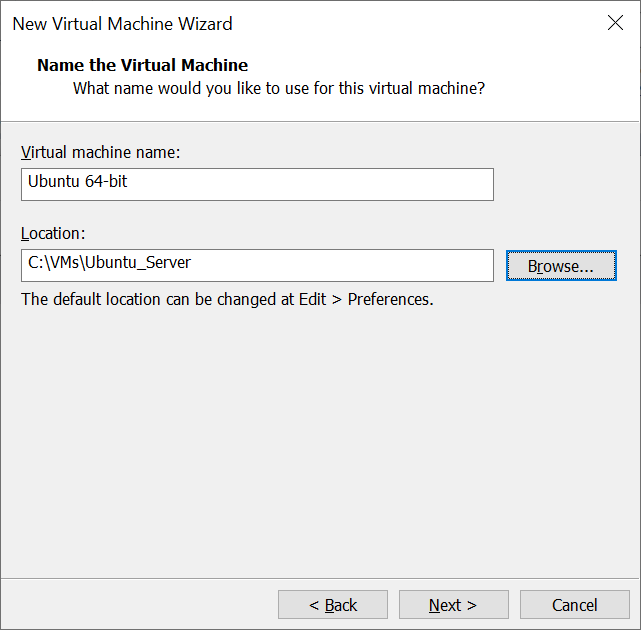
6. Укажите имя ВМ и место, куда ее нужно сохранить.

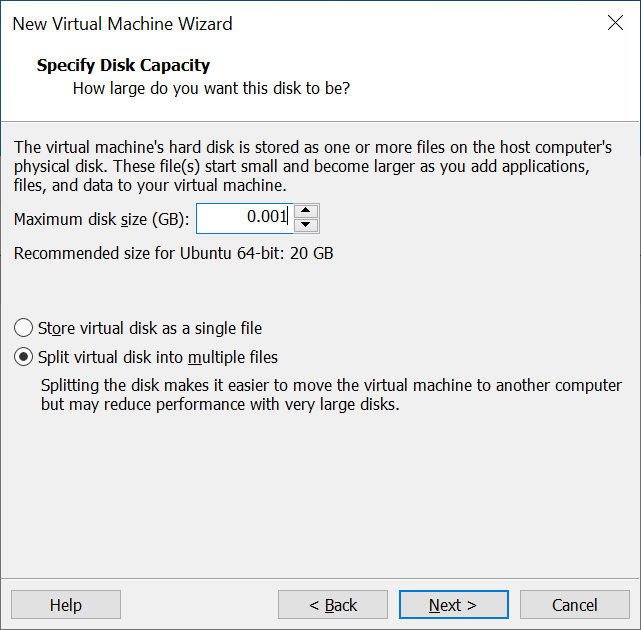
7. В поле Maximum disk size укажите любое число. Позднее этот диск нужно будет удалить.

8. Нажмите Finish.


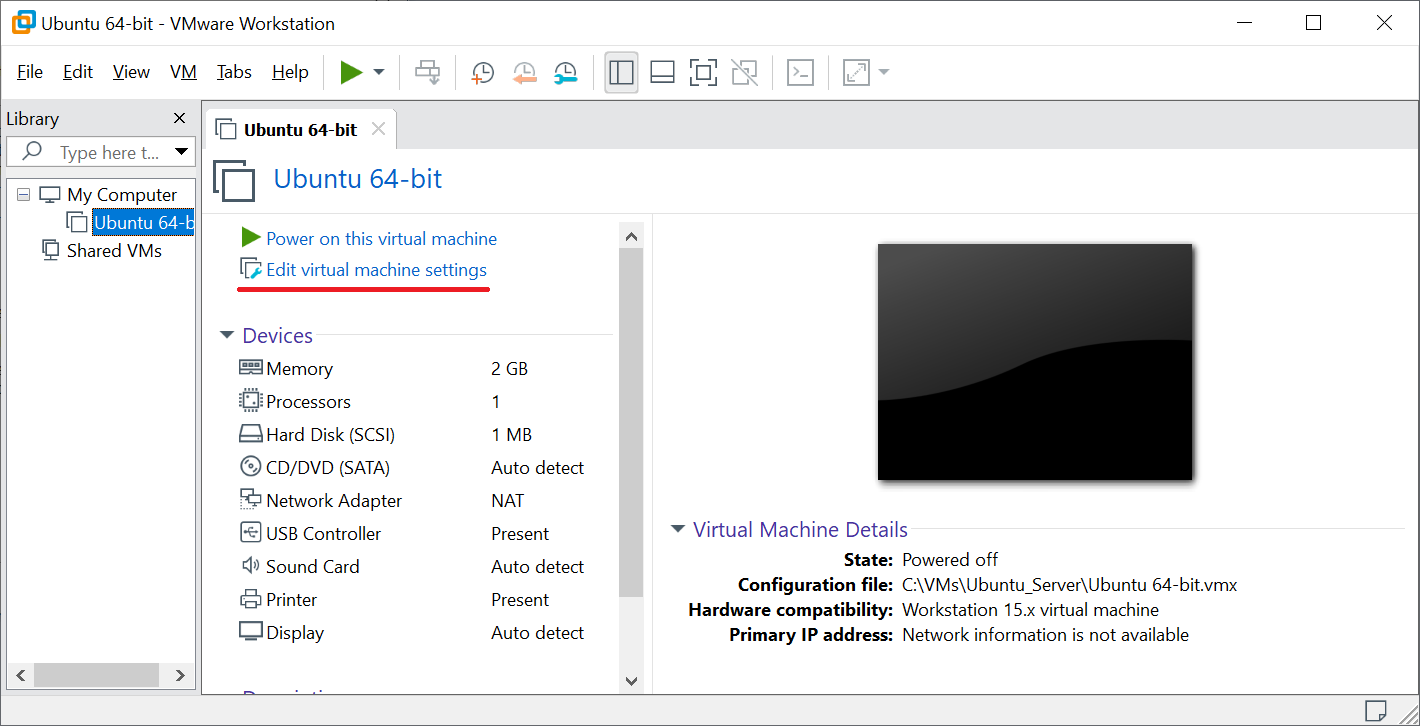
9. После создания ВМ перейдите в ее меню и выберите Edit virtual machine settings.


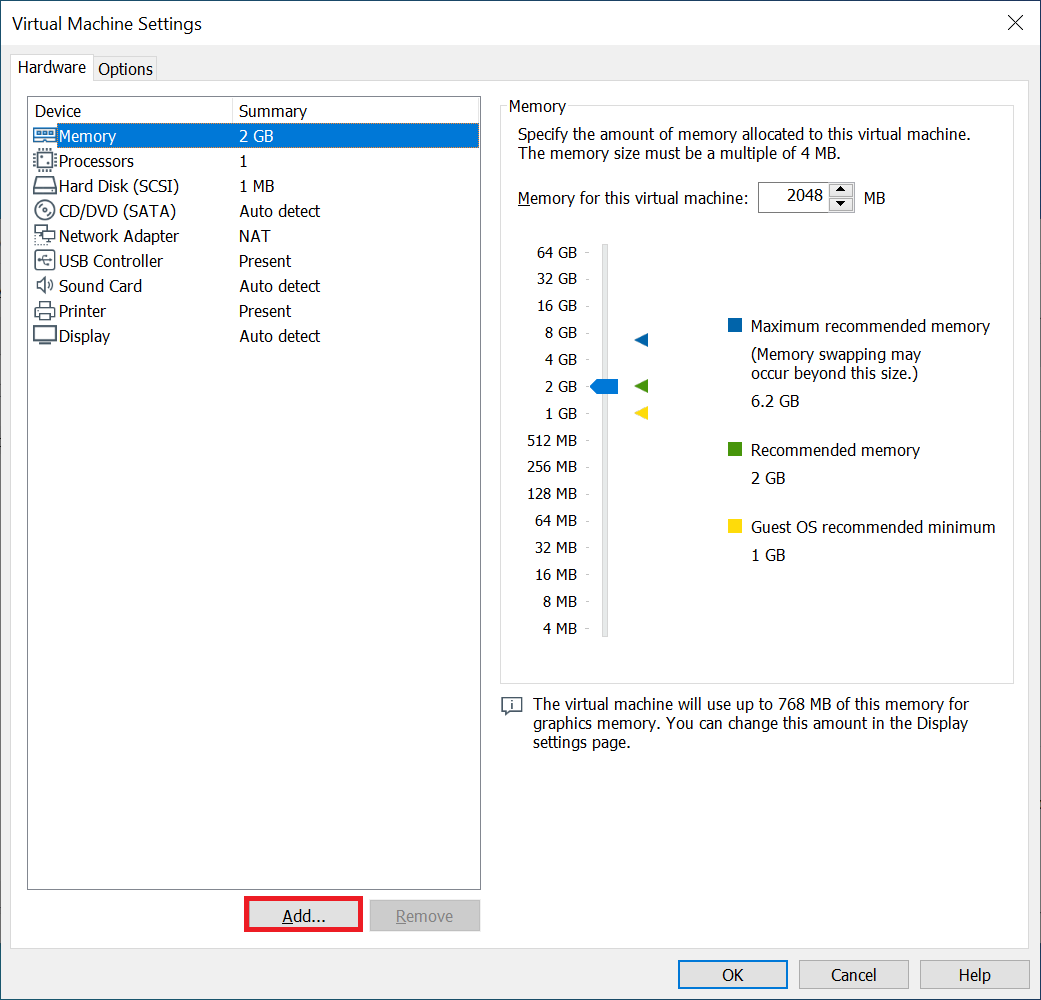
10. В открывшемся окне нажмите Add.

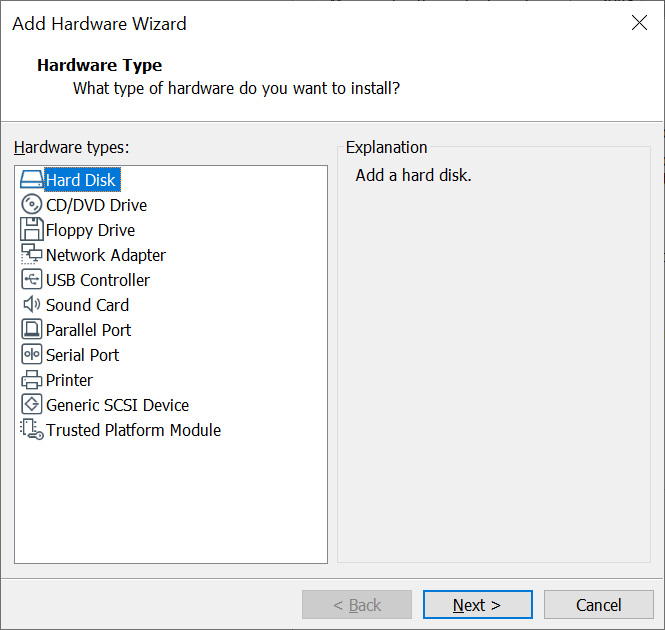
11. Выберите Hard Disk.

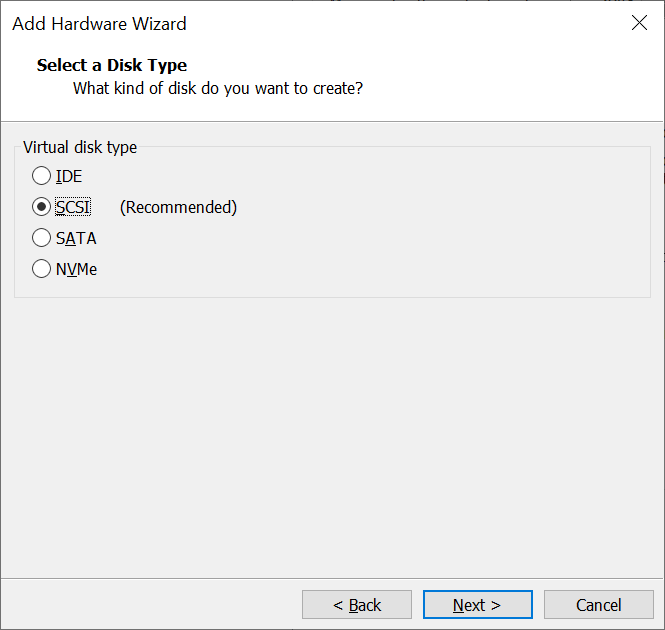
12. Выберите тип жесткого диска.

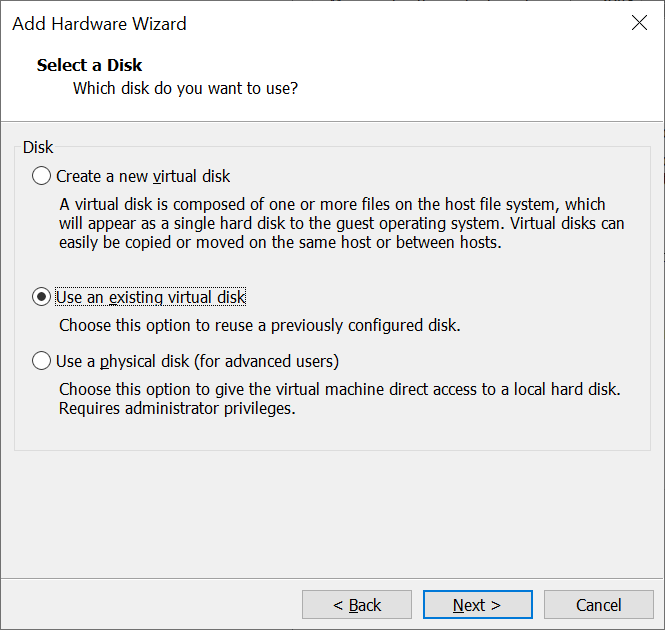
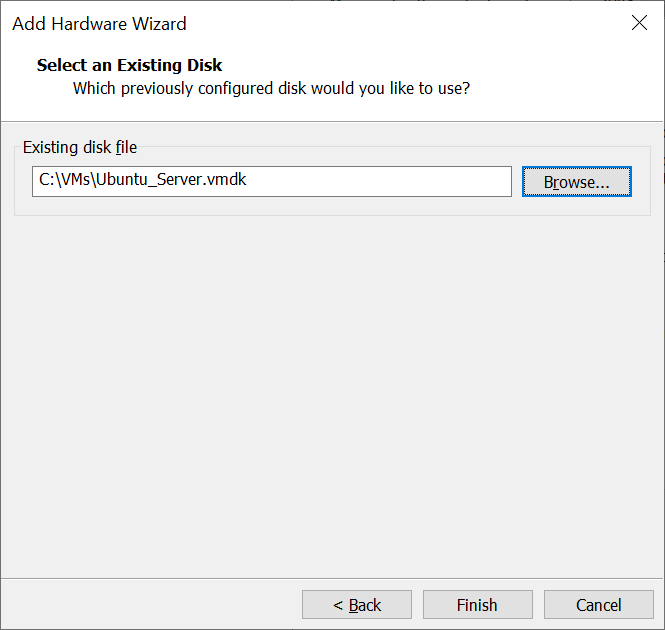
13. Установите переключатель для Use an existing virtual disk.


14. Укажите путь до образа в формате .vmdk и нажмите Finish.

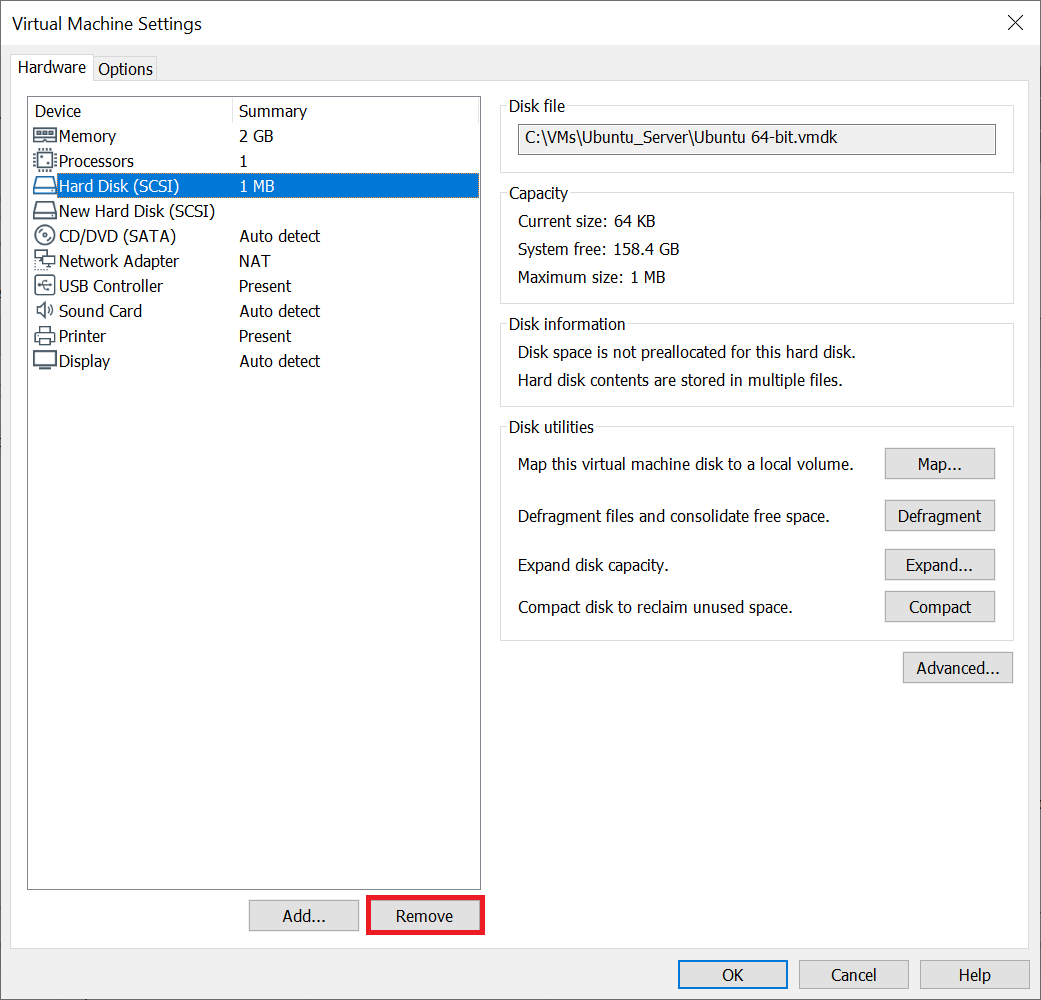
15. Выберите диск, который вы добавляли при создании ВМ, и нажмите Remove.


16. Сохраните изменения.


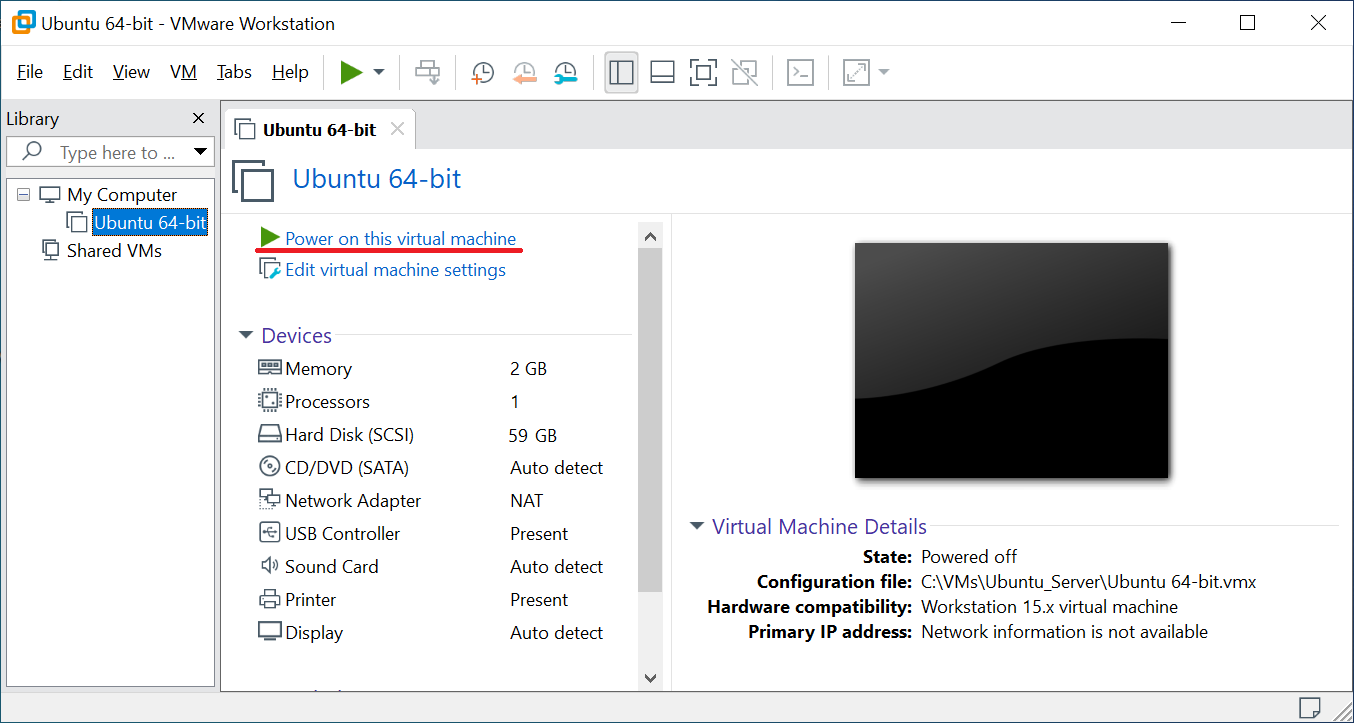
17. Включите ВМ, чтобы проверить корректность данных.

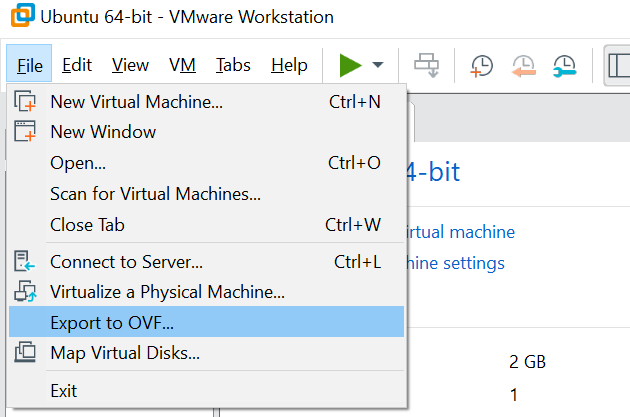
18. Чтобы конвертировать ВМ в OVF, нажмите File → Export to OVF.

Перемещение виртуальной машины VMware

Чтобы перенести виртуальные машины в облако VMware, их предварительно нужно экспортировать в одном из двух форматов — OVF или OVA.


Перед экспортом обязательно выключите виртуальную машину.

Также убедитесь, что ВМ не зашифрована: экспорт зашифрованных машин невозможен.


Ниже перечислены способы экспорта для различных программ VMware.

VMware Cloud Director

Для переноса виртуальных машин в облако VMware экспортируйте их с помощью VMware Cloud Director:


  1. В разделе My Cloud выберите нужный vApp, нажмите на него правой кнопкой мыши и выберите пункт Download.
  2. Укажите имя файла, выберите формат экспорта и папку для сохранения.
  3. Нажмите ОК и дождитесь завершения загрузки.

VMware Workstation и VMware Fusion

Для переноса виртуальных машин в облако VMware выполните экспорт с помощью VMware Workstation или VMware Fusion:

  1. Выберите виртуальную машину, затем в меню нажмите File → Export to OVF.
  2. Укажите имя файла, выберите формат экспорта и папку для сохранения.
  3. Нажмите Save и дождитесь завершения выгрузки.

vSphere Client

Для переноса виртуальных машин в облако VMware выполните экспорт через VMware vSphere Client:

  1. Выберите виртуальную машину, затем в меню нажмите File → Export → Export OVF Template.
  2. В открывшемся диалоговом окне укажите имя файла, выберите формат экспорта и папку для сохранения.
  3. Нажмите ОК и дождитесь завершения выгрузки.


Примечание: если в имени файла содержатся звёздочки (*), они будут автоматически заменены на подчёркивания (_).

VMware OVF Tool

Утилита VMware OVF Tool предназначена для конвертации файлов виртуальных машин, а также для экспорта и импорта ВМ в формате OVF в VMware Cloud Director.

Ниже приведены инструкции по работе с VMware OVF Tool, которые помогут вам перенести виртуальные машины в облако VMware различными способами.


Примечание: если в логине, пароле или имени каталога встречаются специальные символы, их необходимо указывать в шестнадцатеричном формате с префиксом «@». Например, символ «#» заменяется на «%23».

Преимущества утилиты VMware OVF Tool

  • Файлы форматов OVF и OVA обеспечивают гибкое, безопасное и эффективное распространение программного обеспечения, сохраняя при этом мобильность виртуальных машин между несколькими платформами.
  • Процесс виртуализации ресурсов становится максимально универсальным благодаря поддержке стандартного экспорта ВМ в требуемый формат, что значительно упрощает настройку виртуальных машин.

Установка VMware OVF Tool

  1. Скачайте VMware OVF Tool для Windows или Linux.
  2. При необходимости извлеките файлы из архива.
  3. Запустите установку загруженного файла и следуйте подсказкам Мастера установки.

Экспорт vApp/iso из VMware Cloud Director

В рассмотренном ниже примере шаблон ВМ сохраняется на локальный компьютер.


1. Откройте Windows PowerShell с правами администратора.

2. Перейдите в каталог VMware OVF Tool:


3. Если необходимо экспортировать файл ovf, выполните:


4. Если необходимо экспортировать образ iso, выполните:


Импорт ovf/iso в VMware Cloud Director

Перед импортом файла создайте для него каталог средствами VMware Cloud Director. В рассмотренном ниже примере ВМ импортируется в каталог как шаблон, на базе которого можно развернуть другие ВМ.


1. Откройте Windows PowerShell с правами администратора.


2. Перейдите в каталог VMware OVF Tool:


3. Если необходимо импортировать файл ovf, выполните:


4. Если необходимо импортировать образ iso, выполните:


Импортированные файлы используют квоту дискового пространства, выделенную организации в VMware Cloud Director.


После завершения импорта вы увидите сообщение «Completed successfully». Дождитесь синхронизации загруженных данных в каталог облака.

Конвертация из vmx в ovf

Для импорта в VMware Cloud Director необходим файл ovf. Чтобы получить его из файла vmx, выполните конвертацию.


1. Откройте Windows PowerShell с правами администратора.


2. Перейдите в каталог VMware OVF Tool.


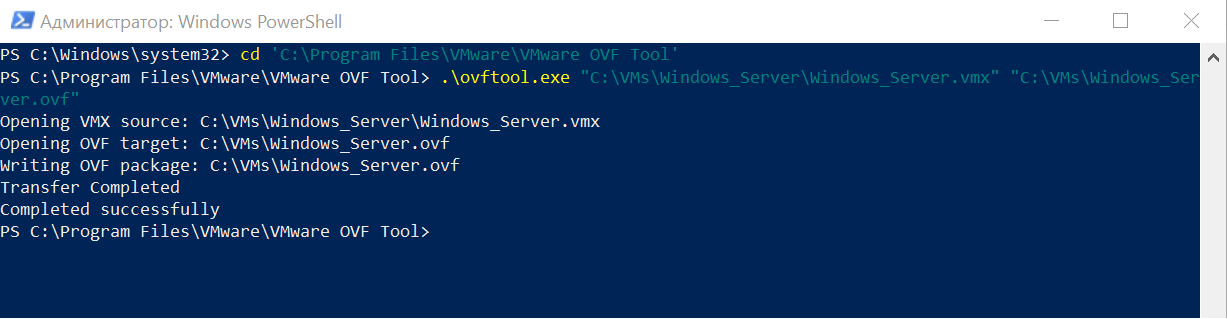
3. Сконвертируйте файл vmx в ovf командой:


Например:


Когда конвертация завершится, пакет ovf появится в указанном каталоге.

Импорт ВМ из FTP-хранилища в VMware Cloud Director

В рассмотренном ниже примере в консоли разворачивается vApp на основе файла ovf из FTP-хранилища.


1. Откройте Windows PowerShell с правами администратора.


2. Перейдите в каталог VMware OVF Tool:


3. Выполните команду:


Копирование vApp из тенанта в тенант

1. Откройте Windows PowerShell с правами администратора.


2. Перейдите в каталог VMware OVF Tool:


3. Выполните команду:


Перемещение виртуальной машины Hyper-V
Конвертация жесткого диска в .vmdk

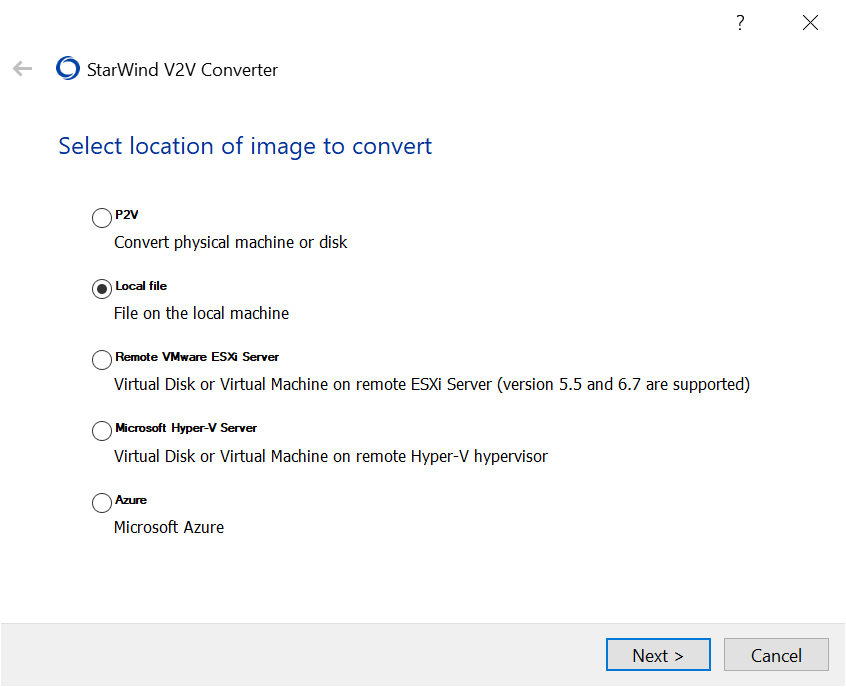
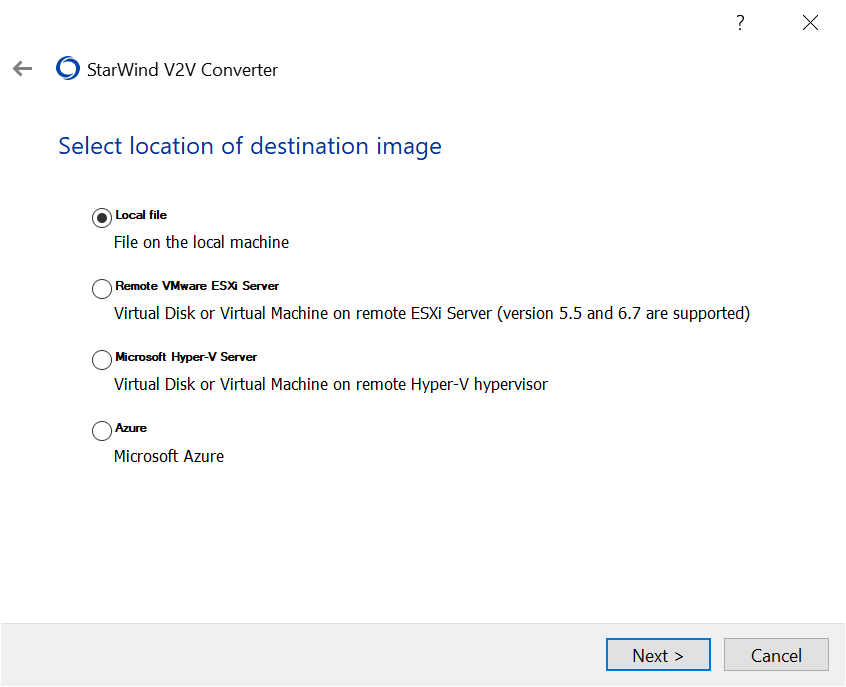
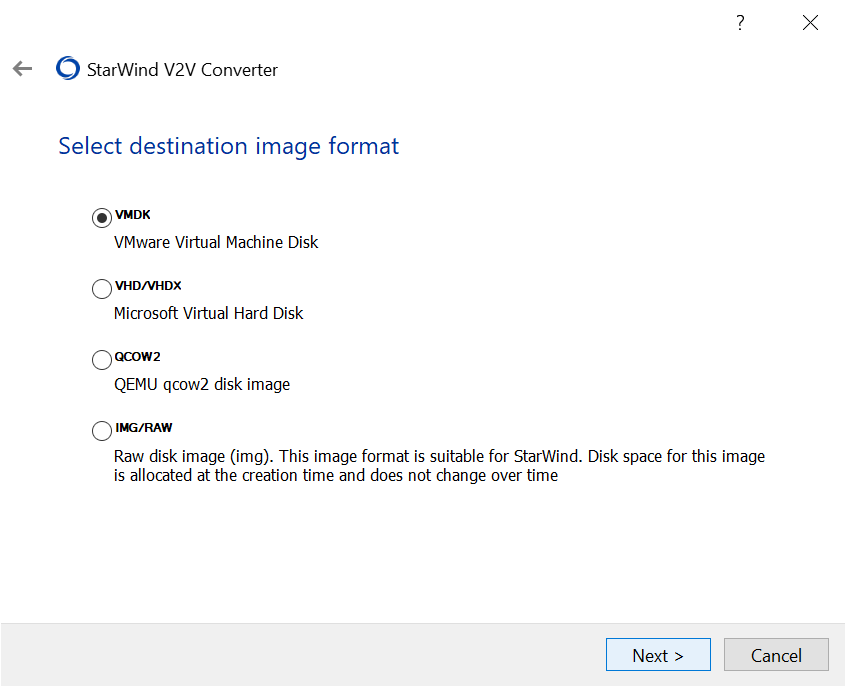
С помощью бесплатной программы StarWind V2V Converter можно конвертировать виртуальные жесткие диски:

  • .vmdk — формат VMware;
  • .vhd и .vhdx — форматы Hyper-V;
  • .img.

1. Скачайте StarWind V2V Converter. Установите и запустите программу.


2. Укажите расположение ВМ Hyper-V.

3. Выберите место, куда нужно сохранить конвертированный файл.

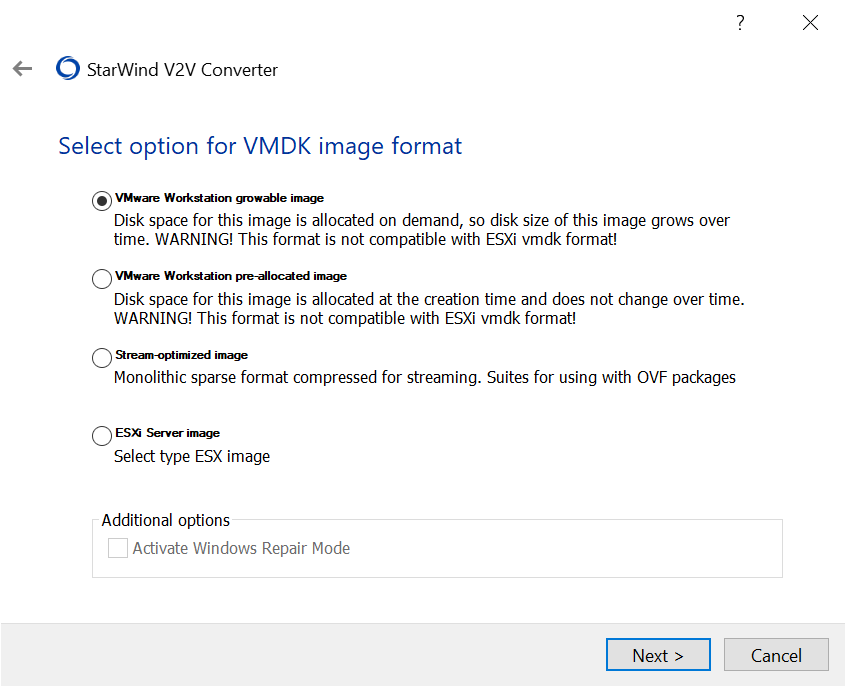
4. Выберите формат VMDK и тип образа.

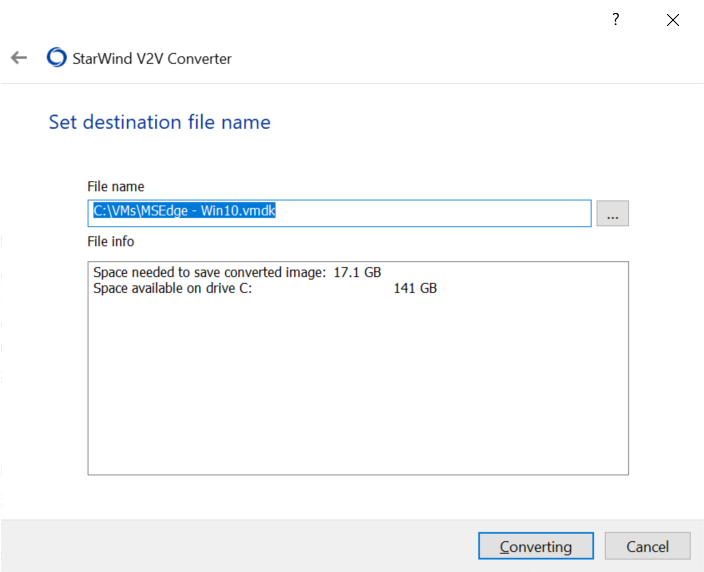
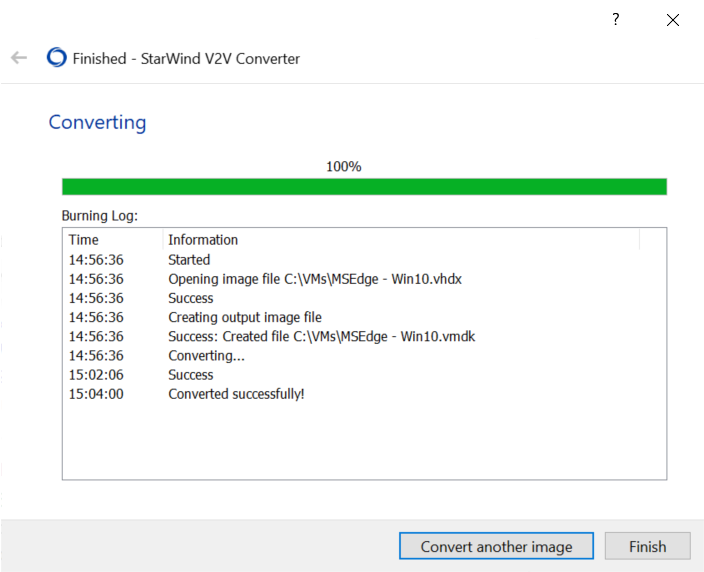
5. Укажите имя файла и нажмите Converting. Дождитесь завершения конвертации.

Остались вопросы?

Опишите вашу задачу, и мы поможем вам ее решить

Или напишите нам info@linxdatacenter.com
Нажимая кнопку «Отправить», вы соглашаетесь с Политикой обработки персональных данных ООО «Связь ВСД»