Для того, чтобы понимать, как используется объектное хранилище, а также чтобы получать уведомления о достижении пороговых значений, мы предоставляем мониторинг на базе ПО Grafana.
Мониторинг будет полезен владельцу информационной системы, которая использует Объектное хранилище (S3), для понимания утилизации выделенной квоты, распределения занимаемого пространства по бакетам и объёма трафика, так как это влияет на ежемесячные платежи за сервис. Для инженеров службы эксплуатации мониторинг будет полезен так как позволяет видеть графики операций, задержку по ним, а также зависшие операции составной загрузки.
Linx делает стандартные дашборды и шаблоны уведомлений и предоставляет их всем Клиентам. При этом каждый Клиент может настроить мониторинг под свои потребности самостоятельно, редактируя преднастроенные дашборды и уведомления или делая свои с нуля.
Каждому Клиенту доступен отдельный аккаунт, в котором отображаются данные только по его бакетам и объектам.
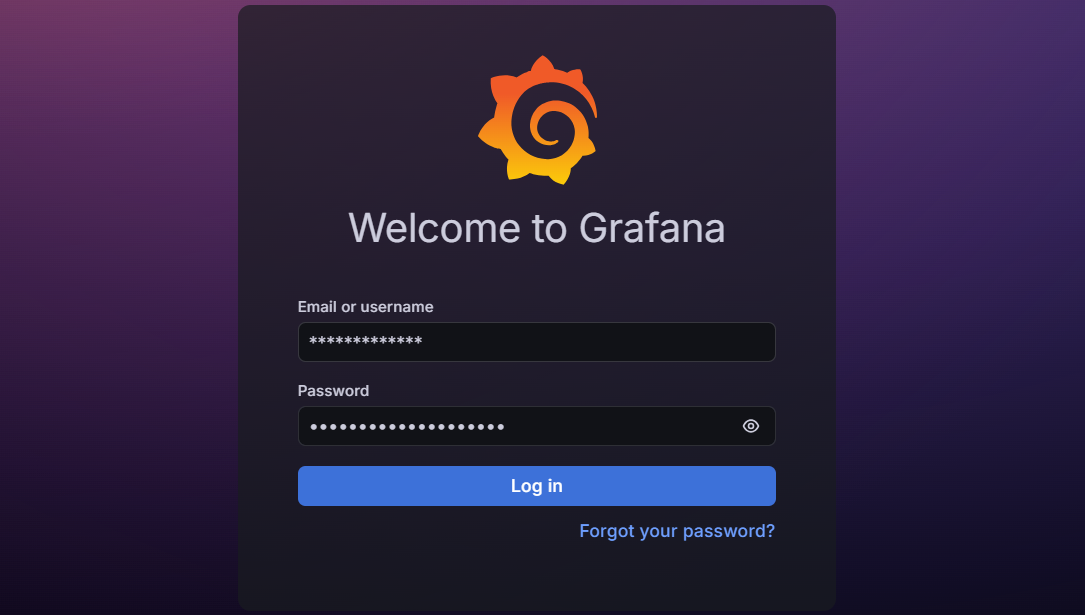
При заказе услуги Объектное хранилище (S3) вам будет высланные реквизиты доступа к мониторингу:
username и password
По ссылке пройдите аутентификацию, введя полученные username и password.
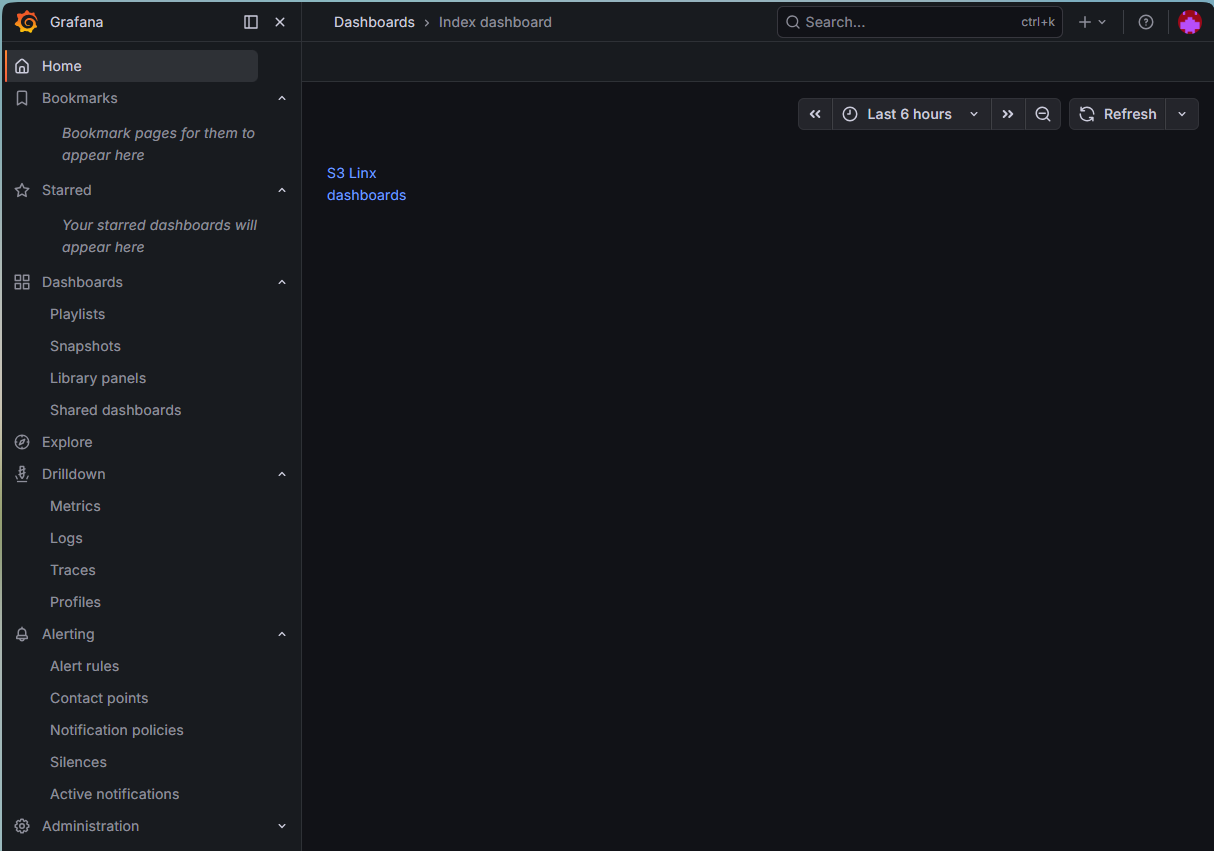
После успешной аутентификации вы попадёте на домашнюю страницу панели мониторинга.
В меню слева вы увидите несколько разделов и ссылок:
Home - домашняя страница, на которую попадает Клиент при логине в мониторинг.
Bookmarks - раздел с закладками, куда Клиент добавляет важные страницы
Starred - раздел, куда клиент добавляет важные дашборды
Dashboards - раздел, в котором собраны все доступные дашборды, на него же ведёт ссылка S3 Linx dashboards, отображаемая в центре домашней страницы.
Explore - раздел, в котором собраны все доступные Клиенту данные, из которых строятся дашборды и настраиваются уведомления
Drilldown - раздел с детализацией по доступным данным
Alerting - раздел для просмотра и настройки уведомлений
Administration - раздел на данный момент не используемый в сервисе мониторинга
Иконка профиля в правом верхнем углу экрана - раздел настройки профиля, где можно сменить пароль, тему (тёмную/светлую), выбрать страницу по умолчанию, а также сделать другие косметические настройки.
Пройдите в S3 Linx dashboards.
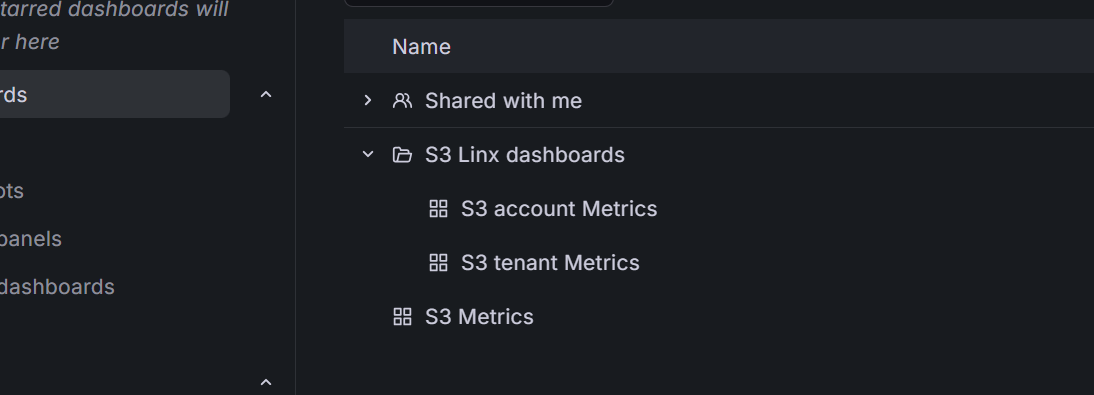
Для просмотра с дашбордами, пройдите по ссылке S3 Linx dashboards на домашней странице или в панели слева в раздел Dashboards.
На следующей странице будет доступно 2 дашборда:
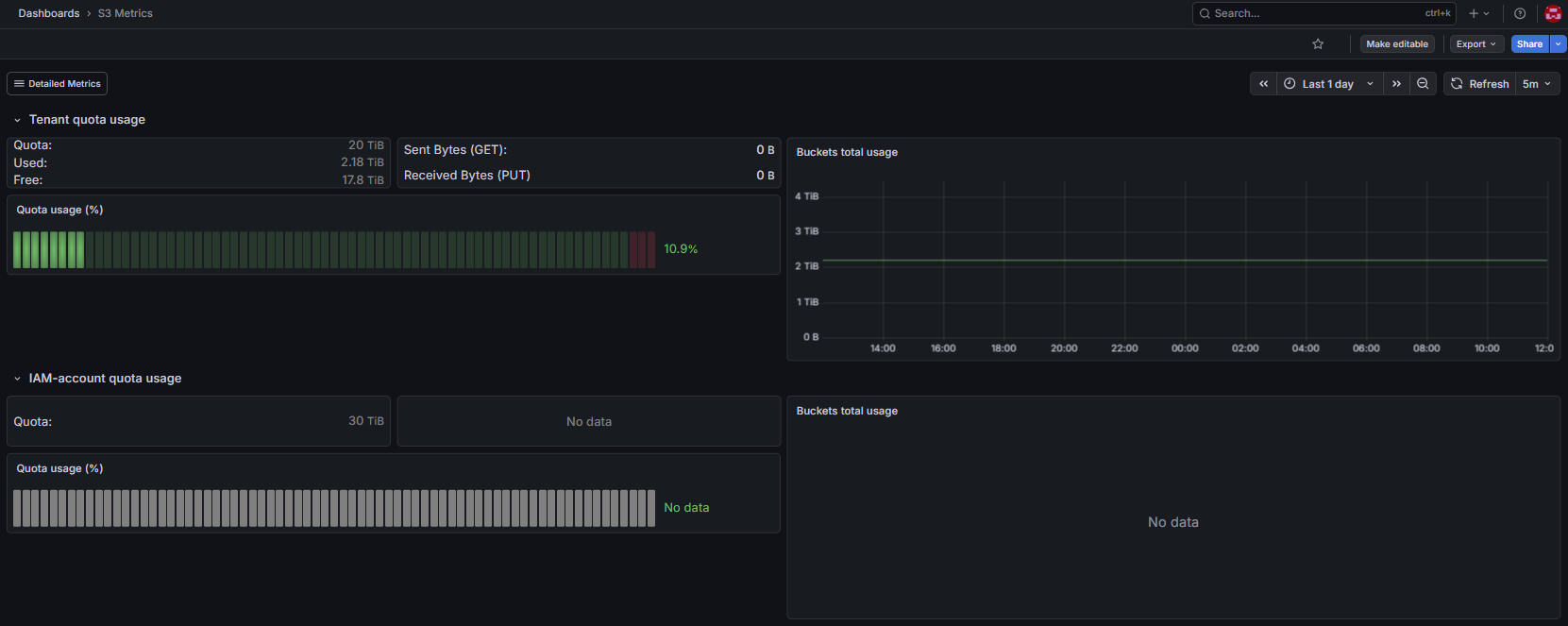
S3 Metrics - базовый дашборд для владельца сервиса или сотрудника, отвечающего за платежи.
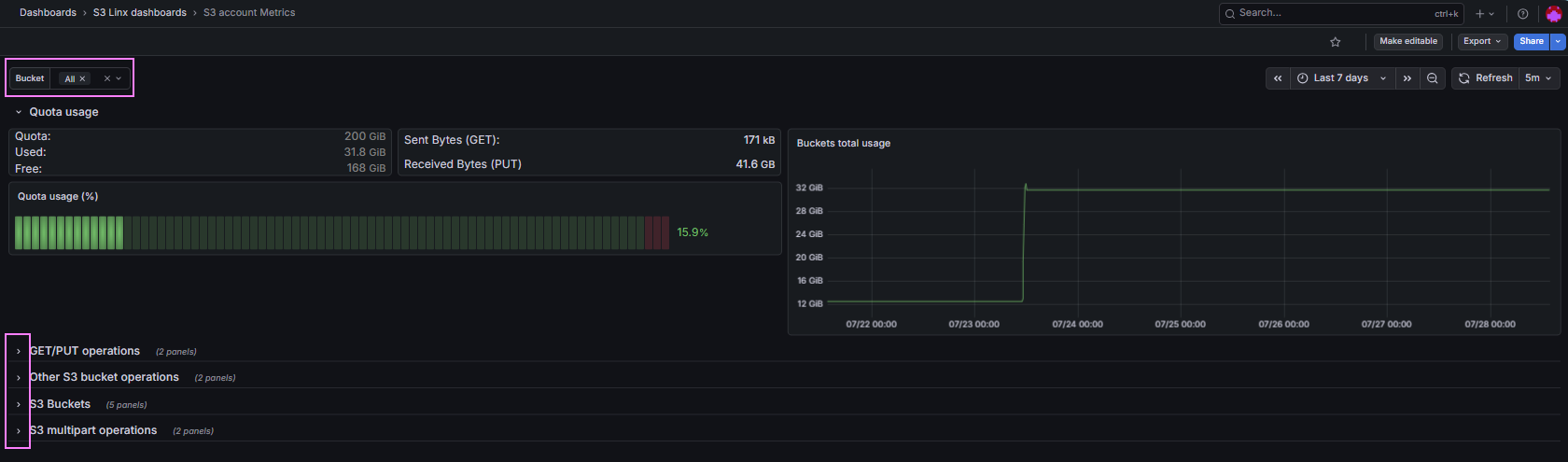
S3 account Metrics (или S3 tenant Metrics, если вы ещё не перешли на account) - дашборд с детальными метриками в разрезе бакетов, пользователей, операций
Дашборд позволяет увидеть следующие метрики:
Quota - выделенное пространство на объектном хранилище
Used - объём данных, хранящихся на объектном хранилище
Free - объём пространства свободных для данных
ВАЖНО: по этим трём метрикам отображаются данные на момент загрузки или обновления страницы
Sent Bytes (GET) - количество исходящего трафика из объектного хранилища (egress) за выбранный период
Received Bytes (PUT) - количество входящего трафика в объектное хранилище (ingress) за выбранный период
Quota usage (%) - на сколько занята выделенная квота
Bucket total usage - график использования выделенного пространства по всем бакетам за выбранный период
Если у вас одновременно есть S3 tenant и S3 account, на этой странице будут отображаются данные по обоим пространствам, как показано на скриншоте ниже.
Чтобы посмотреть детали, нажмите Detailed Metrics и выберете интересуемое пространство.
Попасть на них можно через страницу дашборд Metrics либо через общий раздел Dashboards.
На этом дашборде доступны все те же данные, что и на дашборде Metrics + дополнительные данные и функциональность:
Bucket - дополнительное поле над всем графиками, позволяющее отфильтравать данные на графиках (не применяется к Quota usage и Bucket total usage)
Далее идёт несколько разделов, раскрывая которые можно увидеть графики.
График GET Operations per S3 Bucket (ops/s) показывает скорость операций чтения (GET) объектов в секунду по каждому отдельному бакету
График PUT Operations per S3 Bucket (ops/s) показывает скорость операций записи (PUT) объектов в секунду по каждому отдельному бакету
График LIST Operations per S3 Bucket (ops/s) показывает скорость операций отображения бакетов и объектов (LIST) в секунду по каждому отдельному бакету
График DELETE Operations per S3 Bucket (ops/s) показывает скорость операций удаления (DELETE) объектов в секунду по каждому отдельному бакету
График S3 Bucket Sizes показывает размер данных в каждом отдельном бакете.
График S3 Objects (Thousands) показывает количество объектов (в тысячах) в каждом отдельном бакете.
График Data Read Volume показывает объём данных прочитанных из каждого отдельного бакета
График Data Write Volume показывает объём данных, записанных в каждый отдельный бакет
График Data Delete Volume показывает объём удалённых данных из каждого отдельного бакета
График Complete multipart uploads показывает количество завершённых multipart-загрузок объектов в каждом отдельном бакете
График Aborted multipart uploads показывает количество прерванных (отменённых) multipart-загрузок объектов в каждом отдельном бакете
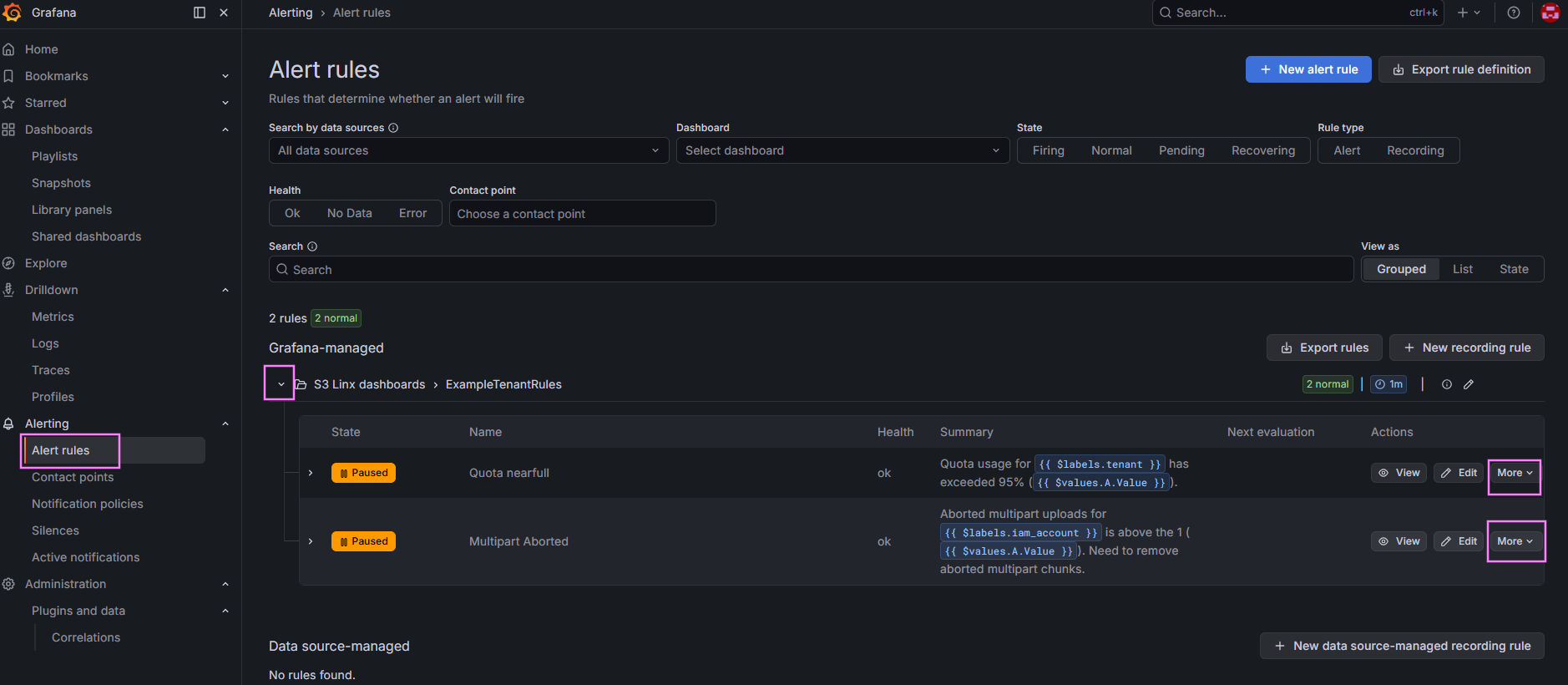
Для настройки уведомлений перейдите в раздел Alerting - Alert rules.
Linx заранее подготовил 2 уведомления, которые находятся в директории "S3 Linx dashboards > ExampleAccountRules".
Правило Quota nearfull срабатывает при достижении 95% использования выделенной квоты хранения.
Правило Multipart Aborted срабатывает при появлении зависшего процесса составной загрузки, когда объект не был полностью загружен, процесс остановлен, но бесполезные части объекта остались в объектном хранилище.
Сами правила в папке S3 Linx dashboards > ExampleAccountRules неактивные и используются в качестве шаблонов.
Чтобы включить получение уведомлений, нажмите More → Duplicate.
ВАЖНО: Не редактируйте и не используйте правила, хранящиеся в директории ExampleAccountRules. Они являются шаблонами и периодически обновляются нашими администраторами. ВСЕ изменения, вносимые в эти правила Клиентами, будут удалены, а уведомления отключены. Также будут удалены все новые правила созданные Клиентами в этой директории.
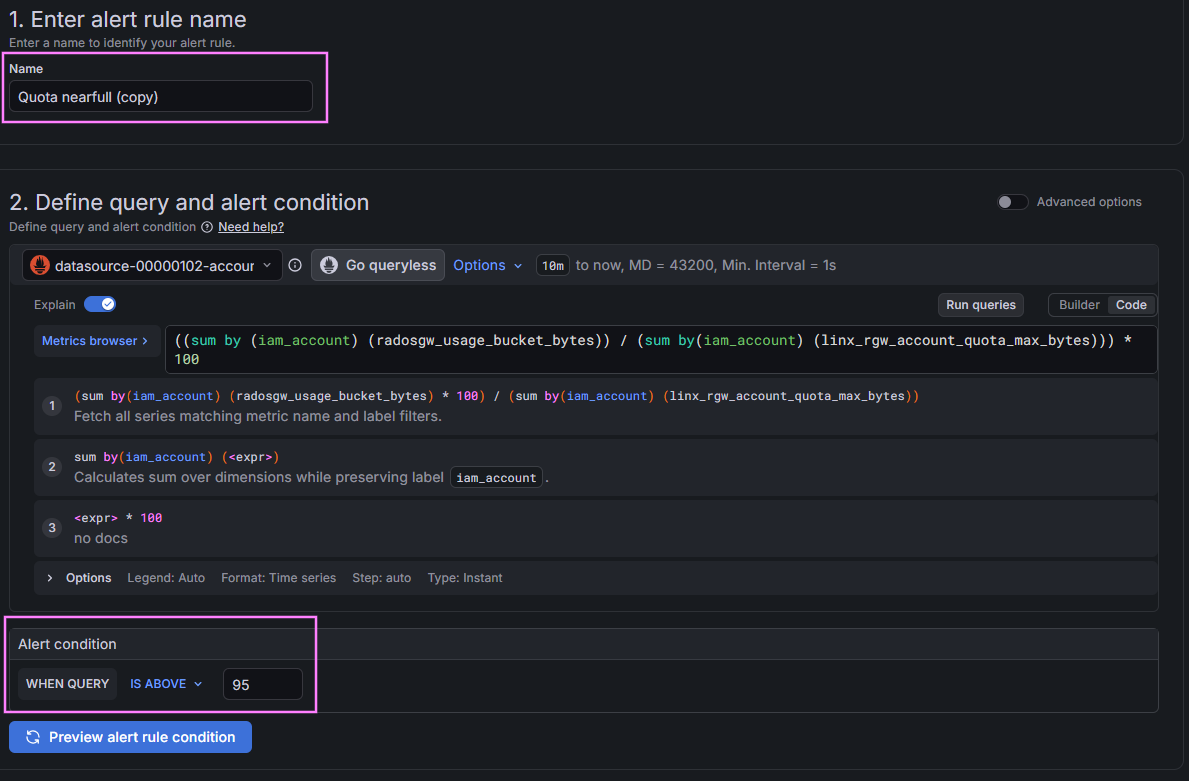
В открывшемся окне:
1. В поле name введите подходящее название правила
2. Подраздел Define query and alert condition оставьте без изменения или, если хотите получать уведомления, при других условиях, скорректируйте Alert condition
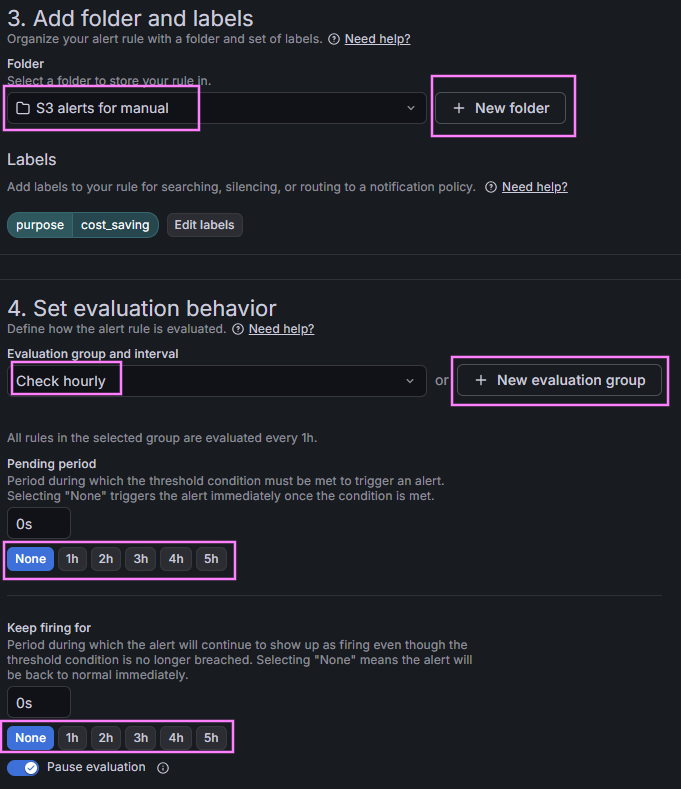
3. Добавьте новую папку, в которой будут храниться правила оповещений, или выберете ранее созданную вами директорию.
При необходимости добавьте нужные метки для этого оповещения.
4. Evaluation behavior определяет, как часто нужно проверять значение выбранной метрики и через какое время после возвращения её к норме нужно отключать оповещение. Добавьте новый период оценки состояния метрики, или выберете ранее созданный.
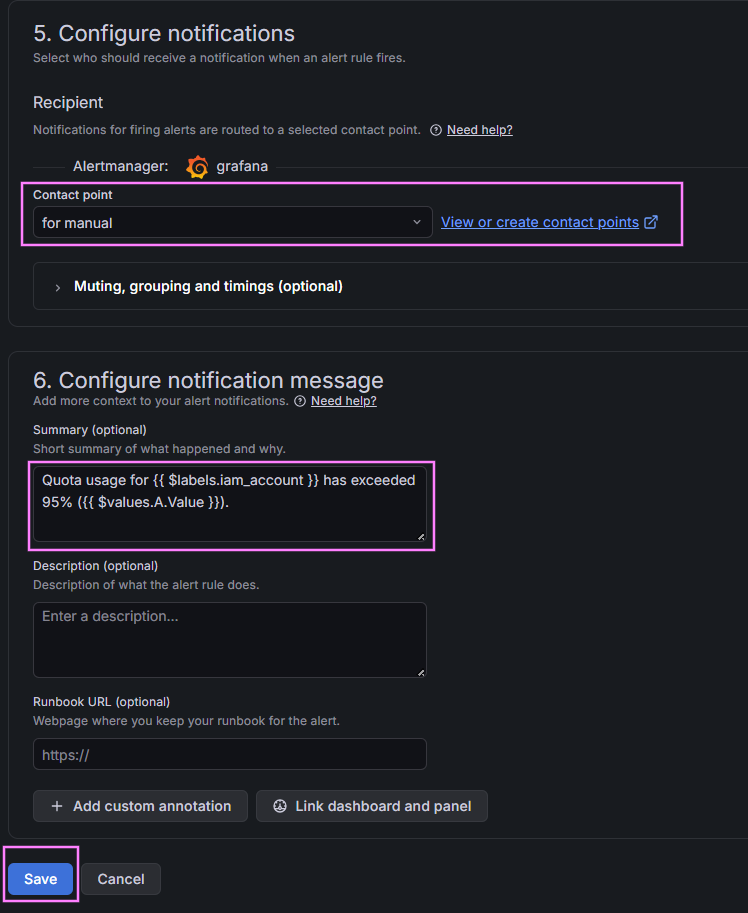
5. Укажите ранее созданные contact point или нажмите "View or create contact points", чтобы сделать новый (или скорректировать существующие).
6. Поле Summary оставьте без изменений или внесите необходимые корректировки, например для более детального описания способов реакции на данное оповещение.
Нажмите Save, чтобы сохранить правило.
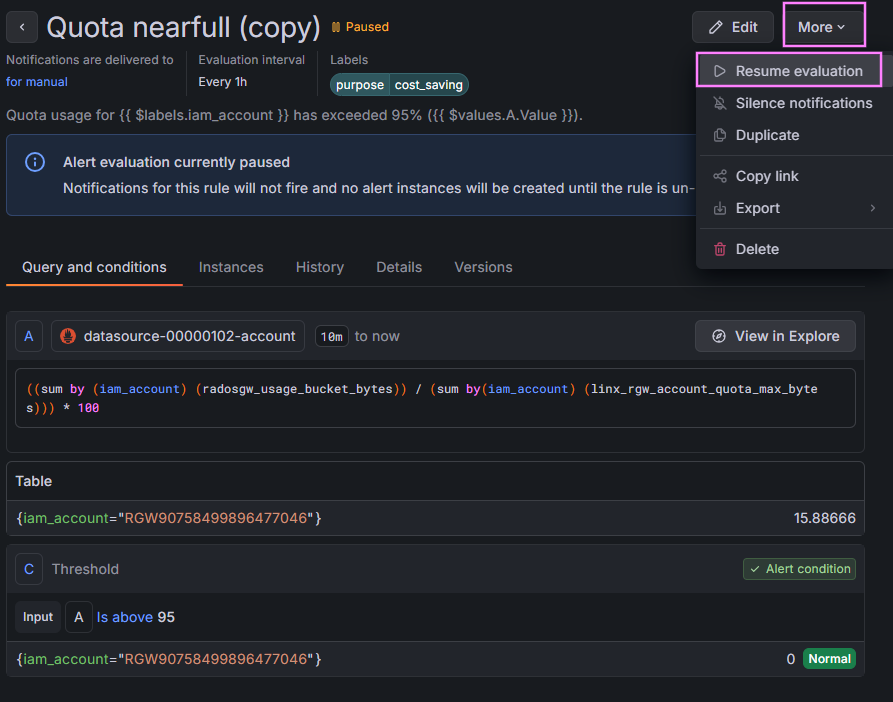
После сохранения правила вы попадёте на страницу с его параметрами. Проверьте их корректность, при необходимости внесите изменения, нажав кнопку Edit.
Если настройки корректны, нажмите More → Resume evaluation, чтобы включить правило.
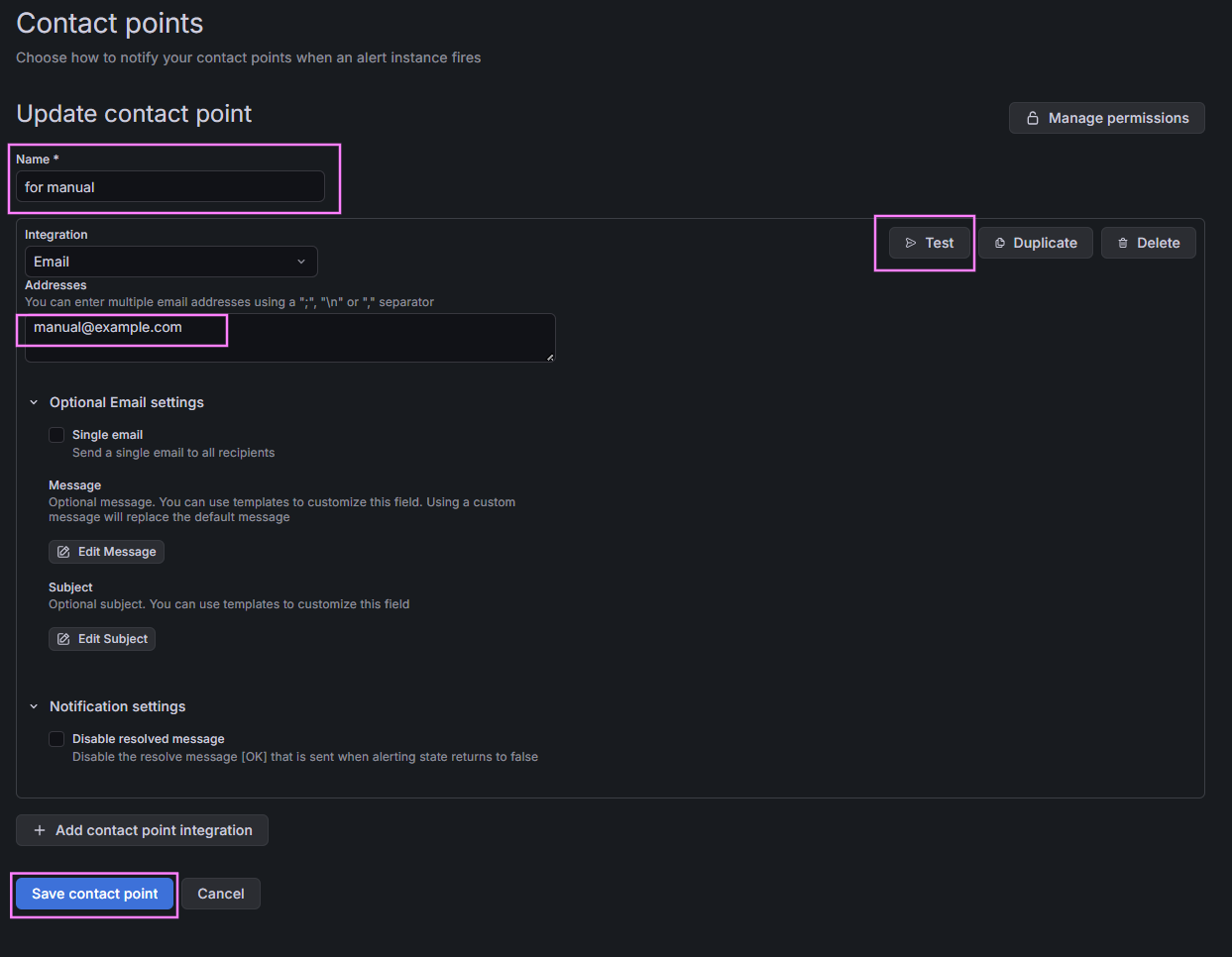
Чтобы получать оповещения о событиях, необходимо указать адресатов и способ получения сообщений.
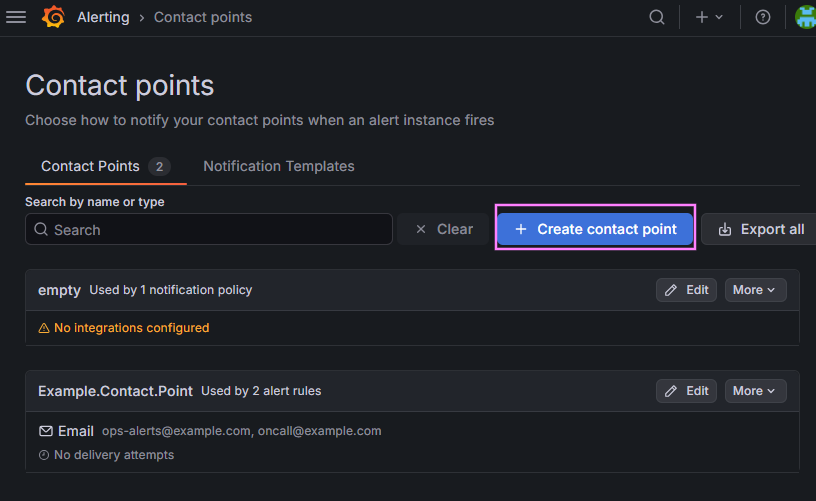
Для этого пройдите в разде Alerting → Contact points
Нажмите "+ Create contact point"
Укажите название и адресатов.
Обязательно протестируйте получение оповещений, нажав кнопку Test. Если оповещения не пришло, проверьте папку спам у себя в почте, уточните у администратора своей почте, не заблокировано ли сообщение на уровне сервера. Если сообщения не блокируются с вашей стороны, пожалуйста, обратитесь в нашу службу поддержки (по адресу support@linxdatacenter.com или через portal.linxdatacenter.com)
При необходимости в этом разделе можно настроить общие письма для всех адресатов, кастомизировать шаблон темы и тела сообщений, отключить получение оповещений о решении инцидента.
Завершив настройку, нажмите Save contact point.
Далее этот Contact point можно использовать для конкретных правил оповещений.